Страницы

среда, 22 января 2020 г.

5 игр на Android и iOS, которые помогут развлечь вашего кота


Если ваш пушистый

питомец

уже шагнул в эру цифрового контента и забыл про все прежние развлечения, самое время загрузить для него специальные игры. Есть несколько подходящих казуалок, которые будут отлично смотреться на экране планшета — ваш кот вряд ли устоит.

CAT ALONE 2 — Cat Toy

Ловля мышей, перьев, одуванчиков и пауков — достаточно лишь их коснуться. Есть поддержка вибрации и реалистичное звуковое сопровождение.

Загрузить

QR-Code

CAT ALONE 2 - Cat Toy

Разработчик:

GALBRO INC.

Цена: Бесплатно

Загрузить

QR-Code

CAT ALONE 2 - Cat Toy

Разработчик:

Как избавиться от интернет-зависимости с помощью «Экранного времени» в macOS Catalina


Существует огромное количество программ и расширений для браузеров, которые отслеживают, какими сайтами, играми и приложениями мы злоупотребляем. Но, если вы пользователь Mac, вам не понадобятся никакие сторонние инструменты.

В macOS Catalina имеется «Экранное время» — встроенный набор настроек для контроля за использованием компьютера. Отслеживая, какие программы чаще всего отвлекают вас, и устанавливая для них ограничения, вы сможете серьёзно увеличить свою продуктивность и начнёте лучше справляться с прокрастинацией.

Как включить «Экранное время»

Включить функцию «Экранное время» можно так: нажмите «Системные настройки» → «Экранное время» → «Параметры» → «Включить». Теперь Mac будет собирать статистику использования вами приложений.

Точно так же эту опцию можно потом отключить, если она вам не будет нужна.

Как просматривать статистику использования Mac

Так вы сможете узнать, сколько времени тратите на то или иное приложение в день и в неделю.

macOS

отобразит эти сведения на удобном графике, и вы вычислите, где больше всего прокрастинируете.

Чтобы изучить статистику, откройте «Системные настройки» → «Экранное время» → «Использование приложений». Программы, которые вы открываете, будут отображены в виде столбчатой диаграммы. Стрелки в правом верхнем углу окна позволят переключаться между днями.

Чем дольше вы сидите в том или ином приложении, тем выше соответствующий столбец. Под графиком зафиксировано среднее время, которое вы уделяете той или иной группе: рабочим программам, социальным сетям, играм, музыке…

В следующем пункте «Уведомления» собрана статистика по всем отображаемым всплывающим сообщениям. А они, как известно, служат значительным источником отвлечений. На графике вы увидите программы, беспокоящие вас чаще всего.

Наконец, в разделе «Поднятия» указано, как часто вы пробуждаете или включаете свой Mac.

А если у вас включена синхронизация «Экранного времени» с

iPhone, на графике будут отмечены и его включения.

Как использовать режим «В покое»

Эту функцию можно использовать, чтобы сделать свой Mac недоступным после определённого часа. Так вы запретите себе сидеть за компьютером допоздна и будете вынуждены пойти заняться чем‑нибудь более полезным, например потренироваться или лечь спать пораньше.

Ещё режим «В покое» в macOS — идеальное средство для борьбы с прокрастинацией и отвлечениями. С ним можно гарантировать, что вы не будете отрываться от работы, просто потому что не сможете открывать посторонние программы.

В разделе настроек «Экранное время» выберите раздел «В покое» слева и нажмите «Включить». Укажите, с какого по какое время активировать этот режим.

При желании можно нажать кнопку «Настроить» и установить разные часы для отдельных дней, если по выходным вы можете позволить себе посидеть за компьютером подольше.

В режиме «В покое» macOS не позволит вам запускать никакие приложения, кроме тех, что указаны в списке «Разрешённые всегда». Нажмите соответствующий пункт на панели слева и отметьте полезные программы, которые нужны вам постоянно: например, текстовые редакторы, электронные таблицы или книги.

Кроме них, будут работать ещё телефонные вызовы. Всё остальное система заблокирует.

Как устанавливать ограничения для приложений и сайтов

Режим «В покое» воздействует на все программы вашего Mac, но иногда бывает полезно установить специальные ограничения для отдельных приложений, не захватывая систему целиком. Это пригодится, если вы, например, поставите себе цель играть или зависать с соцсетях не дольше часа в день.

Откройте раздел «Лимиты приложений» и нажмите на значок «+», чтобы создать новое ограничение.

Появится список всех установленных у вас программ, собранных по категориям. Вы можете выделять только отдельные приложения, которые нужно ограничить, или блокировать категории целиком.

Ниже следует настроить, сколько времени вы выделяете себе на использование ограничиваемых приложений. Когда лимит подойдёт к концу, программа будет заблокирована и в её окне появится заглушка.

За пять минут до этого вы будете уведомлены, чтобы успеть закончить работу с приложением.

Особенно приятно, что «Экранное время» умеет устанавливать лимит использования ещё и на сайты. Для этого промотайте список программ до конца и откройте категорию «Веб‑сайты». Нажмите «Добавить веб‑сайт» и введите адрес сервиса, который хотите ограничить. Можно указывать сколько угодно адресов.

Если по окончании времени вы попытаетесь зайти на лимитированный сайт, то увидите ту самую заглушку. Таким образом можно справляться с зависимостью от социальных сетей. Правда, ограничения срабатывают только в

Safari

Лимиты сбрасываются каждый день в полночь.

Как ограничить отображаемый контент для детей

Ещё одна полезная функция Mac, которая пригодится, если за компьютером иногда сидят ваши маленькие дети, которых нужно контролировать.

Нажмите «Системные настройки» → «Экранное время» → «Контент и конфиденциальность». Здесь можно отключить возможность посещать сайты для взрослых или вовсе позволить пользователю открывать только разрешённые ресурсы, отключить ненормативную лексику у Siri и в «Словаре», либо запретить многопользовательские игры.

На вкладке «Магазины» выставляются возрастные цензы для фильмов, сериалов и приложений, чтобы дети не посмотрели случайно то, что им не положено. Тут же можно ограничить установку приложений на iPhone.

Вкладка «Приложения» позволяет отключить использование некоторых программ вроде «Фотокамеры» и Siri на Mac, а также приложений на iOS.

Как включить синхронизацию статистики

При желании вы можете синхронизировать данные «Экранного времени» между всеми вашими устройствами от Apple. Таким образом использованные приложения, полученные уведомления и пробуждения iOS будут учитываться на общей диаграмме.

Откройте «Системные настройки» → «Экранное время» → «Параметры» и включите опцию «Учитывать время на всех устройствах».

Так вы будете видеть более детальную картину.

Как защитить настройки от изменения

В разделе «Параметры» можно включить запрос кода‑пароля, без которого никто не сможет изменять настройки «Экранного времени».

Если вы единственный пользователь Mac и желаете ограничить сами себя, чтобы не полагаться на одну только силу воли, включите опцию «Использовать код‑пароль Экранного времени» и в появившемся окне выберите «Разрешить этому пользователю администрировать компьютер».

Затем вам будет наконец предложено ввести четырёхзначный код‑пароль.

Если же вы хотите ограничить своих детей, злоупотребляющих компьютером, создайте для них отдельные учётные записи и включите в них защиту настроек кодом‑паролем, иначе они обойдут ваши запреты.


Цена дня: Huawei P30 за 23 990 рублей в «Эльдорадо»


В магазине «Эльдорадо» выгодное предложение на прошлогодний флагман

Huawei P30

с 128 ГБ накопителя. Это двухсимочная модель с официальной гарантией, сертифицированная для работы в России.

Иллюстрация: Huawei

Смартфон получил топовый процессор Kirin 980, 6,1-дюймовый OLED-дисплей с разрешением 2K и встроенным сканером отпечатков пальцев. Основная камера 40 + 16 + 8 Мп производства Leica, фронтальная — 32-мегапиксельная с ИИ для улучшения снимков. Аккумулятор ёмкостью 3 650 мА·ч поддерживает быструю зарядку 22,5 Вт. Используя адаптер из комплекта поставки, смартфон можно зарядить от 0 до 100% всего за час.

Иллюстрация: Huawei

Сейчас смартфон стоит 31 990 рублей — на 8 000 ниже обычного. Но цена снизится до 23 990, если сдать в магазин любую старую технику. После оформления заказа смартфон можно забрать из ближайшего магазина уже через полчаса. Также вы получите 960 бонусов, которые можно потратить на следующую покупку.

КУПИТЬ

Обновление

: смартфон больше не участвует в акции «Утилизация», но базовая скидка 8 000 рублей ещё действует.

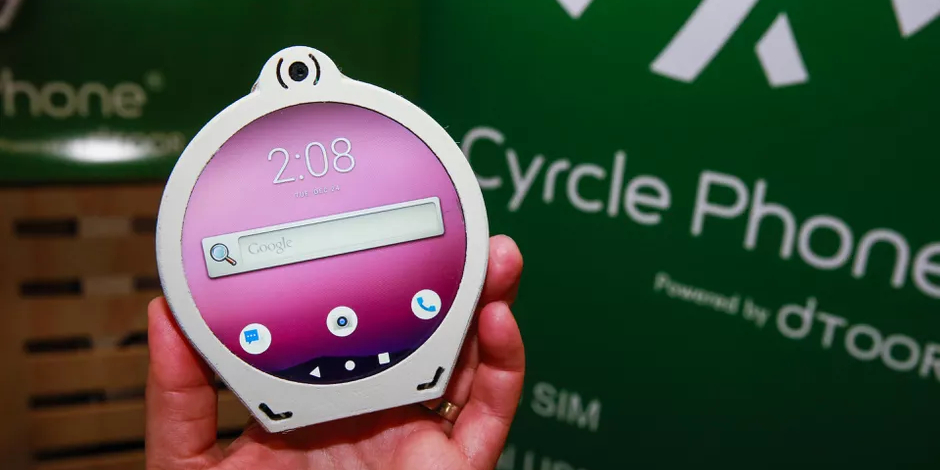
На CES 2020 представили круглый Android‑смартфон Cyrcle Phone


Американский стартап dTOOR привёз на выставку CES 2020 один из самых необычных смартфонов на базе Android. Главной его фишкой стал абсолютно круглый дисплей. Название у новинки соответствующее — Cyrcle Phone.

Кадр: Is This Love? / YouTube

Как отмечают журналисты CNET, которым

удалось

познакомиться с устройством поближе, Cyrcle Phone напоминает гигантские часы на Wear OS. Однако работает он под управлением полноценной Android 9.

Интерфейс системы будет адаптирован под круглый экран, а вот перерабатывать какие-то приложения разработчики не планируют. По их мнению, пользователи привыкли к прямоугольному интерфейсу, поэтому в данном случае он просто будет автоматически подгоняться под область отображения.

Фото: Cyrclephone

С мессенджерами особых проблем не возникнет, а вот с более сложными сервисами и, к примеру, играми, могут быть трудности. Ведь экран имеет диаметр всего 3,45 дюйма при разрешении 800 × 800 пикселей — на удобную работу с редакторами и офисными инструментами рассчитывать не стоит.

Выделяется Cyrcle Phone не только экраном, но и разъёмами — их сразу четыре: microUSB, USB-C и два аудиопорта 3,5 мм для подключения

наушников. Также есть поддержка Bluetooth 4.2 и две камеры на 13 Мп. Объём ОЗУ составил 2 ГБ, а встроенной памяти установлено 16 ГБ. Ёмкость аккумулятора — 2 000 мА·ч.

Дизайн устройства пока не завершён, производитель продолжает экспериментировать с различными перерабатываемыми материалами. Финальный вариант корпуса будет представлен позже. В продажу Cyrcle Phone планируют запустить в первом квартале 2021 года по цене около 700 долларов (≈42 900 рублей).

Xiaomi Mi 10: дата презентации, характеристики, цена и первый рендер


Флагман Xiaomi Mi 10 должны представить уже в ближайшие несколько месяцев, поэтому слухов о нём становится всё больше. Буквально на днях в Сети всплыла предполагаемая дата анонса, а следом появилось первое изображение, характеристики и ценник новинки.

Если верить китайскому порталу

СNMO, презентация Xiaomi состоится 11 февраля — в

один день

с анонсом новых флагманов Samsung. Официально эта дата пока не подтверждена.

Концепт: @BenGeskin / Twitter

Позже был опубликован и наглядный рендер смартфона, который быстро разнесли по Сети. Однако и он далёк от официальных изображений — это лишь визуализация на основе последних утечек. Автор рендера —

Ben Geskin

Характеристиками смартфона

поделились

инсайдеры Slashleaks, которые опубликовали скриншот с сайта онлайн-магазина, где уже появилась страница с Xiaomi Mi 10. Если верить этим данным, то стоить новинка будет около 670 долларов (≈41 000 рублей).

Характеристики Xiaomi Mi 10:

AMOLED-дисплей с диагональю 6,57″ и частотой 90 Гц;

процессор Qualcomm Snapdragon 865 (2,84 ГГц);

12 ГБ ОЗУ (LPDDR4X);

256 / 512 ГБ памяти (UFS 2.1);

аккумулятор на 4 500 мА·ч с поддержкой быстрой зарядки;

основная камера с сенсорами на 64, 12, 8 и 2 Мп;

4 вопроса, которые помогут завести интересный разговор


1. Если бы можно было загрузить свой мозг в компьютер, вы бы это сделали?

Представьте, что в будущем можно будет загрузить мозг в компьютер, создав полную цифровую копию своего сознания. Только эта новая версия умнее вас, и со временем у неё начинают накапливаться впечатления, которых реальный вы никогда не испытывали. Вы бы решились на такое? Почему? Будет ли эта цифровая копия всё ещё считаться

вами

? Несёте ли вы ответственность за решения, которые принимает ваша копия? Должно ли у нас быть право заводить отношения с чьей-то цифровой копией?

2. Должны ли родители иметь возможность редактировать гены своего ребёнка?

Если бы у вашего ребёнка обнаружили врождённый порок сердца, а для его спасения нужно было бы удалить определённый ген, что бы вы сделали? Большинство родителей, скорее всего, согласились бы.

А что, если можно сделать ребёнка более умным? Более красивым? Должно ли у родителей быть право выбрать сексуальную ориентацию ребёнка или его цвет кожи? А что, если бы это было доступно только богатым? Что, если бы все остальные родители решили «редактировать» своих детей, а вы — нет?

3. Должен ли беспилотный автомобиль убить пассажира, чтобы спасти пять пешеходов?

Представьте: вы едете в беспилотном автомобиле по дороге с двусторонним движением, как вдруг на проезжую часть выбегают пятеро детей. У машины есть три варианта: врезаться в детей, врезаться в автомобиль на встречной полосе или врезаться в дерево на обочине. В первом случае могут погибнуть пять человек, во втором — двое, в третьем — один. Как запрограммировать машину на такой случай? Она должна попытаться спасти пассажира или сохранить как можно больше жизней?

Готовы ли вы сесть в автомобиль, который может решить вас убить? Поехали бы вместе со своим ребёнком? Должны ли все беспилотники работать по одинаковым правилам или можно будет доплатить за машину, которая в первую очередь спасает пассажира?

4. Какие моральные ценности мы должны заложить в ИИ?

Представьте мир с умными роботами — машинами, во много раз превосходящими человека, — которые не отличают добро от зла, справедливость от несправедливости. Возникнет масса проблем. Но заложить в них моральные ценности ещё проблематичнее, ведь выбрать эти ценности должны мы, люди.

Каким ценностям отдать предпочтение? Кто должен решать, какие взгляды самые «правильные»? Должна ли каждая страна согласиться на определённый набор

ценностей

? И можно ли давать роботу способность поменять своё мнение?

🧐

11 ошибок, которые неудачники совершают в выходные


Эту статью можно не только прочитать, но и послушать. Если вам так удобнее — включайте подкаст.

1. Они не составляют планов

Не нужно расписывать выходные с точностью до минуты, но хорошо бы примерно представлять, чем вы хотите заняться. Так вы сбережёте своё время и не забудете сделать что-нибудь интересное.

2. Они не находят времени для близких

В течение суматошной недели сложно найти время на друзей и близких. Постарайтесь компенсировать это в выходные.

3. Они не отдыхают от технологий

Отложите телефон, выйдите из рабочей почты. И заранее объясните коллегам, что на выходных отвечать не будете.

4. Они не получают удовольствия от выходных

Что бы вы ни планировали, например отдохнуть дома в одиночестве или встретиться с друзьями, обязательно займитесь на выходных чем-то, что доставляет вам удовольствие.

5. Они всё время спят

Может, вы слишком много выпили в пятницу и теперь приходите в себя. Или просто вымотались за неделю. В любом случае, если проспать все выходные, вы собьёте свой режим сна и будете плохо себя чувствовать на следующей неделе.

6. Они много тратят

Конечно, иногда хочется порадовать себя. Но если во всём ограничивать себя по будням, а в выходные тратиться на пустяки, вы и денег не сэкономите, и радости не получите. Поищите менее дорогие способы развлечься, например займитесь чем-то дома или посетите бесплатное мероприятие.

7. Они не размышляют

В будни некогда размышлять о жизни и своих целях. Выделите на это время в выходные.

8. Они постоянно думают о работе

Подготовьте план работы на следующий понедельник в пятницу вечером, а в субботу и воскресенье не вспоминайте о делах.

9. Они бездельничают и сожалеют об этом

После тяжёлой рабочей недели хочется просто расслабиться и побездельничать. Но если безделье наводит на вас скуку и раздражение или из-за него вы пропускаете важные дела, пересмотрите свой подход к выходным.

10. Они не расслабляются

Но не переусердствуйте. Если в выходные совсем не отдыхать, вы начнёте рабочую неделю без сил и не добьётесь желаемых результатов.

11. Они не готовятся к следующей неделе

В воскресенье вечером можно подумать о следующей неделе: составьте список дел, загляните в свой календарь, решите, чего хотите достичь в ближайшие дни. В этом залог успеха.

😌