Страницы

воскресенье, 29 марта 2020 г.

5 главных новостей из мира технологий за минувшую неделю


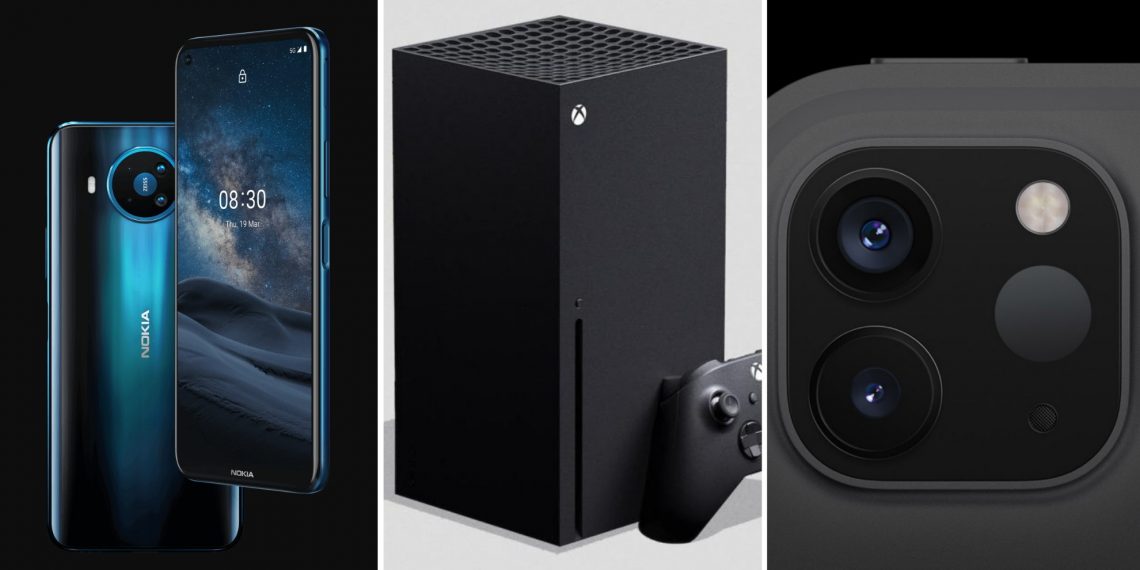
Microsoft опубликовала полные характеристики Xbox Series X

Фото: Microsoft

Компания Microsoft на этой неделе наконец рассказала о главных достоинствах консоли нового поколения

Xbox Series X

и раскрыла полные характеристики, в том числе и габариты. Для наглядного представления размеров корпус сравнили с холодильником средних размеров.

Читать подробнее→

Sony раскрыла главные характеристики PlayStation 5

Иллюстрация: Sony

Следом за Microsoft подробностями о своей консоли поделилась компания Sony. Инженеры много говорили о новейшем SSD устройства и технологии объёмного звучания, которая позволит играм раскрыться в полной мере. При этом по заявленной производительности на бумаге PlayStation 5

уступает

Xbox Series X.

Читать подробнее→

Apple представила новый iPad Pro и MacBook Air с улучшенной клавиатурой

Фото: Apple

Компания Apple внезапно анонсировала новую модель iPad Pro, которая получила широкоугольную камеру, микрофоны студийного качества и революционный сканер LiDAR. Вместе с ним был

представлен

новый MacBook Air, который получил более мощную видеокарту и новую клавиатуру.

Читать подробнее→

Nokia представила три новых смартфона и возрождённую «звонилку» 5310

Фото: Nokia

Компания HMD Global провела онлайн-презентацию, на которой представила сразу четыре новых устройства. Флагмана среди них нет, но есть крепкий середнячок и очередная «звонилка» из прошлого.

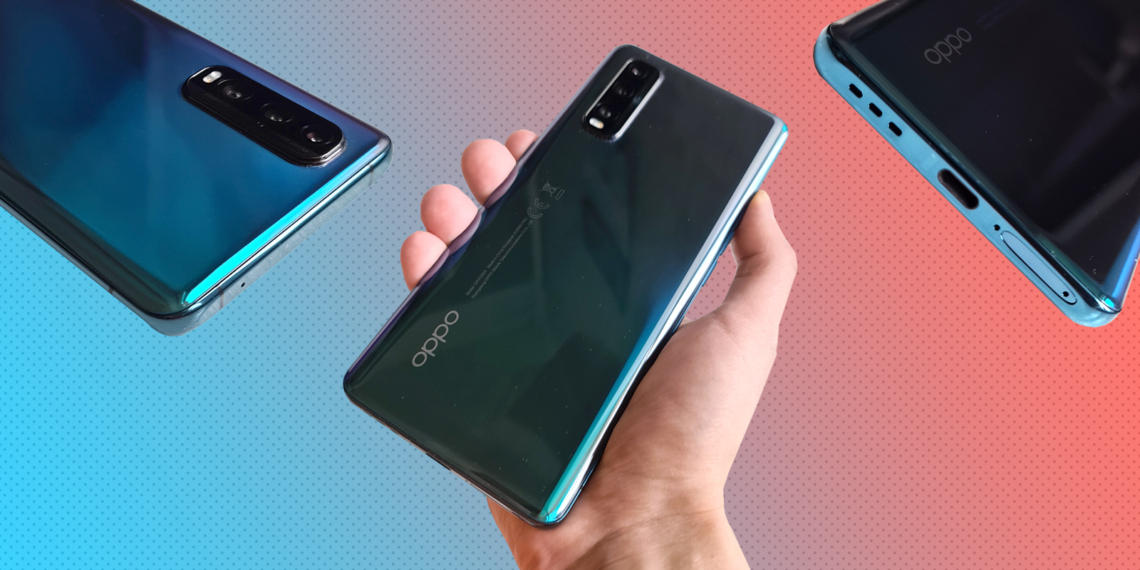
Первые впечатления от OPPO Find X2 — флагманского смартфона из Китая


Дизайн

Казалось бы, Find X2 выглядит точно так же, как и остальные смартфоны: стеклянный корпус, скруглённые углы, вытянутый блок с камерами и фронталка в экране. Однако OPPO уделила внимание мелочам, благодаря чему набивший оскомину дизайн смотрится достаточно свежо. Под задним стеклом есть текстурная подложка, логотипы и камеры находятся на одной линии, овальные отверстия мультимедийного динамика и SIM‑лоток гармонично соседствуют с разъёмом USB‑C.

Фото: Артём Багдасаров

Смартфон

выпускается в чёрном и «морском» цветах, у нас на тесте второй вариант. Выглядит потрясно, но покрывается отпечатками в первые же секунды использования. Также вызывают сомнения изогнутые грани: из‑за малой площади контакта с ладонью корпус норовит выскользнуть. Хорошо, что в комплект добавили силиконовый чехол.

Новинку не назовёшь компактной, но узкий корпус со скруглёнными углами хорошо это скрывает. Тем не менее пользоваться смартфоном одной рукой смогут разве что обладатели больших ладоней.

Сейчас читают

📱

Первые впечатления от Galaxy S20 Ultra — флагмана Samsung за 100 тысяч рублей

Экран

Почти всю переднюю панель занимает AMOLED‑дисплей диагональю 6,7 дюйма. Его ключевые характеристики — разрешение QHD+ и частота обновления 120 герц. В отличие от

Samsung Galaxy S20 Ultra, здесь не приходится выбирать что‑то одно, но предстоит ещё выяснить, как это повлияет на время автономной работы.

Фото: Артём Багдасаров

Дисплей в OPPO Find X2 даже ярче, чем у последних смартфонов Samsung. Картинка настраивается в широком диапазоне: можно выбрать один из трёх цветовых профилей и подкрутить баланс белого. Ресурс DisplayMate наградил экран смартфона высшей оценкой A+, и при беглом знакомстве с ним сложно не согласиться. Однако стоит повременить с выводами до полноценного обзора.

Звук

Новинка получила стереодинамики с поддержкой Dolby Atmos. Запас громкости отличный, но на высоких значениях звучание страдает от перегрузки. Да и в целом качество динамиков здесь ниже, чем в Samsung Galaxy S20 Ultra.

Фото: Артём Багдасаров

В этот раз OPPO сделала ставку на качественную запись

аудио

и оснастила Find X2 тремя микрофонами. С их помощью можно сфокусироваться на источнике звука и подавить фоновый шум. Как это работает, проверим в ходе длительного тестирования.

Камеры

OPPO Find X2 получил набор из трёх камер: стандартной, широкоугольной и телефото с двукратным оптическим зумом (и гибридным до 5X). Основной модуль построен на базе датчика Sony IMX586 разрешением 48 Мп. Такие характеристики мы видели ещё год назад в относительно недорогих устройствах, так что встретить их в новинке за 73 тысячи рублей странно.

суббота, 21 марта 2020 г.

Как подключить проводные и беспроводные наушники к компьютеру


Какие способы подключения существуют

Есть несколько вариантов подключения аудиоустройств. Какой из них выбрать, зависит от разъёмов самих наушников и имеющихся в компьютере интерфейсов. Всего есть три основных способа.

Мини-джеки

Самый распространённый вид подключения — 3,5-миллиметровые аудиоразъёмы звуковой карты. В стационарных компьютерах для наушников и микрофона используются отдельные гнёзда (Mic и Line out), в ноутбуках ради экономии места — одно, комбинированное.

Bluetooth

Проводные наушники постепенно вытесняются беспроводными, которые обычно подключаются по Bluetooth. Для работы нужен соответствующий модуль. В ноутбуках он есть по умолчанию, в стационарных компьютерах, как правило, только в дорогих моделях материнских плат.

USB

К универсальному разъёму USB можно подключить массу различных устройств, в том числе и наушники. Довольно экзотический вариант, применяется чаще всего в стационарных ПК для подключения игровых гарнитур.

Сейчас читают

🔥

Какую технику стоит купить, пока цены не выросли в несколько раз

Как подключить проводные наушники без микрофона к компьютеру

Проблем с подключением таких наушников, скорее всего, не возникнет, но на всякий случай рассмотрим и этот вариант. Поскольку микрофона нет, провод будет всего один. Вставить его нужно в аудиоразъём зелёного цвета на задней или передней панели компьютера. В ноутбуках цветовой маркировки может не быть, а в качестве обозначения используется символ наушников.

Как подключить проводные наушники с микрофоном к компьютеру

Подключение гарнитуры не намного сложнее. Если провода два, то нужно лишь вставить их в аудиоразъёмы в соответствии с цветовой или символьной маркировкой. Провод наушников обычно зелёный, микрофона — розовый.

Затруднение вызывают ситуации, когда количество проводов и доступных гнёзд не совпадает. В таком случае понадобятся соответствующие переходники.

Например, для подключения стандартной гарнитуры с двумя проводами к ноутбуку с одним комбинированным аудиоразъёмом понадобится адаптер, с одной стороны которого два гнезда 3,5 мм, а с другой — штекер.

Для подключения гарнитуры с одним проводом к стационарному ПК с двумя разъёмами нужен обратный переходник: с одной стороны гнездо на 3,5 мм, с другой — два штекера.

пятница, 20 марта 2020 г.

Лайфхак: как избегать бесполезных совещаний через Zoom


Многие компании проводят совещания через Zoom в режиме видеоконференции — и зачастую ваше присутствие совсем не нужно, но правила есть правила. Однако в Twitter нашли способ сбегать с таких совещаний без ведома босса.

Для этого используют функцию «виртуальный фон». Сначала Кейт Бакли опубликовала видео, в котором её муж буквально уезжает из кадра — в то время как фон с его изображением остаётся.

Zoom pro tip 1: Backgrounds are customizable.

Zoom pro tip 2: You can customize yourself right out of that meeting.

pic.twitter.com/rV1KAyDEgF

— Kate Buckley (@EchinoKate)

March 17, 2020

Конечно, статичная картинка никого не обманет, поэтому Дэвид Чжоу дополнил идеальное преступление, показав, что в Zoom можно загрузить и видео (с оговорками, но об этом позднее).

Zoom pro tip 3: make it a video background to have a convincing loop of you looking engaged

https://t.co/qBGZSpLUIF

pic.twitter.com/exNM1TXk8I

— David Zhou (@dz)

March 18, 2020

Автор оригинального видео тоже опубликовал улучшенную версию техники.

Version 3 is working on improving the ability to loop the video without notice.

pic.twitter.com/246QimREmg

— Matthew Buckley (@MrBuckley98)

March 18, 2020

В комментариях люди

отмечают, что видели, как их коллеги проворачивали подобное во время совещаний — так что это не что-то новое, а вновь ставший актуальным трюк.

Сделать это достаточно просто, если у вас есть немного свободного времени.

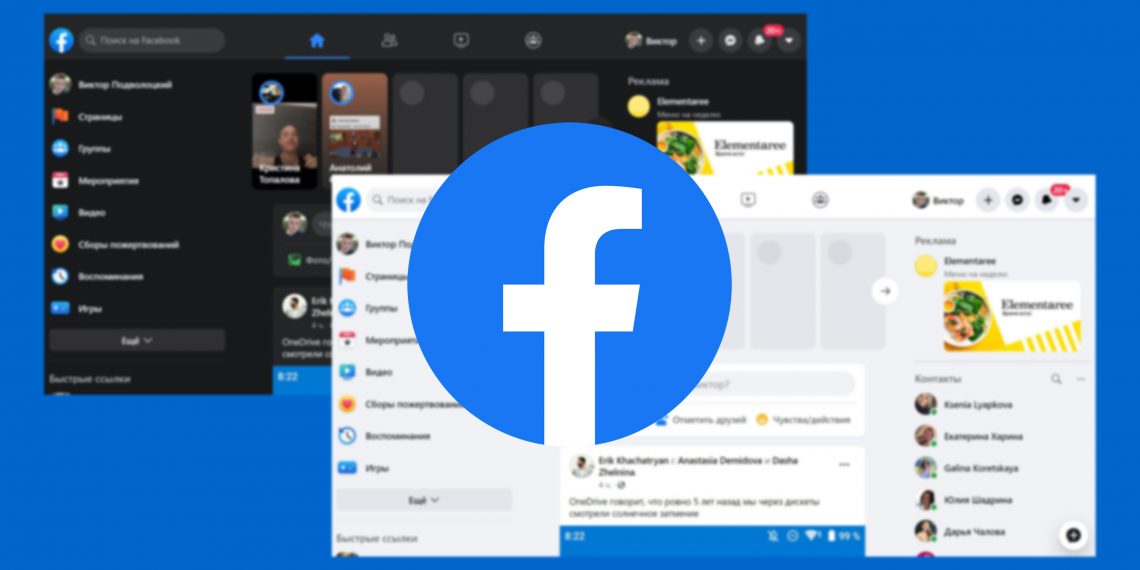
Facebook запускает новый дизайн с тёмной темой. Вот как его включить


Facebook официально запустил обновлённую версию сайта с более современным и свежим дизайном. Впервые он был

представлен

на конференции для разработчиков F8 в 2019 году.

Новый интерфейс пока не включается автоматически, но вы уже можете с ним познакомиться. Для этого нужно открыть меню настроек в правом верхнем углу и выбрать пункт «Посмотреть новую версию Facebook». При желании потом можно будет вернуться к классическому виду.

Новый дизайн предлагает упрощённую навигацию, переработанное меню, более «просторное» размещение визуальных блоков и, конечно, долгожданный тёмный режим. Он включается через выпадающее меню аккаунта справа. Там же доступна и кнопка возврата к старому интерфейсу.

Facebook отметила, что в обновленной версии сайта разделы страницы и лента новых событий загружаются куда быстрее. Всё сделано для того, что пользоваться соцсетью было максимально комфортно. Пока новый интерфейс проходит стадию тестирования. Разработчики собирают мнения пользователей и на их основе, возможно, ещё внесут какие-то изменения.

А как вам новый дизайн? Пишите в комментариях.

🧐

Как пользоваться RetroArch — эмулятором Dendy, Sega Mega Drive и других старых консолей


Что такое RetroArch

RetroArch — это универсальная оболочка для десятков различных эмуляторов ретроконсолей, компьютеров и аркадных автоматов. В противовес отдельным эмуляторам для каждой платформы с разными настройками и интерфейсом RetroArch предлагает единую библиотеку игр с удобной навигацией и сортировкой.

Это означает, что больше не нужно переключаться между приложениями и думать, какое из них подходит для той или иной платформы, — достаточно выбрать игру, и она сразу же запустится. В коллекции прекрасно уживаются любимые тайтлы с

Sega Mega Drive, PlayStation, Super Nintendo, Game Boy Advance и многих других консолей.

При этом RetroArch поддерживает практически любые геймпады, отображает обложки и скриншоты игр, а также позволяет создавать плейлисты, улучшает картинку и умеет ещё уйму других полезных вещей. Всё это настраивается до мелочей и работает на смартфонах, планшетах, компьютерах, ТВ‑боксах, одноплатных ПК и игровых консолях.

Сейчас читают

🔥

6 необычных гаджетов, о существовании которых вы даже не подозревали

Как настроить RetroArch

Установка

RetroArch доступен для Windows, macOS, Linux — причём не только для актуальных версий, но и для тех, которые уже не поддерживаются даже производителями. Например, Windows 95 или Mac OS X на PowerPC. Оболочка работает на Android, iOS и большом количестве игровых приставок — от PlayStation 2 до

Nintendo Switch

Для установки перейдите на официальный сайт по

этой ссылке

и скачайте инсталляционный файл для своего устройства. После загрузки запустите установщик и следуйте подсказкам мастера. По окончании процесса запустите RetroArch из меню приложений.

Смена языка

По умолчанию используется язык системы, но обычно включается английский. При желании можно сменить его на русский, но имейте в виду, что локализация не идеальна, к тому же некоторые пункты не переведены.

Для смены языка перейдите в меню Settings → User → Language и выберите нужный пункт в списке. Мы рекомендуем использовать английский и будем приводить английские названия разделов меню. Если всё же хочется русский — выполните все настройки, а затем переключитесь.

Настройка геймпада

Игровые контроллеры определяются автоматически. Достаточно подключить

геймпад

к устройству, и он сразу заработает в RetroArch. Поддерживаются самые разнообразные контроллеры, включая Dualshock 4 и Xbox One S Controller, а также проводные и беспроводные геймпады сторонних производителей.

Настройка контроллера сводится к назначению горячих клавиш для вызова меню. Для этого откройте Settings → Input → Hotkey Binds → Menu Toggle Gamepad Combo и выберите комбинацию кнопок из списка. По умолчанию используется L3 + R3, но, если у вас геймпад без аналоговых стиков, например от Super Nintendo, удобнее использовать L1 + R1 + Select + Start.

Ещё здесь можно задать сочетания для быстрого сохранения и загрузки, а также перемотки времени.

Настройка интерфейса

По умолчанию в RetroArch используется графический интерфейс XMB, хорошо знакомый владельцам PlayStation 3. Он очень удобен для навигации с геймпада. Однако, кроме него, также доступны несколько других вариантов как для десктопов, так и для портативных устройств. Для переключения зайдите в Settings → Drivers → Menu и выберите подходящий.

Также можно изменить вид иконок и шрифта в меню. Делается это в разделе Settings → User Interface → Appearance → Menu Icon Theme. Более того, доступны ещё различные анимации меню и цветовые схемы — за них отвечают пункты Menu Shader Pipeline и Menu Color Theme соответственно.

Загрузка эмуляторов

Изначально в RetroArch нет ни одного эмулятора. Они загружаются в виде модулей‑ядер для каждой

консоли. При этом для одной и той же платформы может быть несколько ядер (при запуске игры просто нужно будет выбрать, какое использовать).

Желательно обновить базы данных до установки эмуляторов, чтобы загрузить самые актуальные версии. Для этого откройте Main Menu → Online Updater и выберите Update Core Info Files, а затем Update Databases.

Теперь перейдите в Core Updater и установите ядра для эмуляторов тех приставок, в игры с которых хотите поиграть. Ищите название консоли в списке, выбирайте один из эмуляторов и нажимайте кнопку подтверждения. Для одной системы можно установить сразу несколько эмуляторов: если в каком‑то проявятся ошибки, достаточно будет переключиться на другой.

Добавление игр

Чтобы поиграть в игру понадобится ROM‑файл — копия картриджа, которая будет запускаться в эмуляторе. Их легко можно найти в интернете по запросу «

ромы

название консоли», однако легальным использование rom‑файлов считается только при наличии оригинального картриджа с игрой.

Ромы в RetroArch добавляются при сканировании папок, поэтому сразу удобно указать начальную директорию, где хранятся все rom‑файлы. Для этого перейдите в Settings → Directory → File Browser, а затем найдите нужную папку и выберите Use this directory.

Вернитесь в главное меню и в разделе Import content выберите Scan directory. Теперь поочерёдно открывайте папки с ромами и нажимайте Scan This Directory. В зависимости от количества игр на сканирование уйдёт от нескольких секунд до нескольких минут или даже больше. По завершении процесса в главном меню появятся новые иконки с разделами для каждой добавленной консоли.

Включение обложек

Значки, стилизованные под геймпады и картриджи приставок выглядят неплохо, но гораздо приятнее, когда для каждой игры отображается обложка. Чтобы настроить это, перейдите в Main Menu → Online Updater → Playlist Thumbnails Updater и поочерёдно нажмите на название каждой консоли в списке.

Дополнительно можно включить отображение скриншотов или главных экранов слева от списка игр. Для этого откройте Settings → User Interface → Appearance → Left Thumbnails и выберите Screenshots или Title Screen.

Имейте в виду, что обложки появятся только для официальных релизов игр, которые есть в базах данных RetroArch. Переведённые версии и всевозможные хаки так и останутся без картинок.

Добавление достижений

Такой функции, как достижения, в старых играх никогда не было, но RetroArch позволяет её добавить. Чтобы зарабатывать ачивки и бить рекорды других пользователей по всему миру, зарегистрируйтесь на сайте

retroachievements.org, а затем введите свой логин и пароль в разделе Settings → User → Accounts → RetroAchievements.

Сохранение настроек

По умолчанию RetroArch сохраняет все настройки при выходе. При неожиданном или принудительном завершении работы приложения внесённые изменения будут утрачены. Поэтому для сохранения закройте и снова откройте RetroArch или перейдите в Main menu → Configuration file и нажмите Save Current Configuration.

Как пользоваться RetroArch

Запуск игр

Чтобы поиграть, перейдите в раздел нужной платформы, найдите игру, откройте её и нажмите Run. В первый раз придётся также указать ядро для запуска — потом оно будет выбираться автоматически.

Для выхода из игры откройте быстрое меню сочетанием клавиш, которое назначили ранее, и нажмите Close content. Здесь же можно перезапустить игру, сохраниться или изменить различные настройки эмулятора.

Избранное

Если в библиотеке очень много игр, искать нужную будет довольно утомительно. Упростить задачу можно, добавив любимые тайтлы в избранное. Для этого откройте игру и нажмите Add to Favorites. Все добавленные появятся в главном меню в разделе со звёздочкой — там будут собраны все игры, независимо от платформы.

Чем заменить Instagram, если вы устали от социального давления


В Instagram много классных функций. В нём можно не только публиковать свои снимки и видео, но ещё и общаться с другими пользователями, просматривать их фотографии и делиться историями. Видеть, что нового происходит у друзей, открывать для себя интересные идеи.

Вот только сопровождается всё это постоянной оценкой со стороны и комментариями чужих людей по поводу твоей

внешности

и жизни. Тем же, кто хочет просто вдохновляться интересными фото, не ориентируясь на лайки и подписчиков, стоит обратить внимание на следующие приложения.

Pinterest

Отличный вариант, если вы хотите делиться своим творчеством и идеями без социального взаимодействия, которое навязывает Instagram. Хотя в Pinterest можно оставлять комментарии под пином и отправлять личные сообщения пользователям, центральное место на сервисе занимает контент, а не его создатели. Можно листать красивые вдохновляющие картинки, не получая лишней информации о жизни тех, кто их выкладывает.

Загрузить

QR-Code

Pinterest

Разработчик:

Pinterest

Цена: Бесплатно

Загрузить

QR-Code

Pinterest

Разработчик:

Pinterest

Цена: Бесплатно

Сейчас читают

🔥

Как скачать Stories других пользователей из Instagram

Flickr

Он подойдёт, если вы много фотографируете и хотите делиться своими кадрами и собственным видением мира. А также вдохновляться качественными фотоснимками.

Flickr позволяет редактировать и публиковать изображения с геотегами. Отправлять сообщения и комментарии тоже можно, но основная цель сервиса — вдохновение, а не общение. К тому же здесь нельзя продвигать коммерческий контент. Если в Instagram вас раздражает именно это, Flickr может стать настоящей отдушиной.