Страницы

суббота, 29 сентября 2018 г.

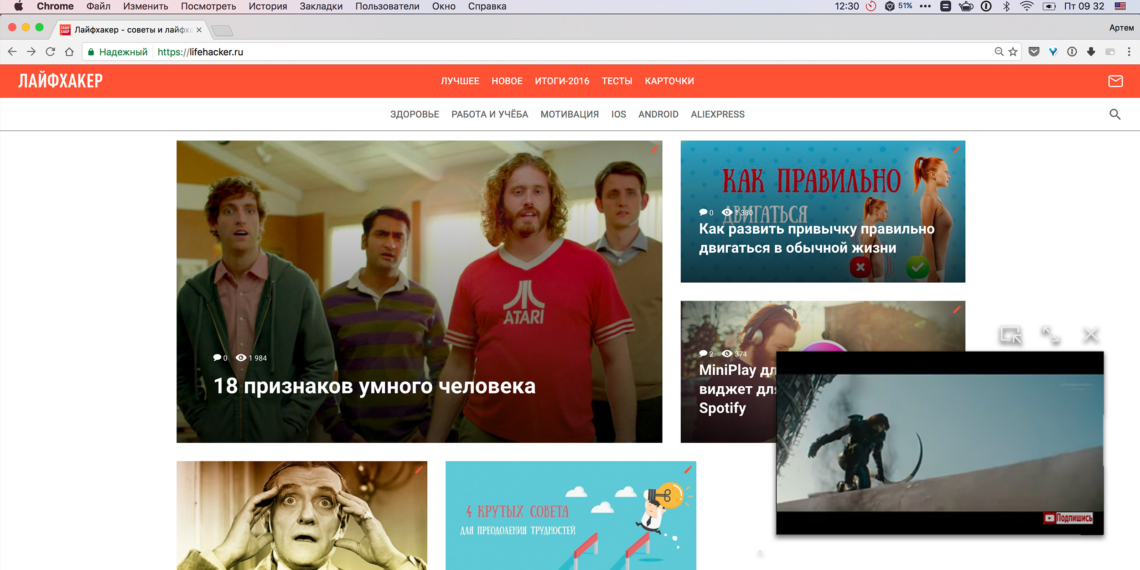
Как использовать режим «Картинка в картинке» в Chrome


Подобная возможность есть в iOS и последних версиях macOS, но работает лишь в Safari, что совершенно неудобно для тех, кто предпочитает Chrome. В браузере от Google эту функцию можно реализовать с помощью расширений.

К сожалению, компания убрала из Chrome функцию отображения веб-контента в плавающих панелях. Сейчас в отдельном мини-окошке можно просматривать только видео с

YouTube

с помощью веб-приложения Floating Panel for YouTube.

Сначала установите бесплатное расширение. После установки функция сразу же заработает без каких-либо дополнительных настроек.

Загрузить

QR-Code

пятница, 28 сентября 2018 г.

Как уменьшить размер папки WinSxS в Windows 7 и 8


Папка WinSxS находится в C:\Windows\WinSxS, занимает много места и продолжает расти. В этой папке накапливаются ненужные файлы, например, старые компоненты системы, и чем дольше у вас стоит операционная система, тем больше папка WinSxS.

Почему папка WinSxS растет?

Когда вы устанавливаете любые обновления системы, старые файлы заменяются новыми, а в папке WinSxS на случай багов сохраняются все старые варианты.

Файлы из папки Windows попадают в WinSxS с помощью жестких ссылок, и файловые менеджеры принимают их за реальный объем. Поэтому размеры папки могут отображаться неверно, а на самом деле она, как правило, весит не больше 15ГБ.

Однако если вы хотите почистить свою систему от ненужных файлов, есть несколько способов сделать это.

Очистка обновлений Windows

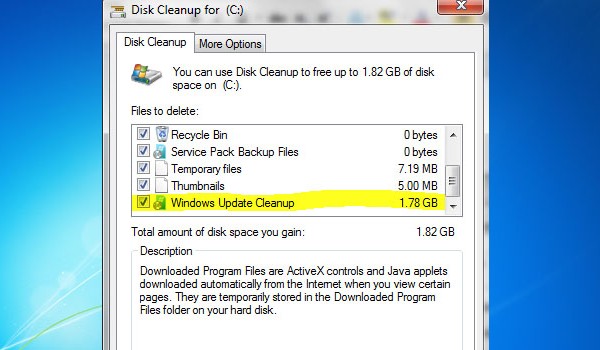
В командной строке нужно набрать cleanmgr, и встроенная утилита покажет, сколько места вы можете освободить. Надо просто отметить «Очистка обновлений Windows» и нажать ОК.

Если вы несколько лет использовали одну операционную систему, наверняка у вас освободиться несколько гигабайтов свободного места.

В следующий раз при перезагрузке, Windows 7 потратит несколько минут на очистку системных файлов, прежде чем вы сможете снова увидеть свой рабочий стол. Если же этой опции у вас нет, наверняка вы давно не обновляли Windows. Установите последние обновления системы, и она появится.

В отличие от семерки, Windows 8 и 8.1 очищают обновления автоматически в Планировщике. Windows очищает папку по расписанию с помощью задания Microsoft – Windows – Servicing – StartComponentCleanup, которое автоматически запускается в фоновом режиме и удаляет компоненты через 30 дней после того, как вы установили обновления.

Если вы хотите удалять обновления вручную, откройте «Очистку диска», отметьте «Очистку обновлений Windows» и нажмите ОК.

В ОС Windows 8.1 реализовано еще больше возможностей для самостоятельного удаления файлов. Там можно удалить все предыдущие версии, даже когда с момента установки новых еще не прошло 30 дней. Для этого надо запустить командную строку от имени администратора и ввести нужные команды.

Например, одна команда удаляет все версии обновлений без 30 дней ожидания:

DISM.exe /online /Cleanup-Image /StartComponentCleanup

Другая удаляет файлы, нужные для удаления пакетов обновлений. После ввода этой команды вы не сможете удалить установленные пакеты обновлений:

DISM.exe /online /Cleanup-Image /SPSuperseded

Еще одна команда удалит все старые версии каждого компонента. После этого вы не сможете удалить все установленные пакеты обновлений:

DISM.exe /online /Cleanup-Image /StartComponentCleanup /ResetBase

Удаление компонентов по требованию

Современные версии Windows позволяют включать компоненты системы по требованию. Список функций находится в окне «Компоненты Windows», в которое можно попасть из панели управления.

Даже если вы не установили какие-то из них, то есть, они не отмечены флажком, компоненты все равно хранятся на вашем жестком диске в папке WinSxS. Если вы захотите их установить, не придется ничего скачивать, можно сделать это из папки.

Однако, даже неиспользуемые компоненты занимают место на жестком диске, и если вам очень важно свободное место, можете их удалить.

В Windows 8 добавлена новая опция, которая позволяет удалить все эти файлы из WinSxS, а если они внезапно понадобятся вам, можете скачать их у Microsoft.

Чтобы удалить компоненты, откройте командную строку и вбейте следующую команду:

DISM.exe /Online /English /Get-Features /Format:Table

Вы увидите разные компоненты и их состояние.

Чтобы удалить функцию из системы, можно использовать следующую комнду, заменив NAME на название функции, которую вы хотите удалить.

DISM.exe /Online /Disable-Feature /featurename:NAME /Remove

Если вы выполните команду / GetFeatures еще раз, вы увидите, что функция сменила статус на: «Disabled with Payload Removed» («Отключено с удалением полезных файлов») вместо просто «Disabled» («Отключено»).

Как скачать файл приложения (APK) из Google Play


Чтобы скачать желанное приложение из Google Play, необходимо воспользоваться сервисом

APK Downloader. От вас требуется только указать адрес страницы нужной вам программы в Google Play и нажать кнопку Generate Download Link.

Сервис самостоятельно скачает соответствующий файл и выдаст вам прямую ссылку для загрузки. Процесс может занять несколько минут в зависимости от размера программы, так что иногда придётся немного подождать.

Так как файл каждый раз извлекается непосредственно из Google Play, использовать APK Downloader довольно безопасно, чего не скажешь о загрузке программ с других сторонних сайтов.

И да, сервис даёт скачать только бесплатные приложения и игры, так что установить таким образом платный контент не получится.

APK Downloader →

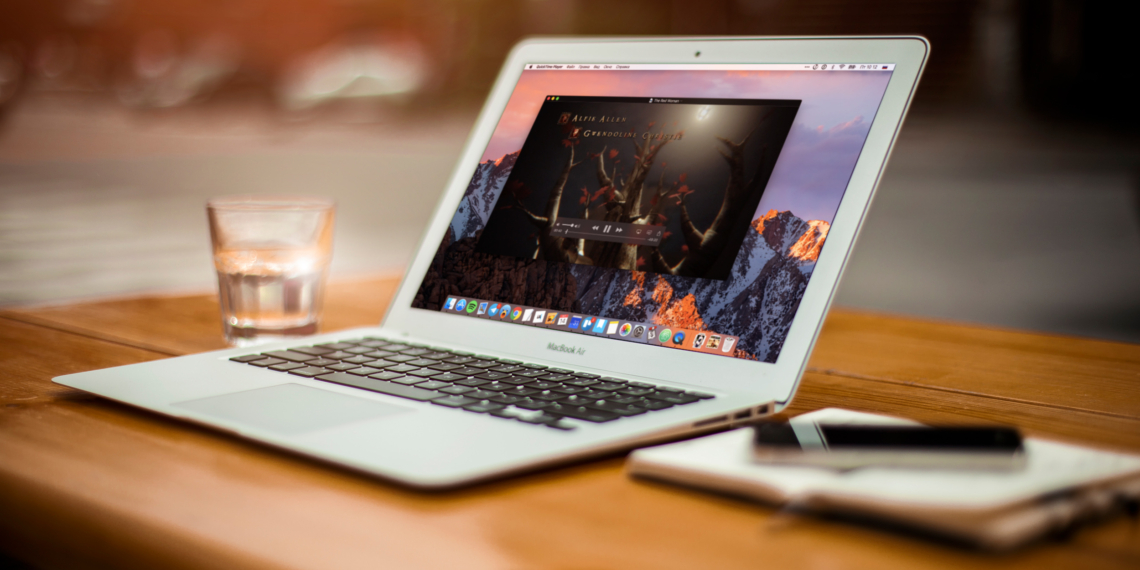
5 секретов QuickTime Player, которые должен знать каждый


1. Изменение скорости воспроизведения

Иногда возникает необходимость увеличить или уменьшить скорость воспроизведения видео. В последних версиях QuickTime Apple убрала возможность плавной регулировки скорости, поэтому сейчас видео можно только ускорить. Для этого надо нажать на кнопку перемотки вперёд, удерживая клавишу Option. В следующий раз во время просмотра скучной лекции или штудирования очередного видеоурока игры на гитаре вы будете знать, как сэкономить время.

2. Базовое редактирование

Да, QuickTime может и это! Для перехода в режим редактирования, во время просмотра нажимаем на клавиши Command + E. Нам доступно разделение ролика на отдельные клипы (Command + Y), поворот видео (Shift + Command + R/L), удаление отдельных фрагментов (Delete) или добавление новых. Словом, выполнение примитивных операций, для которых нет смысла запускать iMovie или Final Cut Pro.

3. Точная перемотка

QuickTime позволяет проматывать видео несколькими способами. Самый простой — кликнуть в нужном месте на строке прогресса или перетащить индикатор позиции с помощью мыши. Для покадровой перемотки нужно воспользоваться клавишами-стрелками на клавиатуре. Также можно перематывать видео с выбором скорости, удерживая клавишу Option при нажатии на кнопку перемотки. В этом случае шаг изменения скорости будет не ×2, ×5, ×10, ×30, ×60, а ×0,1.

4. Обратное воспроизведение видео

Ещё один вид перемотки. Можно включить проигрывание видео в обратном направлении по нажатию Command + ←. Точно настроить скорость можно нажатием на кнопку перемотки с удержанием клавиши Option. Также есть возможность перейти в начало и конец видео с помощью шорткатов Option + ← и Option + →.

5. Плавающее окно плеера

Множество людей, работая за компьютером, занимаются несколькими делами одновременно. Особенно если работа несложная и не требует сосредоточенности. Чтобы одновременно смотреть какой-нибудь спинномозговой ситком и сёрфить в Safari или наводить порядок в почте, нужно закрепить окно QuickTime поверх остальных, выбрав соответствующий пункт в меню «Вид».

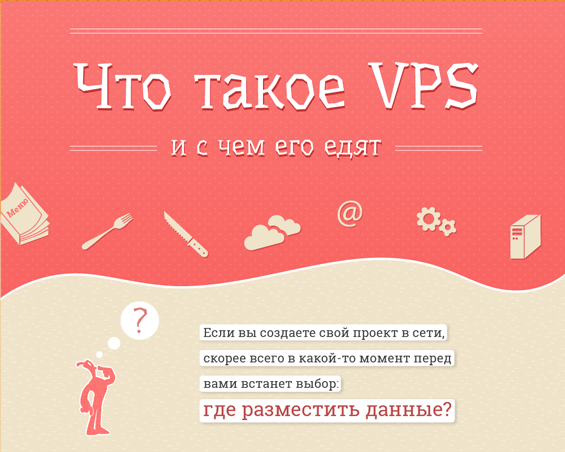
ИНФОГРАФИКА: VPS против виртуального хостинга – кто кого?


На старте многие рекомендуют виртуальный хостинг. Чем он кроет? Разве что простотой и (относительной) дешевизной. При этом ресурсу, размещенному на виртуальном хостинге, приходится «сражаться» за ресурсы сервера. В то время как сайту на VPS гарантирована мощность выделенного сервера и гибкость управления. Инфографика поможет вам разобраться, стоит ли «переезжать» ли с виртуального хостинга на VPS.

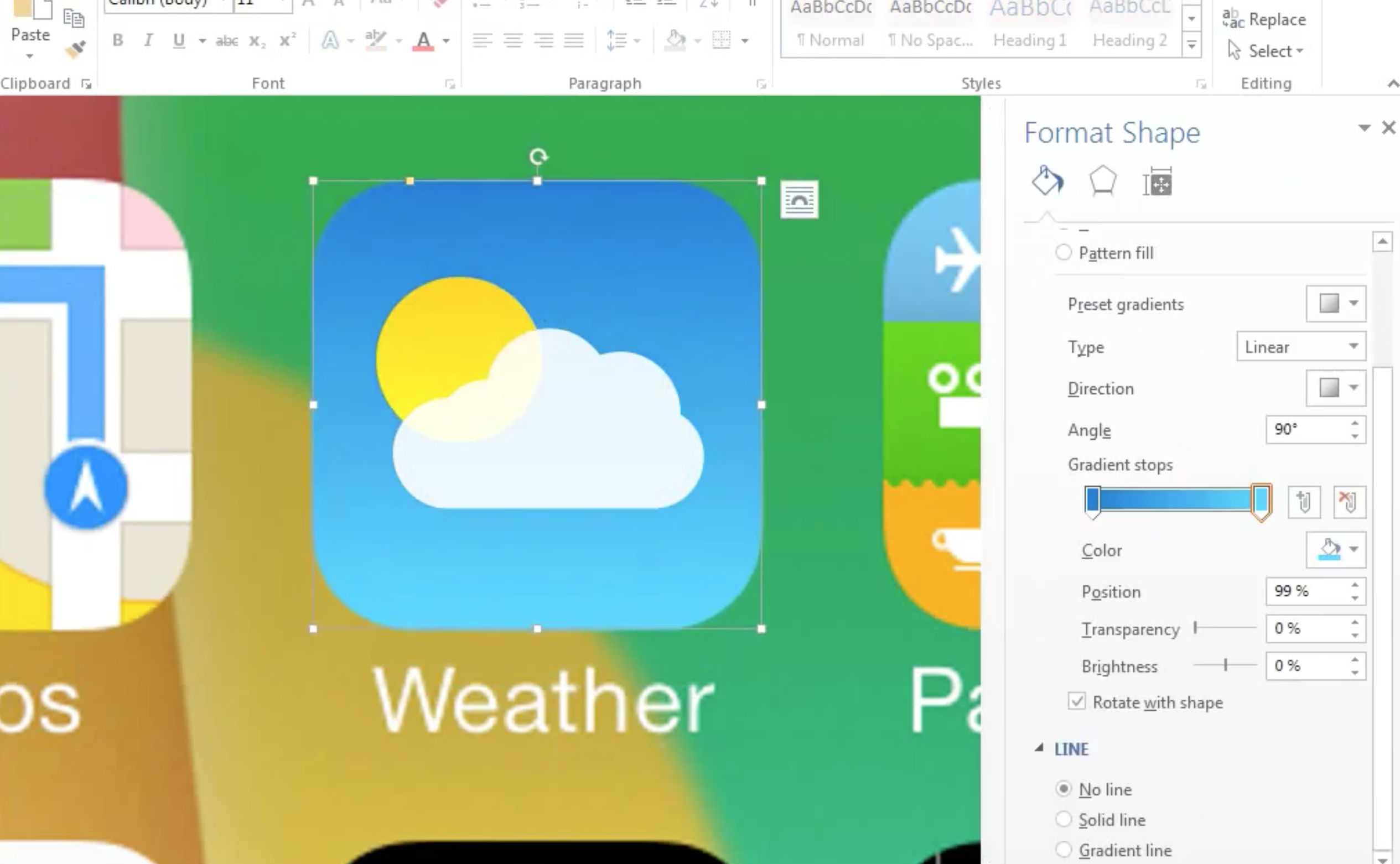
Microsoft Word настолько хорош, что в нем можно нарисовать новый интерфейс iOS 7!


Если видео вас впечатлило так же сильно, как и нас, то обязательно посмотрите книгу Вацлава о приёмах работы со шрифтами в MS Word.

Это нам с вами ещё один урок о том, что мы имеем сегодня невероятно мощный инструментарий для нашей работы. А всё остальное зависит только от нас!

12 мобильных приложений для бизнеса


1. Менеджер финансов

Держать состояние счётов под строгим надзором — полезная практика для каждого. А для предпринимателя это просто жизненно необходимо. Эти

программы для управления финансами

помогут вам следить за доходами и тратами, а также оптимизировать доступный бюджет.

Загрузить

QR-Code

Money Lover: Менеджер Расходов

Разработчик:

Finsify Technology Company Limited

Цена: Бесплатно

Загрузить

QR-Code

Money Lover - Менеджер Расходов

Разработчик:

Finsify

Цена: Бесплатно

Загрузить

QR-Code

Дзен-мани: учет расходов

Разработчик:

Anton Fedosin

Цена: Бесплатно

Загрузить

QR-Code

Дзен-мани: учет расходов

Разработчик:

Zenmoney.ru

Цена: Бесплатно

Загрузить

QR-Code

Goodbudget Budget Planner

Разработчик:

Dayspring Technologies

Цена: Бесплатно

Загрузить

QR-Code

Goodbudget: Budget & Finance

Разработчик:

Dayspring Technologies

Цена: Бесплатно

2. Мессенджер

Развитие интернета отодвигает сотовую связь на второй план. Звонить с помощью

мессенджеров

можно в любую точку мира, где работает Сеть. Причём вы можете общаться бесплатно и совершать не только голосовые, но и — в некоторых программах — видеозвонки. Общаться с партнёрами тет-а-тет или устраивать международные конференции ещё никогда не было проще.

Загрузить

QR-Code

Скайп для iPhone

Разработчик:

Skype Communications S.a.r.l

Цена: Бесплатно

Загрузить

QR-Code

Скайп — бесплатные мгновенные сообщения и видеозв

Разработчик:

Skype

Цена: Бесплатно

Загрузить

QR-Code

Telegram Messenger

Разработчик:

Telegram LLC

Цена: Бесплатно

Загрузить

QR-Code

Telegram

Разработчик:

Telegram FZ-LLC

Цена: Бесплатно

Загрузить

QR-Code

Messenger

Разработчик:

Facebook, Inc.

Цена: Бесплатно

Загрузить

QR-Code

Messenger

Разработчик:

Facebook

Цена: Бесплатно

3. Почтовый клиент

Несмотря на засилье мессенджеров и социальных сетей, главным каналом деловой переписки всё ещё остаётся электронная почта. А чтобы использовать её с максимальным удобством, нужен хороший почтовый клиент. Это может быть популярнейший Gmail или его альтернативная версия Inbox, которая превращает письма в задачи. Оба приложения доступны на всех платформах. Нам также нравится