Страницы

воскресенье, 30 сентября 2018 г.

Fusion Music Player — функциональный и бесплатный плеер для Android


Если вы еще раз посмотрите нашу подборку самых

лучших музыкальных плееров для Android, то сможете убедиться, что большинство из них являются платными и, в некоторых случаях, довольно недешевыми программами. Среди бесплатных альтернатив дела обстоят гораздо печальнее: либо функциональность слишком урезана, либо интерфейс ужасен, либо разработчик излишне злоупотребляет рекламными баннерами. Поэтому хотим вас познакомить с замечательной бесплатной программой для воспроизведения музыки из локальных и онлайновых источников под названием

Fusion Music Player, которая вполне может заткнуть за пояс многих коммерческих конкурентов.

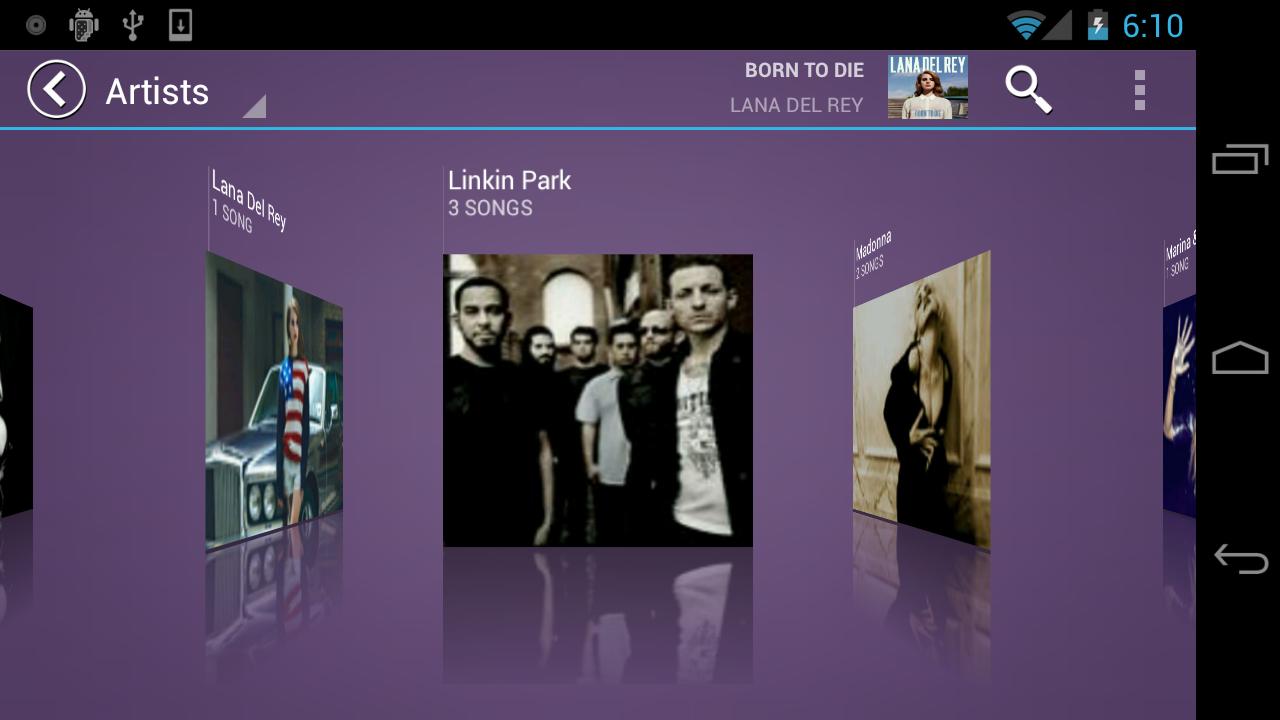
После первого запуска программы, она просканирует ваше устройство, найдет все музыкальные файлы и аккуратно занесет их во встроенную медиатеку. Она разделена на несколько вкладок: альбомы, артисты, песни, чарты, радио, плейлисты. Более наглядное представление об интерфейсе и функциях программы вы получите, взглянув на скриншоты.

Ключевыми функциями программы являются:

автоматическое скачивание из сети недостающих обложек, изображений артистов;

встроенный обновляемый чарт самых популярных песен с возможностью прослушивания;

симпатичный элегантный дизайн с возможностью изменения цветовой гаммы с помощью тем;

доступ из программы к популярному каталогу Shoutcast с его более чем 50 000 станций;

отметки понравившихся песен и создание динамических плейлистов на основе ваших предпочтений;

встроенный эквалайзер с 12 предустановками и виртуальным расширением стерео для наушников;

таймер выключения;

возможность установить мелодию на рингтон, расшарить в социальных сетях.

Как работать с таблицами Google в офлайне


C момента своего появления в 2007 году электронные таблицы Google всегда были одной из самых востребованных функций этого онлайнового офисного пакета. С тех пор сервис претерпел несколько изменений, было внедрено множество новых функций. Одно из самых больших обновлений прошло буквально на днях, однако из-за праздничной суеты многими осталось незамеченным. И совершенно зря, ведь теперь мы получили давно ожидаемую возможность работать с таблицами без подключения к сети.

Для включения офлайнового режима в табличном редакторе Google Drive вам необходимо выполнить несколько простых шагов.

1. Зайдите в свой аккаунт Google Drive.

2. Щелкните по кнопке с шестеренкой в правом верхнем углу и выберите в меню пункт

Настройки

3. В настройках перейдите на вкладку

Редактирование. Здесь вы увидите опцию

Открыть новые Google Таблицы. Отметьте ее флажком и сохраните изменения.

4. Теперь вам нужно активировать функцию автономной работы с документами Google Drive в своем браузере. Обратите внимание, что

это работает только в Google Chrome!

Для этого выберите в левой навигационной колонке в раскрывающемся разделе

Еще

пункт

Автономные. Вам будет предложено установить веб-приложение «Диск» для Chrome, а затем включить офлайн-режим нажатием на соответствующую кнопку.

После этого Chrome загрузит ваши файлы из Google Drive и сделает их доступными для доступа даже без подключения к сети. Обратите внимание, что максимально может быть загружено не более 4000 элементов общим весом до 5 Гб. Отметим также, что функция офлайнового редактирования применима только к тем таблицам, которые вы создали после переключения к новой версии, описанном в пунктах 1-3 этой статьи.

Среди

других новых функций

Как отключить рекламу в Android c помощью Xposed Framework


Можно долго приводить доводы за и против присутствия рекламы в бесплатных продуктах, но тот факт, что она не нравится абсолютному большинству пользователей, отрицать нельзя. И если вы решили все же избавиться от слишком уж надоедливых рекламных объявлений в Android, то для этого существует несколько действенных способов. Ранее мы описывали

специальные программы

для этого, а сегодня хотим вас познакомить с реализацией решения этой задачи с помощью специального модуля для Xposed Framework.

В предыдущих статьях мы рассматривали

установку, настройку

и некоторые

примеры использования

системы Xposed Framework, поэтому подробно останавливаться на этой теме еще раз не будем. Обратим лишь ваше внимание, что все это применимо только к

рутированным

устройствам.

Работа модуля

Xad

основана на том, что подавляющее число разработчиков встраивает в свои приложения рекламу с помощью Google Ads API. Таким образом, блокировав этот системный компонент, мы удалим всю рекламу из условно-бесплатных программ.

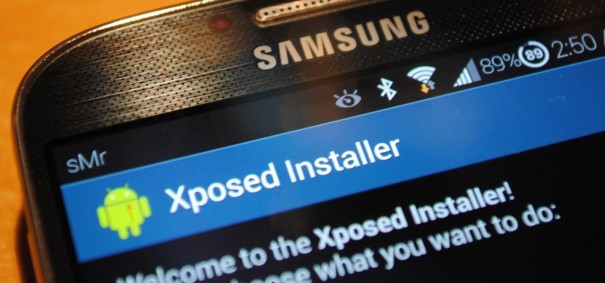
Установить антирекламный модуль можно из самого приложения Xposed Framework, найдя Xad в списке доступных элементов. Не забудьте перезагрузить устройство после установки и активации модуля. После перезагрузки запускайте любое приложение, которое досаждало вам ранее рекламой и убедитесь в действенности ее удаления.

Самым большим недостатком данного метода является отсутствие какого-либо способа выборочного применения. Все же глобальное отключение всей рекламы выглядит несколько вероломным по отношению к разработчикам, которые хотят заработать деньги на своем продукте. Гораздо лучше было бы, если бы

Xad

имел какой-либо графический интерфейс с возможностью выборочного отключения рекламы только в некоторых, особо надоедливых случаях.

Секреты Google Drive


Google Drive (бывший Google Docs) пережил уже чуть более десятка лет. Изначально, он запускался как стартап под названием Writely, но Google быстро приобрела права на него, изменила имя и выпустила под своим руководством. В 2012 году Google сменила название сервиса на Google Drive тем самым подчеркнув новые расширенные возможности. На сегодняшний день, Google Drive обладает таким большим функционалом, что там не так уж и сложно заблудиться. Мы выбрали несколько самых полезных советов для того, чтобы сделать вашу работу с ним продуктивнее.

Поиск по людям

Одна из лучших особенностей Google Drive — это возможность работать нескольким людям над одним проектом. Но иногда это может превратиться в тяжелую рутину. Недавно Google добавила возможность искать не только по документам, но и по именам людей, которые с вами над ними работают.

Для этого откройте Google Drive в своем браузере, перейдите во вкладку

Доступные мне

и введите в поле поиска имя нужного человека. Все документы, принадлежащие ему (или расшаренные вам) покажутся ниже.

Поиск по Google Docs и Gmail

Если вы используете Google Drive, то скорее всего используете и Gmail. И если вы хотите сохранить время и использовать поисковую строку для того, чтобы искать сразу везде, то сделать это очень просто. Нажмите на шестеренку и перейдите в Настройки Gmail, Лабораторию и включите Поиск по службам Google.

Синхронизируйте работу с документами на Mac и PC

Просто

загрузите версию

Google Drive для Mac, которая создаст папку на вашем Mac и синхронизирует все файлы с вашего Google Drive.

Сохраняйте в Google Drive одним кликом

Если вы используете браузер Chrome, то это

расширение

поможет в этом.

Чат прямо в вашем проекте

Действительно крутая фишка заключается в том, что вы можете создать чат прямо в окне документа. Если вы работаете над документом с кем-то, просто нажмите кнопку чата, которая находится справа от документа.

Больше социальности

Вы можете поделиться своими документами в различных социальных сетях. Для этого нужно нажать кнопку с плюсиком в правом верхнем углу и выбрать различные параметры.

Связка Google Drive с различными приложениями

Таких вариантов очень много. Вы можете синхронизировать Google Drive с разными сервисами. К примеру, сервис

Wappawolf

позволяет связать Google аккаунт с Evernote, Picasa, Dropbox и многими другими сервисами для того, чтобы автоматизировать рутинные действия.

Горячие клавиши

Этот список

горячих клавиш поможет вам сделать работу в Google Drive еще быстрее и продуктивнее.

Google формы

Google Drive формы позволяют вам собирать такую статистическую информацию, которую вы только сможете придумать. Просто создайте новую форму в Google Drive и творите! Недавно Google еще больше улучшила формы, добавив туда прогресс-бары, проверку достоверности данных и прикрепление YouTube роликов.

Оглавления

Если у вас есть очень большой документ и вы хотели бы сделать для него оглавление, зайдите в меню Вставка и выберите Оглавление. После этого останется лишь выбрать стили заголовков в меню Формат.

Скрипты для Google Drive, Gmail и Forms

Здесь

вы можете найти множество скриптов, которые смогут расширить функционал Drive, Gmail и Forms

Презентации в Google Drive

Презентации в Google Drive — это темная лошадка. Здесь есть практически весь нужный функционал для создания отличной презентации. Вам однозначно нужно их попробовать!

Разрушаем границы для мобильных устройств

Недавно Google купила отличное приложение QuickOffice сделав его бесплатным и добавив туда синхронизацию с Google Drive. Если Google Drive ваш основной инструмент для работы с документами, то вы можете попробовать QuickOffice прямо сейчас.

Скачать в appstore

Скачать в googleplay

Редактируйте документы, презентации и рисунки офлайн

Эта простая инструкция даст вам доступ ко всем вашим документам офлайн:

Нажмите «Еще» в левом баре

Выберите «Автономные»

Scanner Pro — отличное решение для сканирования документов


В ближайшее время никто не устанет повторять, что смартфоны совмещают в себе все больше и больше гаджетов. Камеры, плееры, диктофон — все это уже давно есть в смартфонах, но с каждым днем появляются все новые и новые приложения, которые еще больше расширяют функционал наших карманных друзей. Сегодня мы поговорим о таком приложении.

Scanner Pro — это приложение от компании Readdle, которое позволяет вам сканировать и отправлять документы. Вообще, Readdle выпустили много полезного софта. К примеру, их приложение

Documents

является чуть ли не лучшим решением для мобильного офиса.

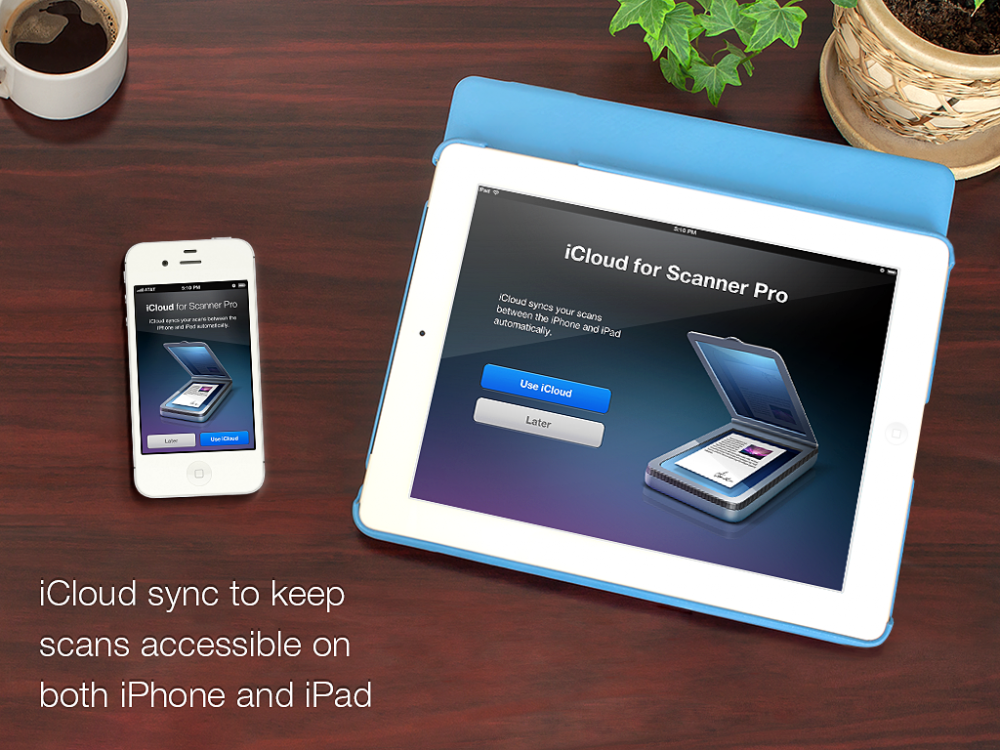
Scanner Pro не перегружен функционалом и делает ровно то, что от него нужно. Главный экран встречает нас просьбой сразу же отсканировать хоть что-то, что мы и сделаем, нажав на кнопку камеры.

Сканирование документа может происходить откуда угодно и приложение отлично распознает как документы с экрана так и с листа бумаги. Сфотографировав документ, вы должны подправить границы (почти всегда приложение сделает это отлично за вас).

После этого, нужно выбрать яркость, размер и выбрать вид документа (скан или фото). Вот и все — документ готов и вы можете распечатать его, отправить по факсу или расшарить куда угодно. Однако, услуга факса платная и стоит от $0,99 до $2,99 в зависимости от количества факсов.

К приложению можно привязать аккаунты Dropbox, Evernote, Google Drive и WebDAV,  а также включить/отключить различные функции (автозагрузка, защита паролем и прочее).

В AppStore существует много аналогов этого приложения, но если судить объективно, то Scanner Pro от Readdle — это лучшее решение для сканирования документов с большим количеством функций и отличным качеством работы. Приложение временно бесплатно. Спешите!

Загрузить

Pudding Camera — стильная камера с эффектами для iOS и Android


Для мобильных устройств под управлением Android и, тем более, iOS нет недостатка в приложениях для фотосъемки. Но

большинство из них

построены примерно по одному лекалу и отличаются лишь набором встроенных фильтров. На этом фоне программа

Pudding Camera

является приятным исключением и вносит в процесс съемки несколько приятных изюминок.

Отличия этой камеры проявляются еще в тот момент, когда вы начинаете знакомиться с интерфейсом приложения. Дело в том, что Pudding Camera умеет имитировать снимки реальными камерами на разную пленку. Таким образом, вы можете выбрать одну из камер в предложенном списке и виртуально заправить ее той пленкой, которая необходима для получения нужного эффекта.

При этом фотоаппараты в камере представлены самых различных, порой довольно экзотических видов. Есть для панорамной и сферической съемки, с двумя и более объективами, для макросъемки и так далее. В сочетании с различными видами пленки, которых здесь целых восемь штук, это дает довольно большое количество красивых, интересных, порой забавных эффектов.

Интересной особенностью Pudding Camera является функция ступенчатого изменения экспозиции, которая реализована в виде прикольного ретро-колесика, появляющегося с левой стороны экрана. Очень удобно, что все выбранные вами фильтры и настройки отображаются в режиме реального времени на экране, так что вы заранее видите, каким получится снимок.

Приложение

Pudding Camera

является именно камерой в буквальном смысле этого слова. В отличие от большинства конкурентов, которые дают возможность обрабатывать фотографии уже после съемки с помощью встроенного редактора, здесь все эффекты накладываются в режиме реального времени. Отдельной похвалы заслуживает необычный стильный интерфейс, который делает использование этой программы еще приятнее.

Скачать в googleplay

Скачать в appstore

Легкий поиск в облаках с FindIt


Мы храним множество файлов в своих Google Drive и Dropbox аккаунтах. А уж сколько информации лежит у нас на почте. Мы пытаемся все это сортировать, но в итоге получаются длиннейшие списки, в которых черт ногу сломит. Вот было бы какое-то приложение, которое помогла найти нужное и на почте, и в облаке. И такое есть. FindIt сделает поиск нужных вещей еще проще.

FindIt — это довольно красивое приложение, которое соединит ваши Gmail, Google Drive и Dropbox аккаунты. Выбор сервисов не широк, но есть надежда на расширение возможностей приложения в будущем. Да, в отдельных приложениях для каждого сервиса есть свой поиск. Но данная программа позволит объединить приложения в одно и искать в более удобном ключе. Вы, например, забыли где лежит файл. Вам надо открывать приложение для каждого облака и искать там. А не проще ли будет открыть FindIt и сделать все через него.

Приложение позволяет искать файлы и информацию по таким параметрам, как время, отправитель, тип файла сразу во всех трех сервисах. Например, я хочу найти свою дипломную работу. Я просто ввожу в поиске слово «диплом» и вауля. А можно сделать по-другому. Просто выбрать «документы» в разделе «тип файлов» и пролистать все имеющиеся файлы данного типа.

Присутствует удобное разделение по времени. Если у вас много документов и писем, вы можете просмотреть их за последние 7 дней, 30 дней или за все время.

Есть единственная оговорка: поиск в приложении работает через собственные сервера кампании. Поэтому, создав аккаунт, вы не сможете сразу пользоваться сервисом. Придется подождать, пока FindIt пройдутся по вашим облакам.

Приложение полностью бесплатно. Есть версии как для Android, так и для iOS.

Скачать в googleplay

Скачать в appstore