Страницы

понедельник, 1 октября 2018 г.

IFTTT дня: Оповещения об очень важных письмах


Мобильный клиент Gmail, как и большинство конкурирующих почтовых клиентов, имеет возможность синхронизации и уведомления вас о новых письмах. Однако, если вы получаете большое количество корреспонденции, то постоянные уведомления начинают очень сильно напрягать, так что приходится их отключать. Но что делать, если вы ожидаете очень важное письмо от конкретного человека? Как получить уведомление только про него и не быть засыпанным почтовым мусором?

Для решения этой задачи нам понадобится использовать специальный канал

Pushover. Он предназначен для отображения push-уведомлений от определенных сервисов, в том числе и IFTTT. Преимущество такого подхода состоит в том, что вы можете получать мгновенные уведомления об интересующих вас событиях. При этом нет необходимости держать программу всегда в памяти, тратя на нее процессорные мощности и память. Работает этот канал с помощью специального мобильного приложения для iOS и Android.

Скачать в appstore

Скачать в googleplay

После того, как вы загрузили и установили приложение Pushover на своем мобильном устройстве, следует активировать соответствующий канал IFTTT. Затем можно приступить к настройке канала

Gmail. Здесь все очень просто — вам требуется просто указать адрес корреспондента, от которого вы ждете письмо. Теперь каждый раз при получении от него письма вы будете тут же получать уведомление на своем смартфоне, несмотря даже на то, что синхронизация почты у вас может быть отключена.


Groopic — никто не окажется за кадром!


Представьте шумную компанию, отмечающую праздник или отправившуюся на экскурсию. Неотъемлемый спутник подобных мероприятий отнюдь не алкоголь, а групповое фото. Все мы сталкивались с ситуацией, при которой необходимо было найти самовыдвиженца на роль фотографа, в итоге вылетающего из памятного снимка. А двум влюбленным для романтического фото приходилось искать третьего не лишнего или все же фотографироваться порознь. Groopic для iOS и Android решает эти проблемы. Теперь фотограф не останется за кадром!

Для того чтобы понять принцип работы утилиты, предлагаем посмотреть ее демонстрационный ролик.

Если у вас нет возможности ознакомиться с видео, повторим его содержание. Groopic предлагает сделать два снимка с разными фотографами. Достаточно следовать простым правилам, и итоговое изображение вас не разочарует.

На исходной — первый фотограф

Смена фотографа

Второй снимок

Groopic всячески помогает второму фотографу сделать правильный снимок. Предметы и люди из первого снимка очерчиваются белыми границами, которые позволят второму фотографу выбрать правильный ракурс. После того, как вы тапами отметите фотографов, буквально через несколько секунд приложение выдаст объединенную фотографию.

Нам удалось успешно протестировать Groopic на людях и объектах неживого мира. Приложение предлагает украсить полученные снимки за счет применения фильтров. За плату в $1 вы получите возможность быстро расшаривать фотки прямиком из приложения.

Объединенный снимок куклы и Чебурашки, сфотографированных отдельно.

Groopic имеет приятный стильный дизайн и простой интуитивный интерфейс. Русская локализация присутствует. Вам не потребуется фотоаппарат с автосъемкой и штативом или посторонний человек — фотограф все равно попадет на снимок.

Обязательно попробуйте приложение в деле и поделитесь своим мнением в комментариях! Фото-магия, не иначе!

Скачать в appstore

Скачать в googleplay

Muzei Live Wallpaper — великие произведения живописи на вашем рабочем столе


Фоновая картинка рабочего стола, казалось бы, имеет совершенно ничтожное значение для функциональности гаджета. Однако все операционные системы, от десктопных и до мобильных, имеют в своем арсенале инструменты для ее изменения и настройки. Все правильно — ведь кроме голой функциональности есть еще и эмоции, которые заставляют нас украшать свой смартфон в соответствии с полетом своей фантазии. А теперь, благодаря программе Muzei Live Wallpaper, фон вашего Android станет не просто симпатичненьким в горошек, а настоящим предметом искусства.

Имя создателя этого приложения — Роман Нурик, и этот человек хорошо известен нам, во-первых, по своей работе в компании Google над UI Android, а во-вторых, как создатель популярного приложения DashClock. Поэтому мы ни в коем случае не могли пройти мимо его новой разработки, ожидая чего-то не менее качественного и необычного. И не ошиблись.

Muzei Live Wallpaper

— это приложение, которое каждый день помещает на ваш рабочий стол одно из великих произведений изобразительного искусства. При этом, картина отображается в сильно размытом и нечетком виде, так что она точно не будет мешать работе с виджетами, иконками и другими объектами на вашем рабочем столе. Но стоит вам сделать двойной тап по свободному месту,  как картина обретает четкость и можно исследовать ее в натуральном виде.

Кроме знаменитых картин, вы можете настроить программу на отображение случайных изображений с вашего устройства или файлов из определенной папки. В этом случае есть возможность вручную задать время смены фонового изображения.

Важным преимуществом программы является ее открытый API. Вспоминая пример предыдущей работы Романа, DashClock, к которому сторонними разработчиками уже создан миллион различных дополнений, можно уверенно предсказать, что Muzei Live Wallpaper в очень скором времени научится демонстрировать не только великие картины, но и подтягивать картинки из многих других источников. Так что рекомендуем вам обратить внимание на эту программу.

Загрузить

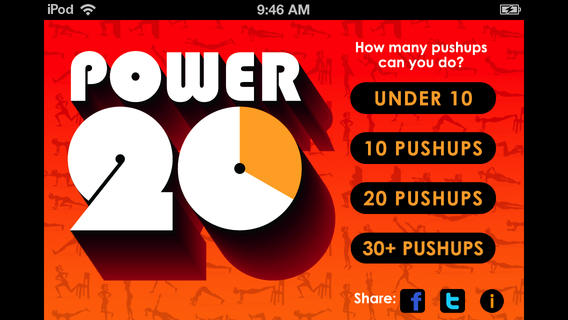
Power 20 Fitness Trainer — карманный тренер по фитнесу для iOS и Android


Возможность тренироваться под руководством программного тренера, установленного на ваше мобильное устройство, уже давно никого не удивляет. На сегодняшний день существует достаточно много экземпляров спортивных приложений и постоянно появляются новые. С одной из таких новинок, под названием

Power 20 Fitness Trainer, мы хотим вас сегодня познакомить.

Данная программа представляет собой мобильного помощника для проведения тренировок по фитнесу, с помощью которого вы в кратчайшие сроки сможете привести себя в норму. Для этого предлагаются специально разработанные комплексы упражнений длительностью 20 минут.

Каждое упражнение сопровождается анимированной инструкцией по его правильному исполнению и таймером, отсчитывающим время. Если вам необходимы более подробные инструкции по технике выполнения движений, то можете поставить тренировку на паузу и перейти на экран с пояснениями.

Всего программа включает в себя 20 различных программ тренировок, которые отличаются не только входящими в них упражнениями, но и стилем оформления. Первый комплекс выполняется в спортивном зале, второй на пляже, третий на яхте и так далее. Возможно, для кого-то это тоже может стать мотивирующим фактором для продвижения.

Power 20 Fitness Trainer

представляет собой довольно интересную программу для занятий фитнесом, предлагающую разнообразные комплексы упражнений, которые могут выполняться практически в любых условиях без всякой экипировки. Однако бесплатная версия содержит значительные ограничения, поэтому, если вас заинтересовала эта программа, то рекомендуем сразу ознакомиться с ценником на Pro-версию.

Скачать в googleplay

Скачать в appstore

Что нужно знать о спящем режиме и гибернации компьютера


Пользователи наиболее свежих редакций Windows (версий 7 и 8) имеют на вооружении и комбинированный гибридный спящий режим. Ознакомимся со всеми тремя вариантами.

Спящий режим

Характеризуется меньшим потреблением электроэнергии в сравнении с обычным режимом работы компьютера. Часть компонентов компьютера отключается, например, винчестер, а часть начинает кушать меньшее количество электроэнергии. Все запущенные приложения остаются в оперативной памяти компьютера, продолжают свою работу, но находятся в состоянии ожидания. Возобновление работы из спящего режима происходит практически моментально, вы получаете готовый к работе компьютер за считанные секунды.

Режим гибернации

Был разработан предпочтительно для использования на ноутбуках, которым крайне важен заряд батареи и возможность быстрого использования при необходимости. При включении режима гибернации, все запущенные приложения из оперативной памяти сохраняются в отдельный файл на жесткий диск компьютера, а сам компьютер выключается. Возобновление работы происходит медленнее, чем выход из спящего режима, но быстрее, чем обычная загрузка Windows. И да, система восстанавливается в исходное состояние, предшествующее активации режима гибернации. То есть, все запущенные приложения и окна будут восстановлены.

Гибридный спящий режим

Будет полезен преимущественно для настольных систем и ненадежных электросетей. Сочетает в себе преимущества спящего режима и режима гибернации. Активные приложения сохраняются как в оперативной памяти, так и на винчестере. Электросчетчик снижает свои обороты. Проснуться в правильной форме компьютер сможет даже при проблемах с электроснабжением.

Вывод

Отходя от компьютера на несколько минут или на обед, лучше воспользоваться спящим режимом. Вы сэкономите часть электроэнергии, при этом, вернувшись, сможете очень быстро приступить к работе. Использование режима гибернации актуально для переносных компьютеров. Его лучше использовать при длительных перерывах работы с компьютером, но, при этом, желая получить работоспособную систему в достаточно короткие сроки. При использовании гибридного спящего режима вы будете уверены, что иссякшая батарея ноутбука или внезапно пропавший ток в розетке не приведут к потере несохраненных данных.

Easy Context Menu добавит полезные команды в контекстное меню Windows


Дизайнеры интерфейса Windows скрупулезно изучают привычки пользователей, чтобы создать самое удобное программное обеспечение. Проблема только в том, что они ориентируются на усредненные требования, которые могут очень сильно отличаться от ваших. Так и получается, что самые востребованные (по вашему мнению) пункты меню оказываются запрятаны где-то очень глубоко в недрах операционной системы. Однако утилита

Easy Context Menu

восстановит справедливость и передвинет нужные вам функции в самое легкодоступное место — в контекстное меню Windows.

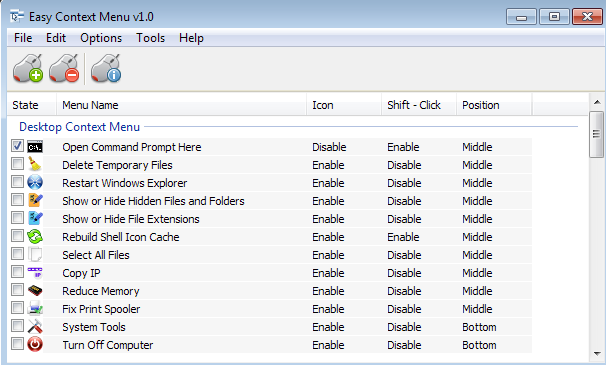
Easy Context Menu — это свободное переносимое приложение для операционной системы Windows, которое позволит вам добавить пользовательские команды в контекстное меню Проводника Windows. При первом запуске программы вы увидите список доступных команд и тип элементов, с которыми они могут быть связаны. Так, вы можете добавить необходимые вам элементы в меню файлов, папок или дисков. Кроме этого, есть возможность сделать некоторые пункты скрытыми. Это значит, что они будут видимы только при клике правой кнопкой мыши с нажатой клавишей Shift.

Среди большого количества доступных пунктов, можно выделить следующие полезные возможности:

Block or Enable in Windows Firewall

— заблокировать или разрешить программе доступ к сети с помощью системного файервола;

Take Ownership

— стать полным владельцем файла или папки, что полезно для манипуляций с системными файлами и библиотеками;

System Tools

— прямые ссылки на популярные утилиты и функции, встроенные в Windows;

Restart Windows Explorer

— перезапустить Проводник;

TimePIN: украденный пароль локскрина не поможет уже через минуту


Наиболее популярные методы защиты персональных данных на Android — установка графических и числовых паролей на локскрин. Не будем впадать в паранойю, но все же, при длительной совместной жизни или нахождении в многолюдном месте, ваш защитный код может стать известен не только вам. TimePIN решает эту проблему. Приложение меняет пароль локскрина с периодичностью в одну минуту. Но вы точно будете знать новый пароль при каждом обращении к смартфону. Как? Давайте рассмотрим очень интересное и элегантное решение.

TimePIN не имеет никакого отношения к операторскому PINу, необходимому для активации SIM-карты. Пароль устанавливается на разблокировку экрана телефона. Вам не потребуются ROOT-права для установки

TimePIN.

Приложение имеет две версии, существенно отличающиеся своим функционалом. Из общего: вы можете задать любой постоянный цифровой мастер-пароль, который заодно будет защищать само приложение от несанкционированного доступа. Но этим никого не удивишь. Разбираемся дальше.

Базовая версия

Как водится, все гениальное просто.  TimePIN берет за основу отображаемое на локскрине время. Например, если часы показывают 12:30, то паролем будет комбинация 1230. Переключатель Reverse задаст пароль в обратном направлении, т.е., в нашем примере это будет 0321. На этом возможности бесплатной версии заканчиваются.

Расширенная версия

Зато прокачанная утилита предоставит куда более интересные возможности. Базис все тот же — время. Но, пощелкав ползунками в настройках приложения, вы сможете усложнить генерируемый пароль.

Offset PIN — пользователь задает смещение пароля. К примеру, зададим смещение в 456. В результате, время 12:30, пароль 1230, пароль со смещением 0774.

Double PIN — пароль дублируется. Время 12:30, пароль 1230, двойной пароль 12301230.

Mirror PIN — зеркальное повторение пароля. Время 12:30, пароль 1230, зеркальный пароль 12300321.

Тап по пункту меню Demo PIN позволит увидеть пароль в соответствии с выставленными настройками.

Вместо заключения

Приложение совсем зеленое, но это его существенный плюс. Чем меньше людей знает о существовании TimePIN, тем безопаснее его применение. Но нам для вас ничего не жалко, только держите все в секрете! Полная конспирация и никаких лайков с ретвитами!

Понравился ли вам TimePIN? Посоветуете ли вы это приложение своим друзьям и близким?

Скачать в googleplay