Страницы

четверг, 4 октября 2018 г.

Wakie — социальный будильник, который позволит прокачать коммуникативные навыки


Так уж повелось в нашей жизни, что самый сладкий сон не отпускает нас перед учёбой, во время наряда и на рабочем месте. И никакой будильник здесь не в силах помочь. Лишь человек в состоянии подобрать мотивирующие слова для нашего пробуждения. Но не всегда же мама, старшина или босс «под рукой»!

Мобильное приложение Wakie для Windows Phone и Android (в будущем и iOS) как раз и объединяет тех, кто не в состоянии самостоятельно расстаться с подушкой, и тех, кто не против стать «будильником». Попробуйте, это круто!

Сама идея пробуждения от телефонного звонка незнакомца далеко не нова. Как проводные, так и мобильные операторы связи за небольшую плату предоставляют такую услугу. Так зачем нужен Wakie? Мобильное приложение выполняет свою благородную миссию бесплатно и, что самое главное, искренне и душевно за счёт своей аудитории! Здесь все знают горечь тяжёлого утра и не прочь посочувствовать друг другу.

Использование Wakie подразумевает наличие стабильного интернет-соединения и авторизацию. Регистрация номера телефона проходит гладко. Для особо скрытных добавлю, что цифры вашего номера впоследствии нигде не светятся.

Совсем не хочется погружаться в описание рабочего пространства приложения и подробное рассмотрение функций. Всё исполнено интуитивно понятно, поэтому ограничусь лишь небольшими комментариями и личными впечатлениями.

Особое место в утилите занимает раздел Community. Здесь пользователи Wakie знакомятся, обсуждают футбол и высказывают свои мысли на вольные темы. В любой момент вы можете подключиться к обсуждению и сплести первые социальные связи.

Общение в Wakie идёт живо

Публика разношёрстная, и разбросана она по всем уголкам планеты. Конечно, общение происходит на самом популярном международном языке, поэтому хорошее знание английского не будет лишним. Если вы не прочь разнообразить свой круг общения, Wakie предоставит вам такую возможность.

К огромному сожалению, мобильный сервис лишь набирает обороты. Поэтому большая часть пользователей не может установить себе будильник, а лишь разбудить кого-то. Как вы догадались, временное ограничение распространяется и на страны Центральной и Восточной Европы. Я склоняюсь к тому, что отсюда и идёт разрыв между спящими и желающими их растолкать в пользу последних: за соней приходится поохотиться.

Охота на спящих в Wakie для Android

Но для отслеживания пробуждающихся не нужно торчать в самом приложении. Достаточно включить автоматическую слежку, а приложение звонким горном оповестит вас, что кому-то на другом конце света пора продрать глаза.

Стоит ли после прочтения последних строк отказываться от установки Wakie? Нет-нет-нет! Даже при своей ограниченной функциональности будильник очень хорош. Поверьте, есть что-то волнительное и трепетное в звонке незнакомому человеку. Вспомните свои ощущения, когда вы переживали о том, как пройдёт для вас необычный звонок. Конечно, здесь вы никому и ничего не обязаны, но чувство волнения всё же присутствует. Просто попробуйте, и вы поймёте, о чём я тут пытаюсь рассказать. Главное — помнить, что человек на том конце провода уже изначально знает цель вашего «приставания» и настроен на позитив.

Wakie для Android меняет ваш селфи на $1 благотворительности

Если по жизни вы не самый уверенный в себе товарищ и вам тяжело начинать или поддерживать беседу, то Wakie — прекрасный тренажёр ваших коммуникативных навыков. И не обязательно знать английский в совершенстве. Достаточно пары банальных фраз и бодрого настроения, которым вы хотите поделиться. Всё равно вам не удастся продлить «встречу» более минуты. Да-да, лишь 60 секунд отводится на пожелание хорошего дня. По истечении времени соединение автоматически разрывается, а вы наслаждаетесь послевкусием и получаете плюсы к своей карме.

За достаточно короткое время Wakie набрал приличное количество пользователей, а с появлением iOS-версии можно ожидать полноценного бума. Это даст толчок развитию проекта. Поэтому вполне можно рассчитывать на расширение территории полноценной работы утилиты до наших с вами краёв в самое ближайшее время. Рекомендую попробовать приложение. Это лёгкий способ получить толику приятных эмоций и сделать доброе дело.

Скачать в googleplay

Скачать в windowsstore

Как общаться с иностранцем в чате, не зная его языка


Если вы умеете писать и читать на русском и немного на английском, как вы сможете общаться с человеком, который не понимает ни слова из этих двух языков, а разговаривает, например, на китайском? Конечно, онлайн-переводчики никто не отменял, но как долго и утомительно это будет — вводить каждую реплику и переводить её, прежде чем копировать в мессенджер! К счастью, есть способ сломать языковой барьер и переписываться в чате с иностранцем, не имея общего языка. Как это сделать, читайте ниже.

Проблема языкового барьера никогда не потеряет актуальности, и до конца этого года компания Microsoft собирается выпустить

версию Skype с переводом

голосовых и видеозвонков в режиме реального времени.

Но мы расскажем о другом инструменте, который можно вполне удобно использовать уже сейчас — мультиязыковой чат в «Google Таблицах».

Поскольку два человека могут одновременно работать в «Google Таблицах», можно использовать этот инструмент как простенький мессенджер.

И если вы синхронизируете таблицу с «Google Переводчиком», что достаточно просто, текст будет автоматически переводиться в режиме реального времени.

Мультиязыковой чат с автоматическим переводом

Итак, у нас есть два собеседника, которые открывают «Google Таблицы» в одно и то же время и видят две помеченные колонки — по одной для каждого собеседника.

Первый участник чата может писать текст на своём языке в первой колонке с жёлтым полем, а переведённая версия текста будет отображаться во второй колонке, под зелёным полем.

Для начала откройте «

Google Таблицы

» и выберите пункт меню «Файл» → «Создать копию», чтобы такая же табличка появилась у вас на «Google Диске».

Создаём копию

Расшарьте эту таблицу человеку, с которым вы будете переписываться, и предоставьте ему возможность редактирования.

Предоставляем доступ с правами редактирования

Теперь осталось только написать своё имя и имя своего друга в ячейках С5 и С4, а также выбрать языки, на которых вы будете разговаривать.

Общаемся в чате

Вот и всё, теперь вы можете быстро и без заморочек переписываться с иностранным другом. Попробуйте, это действительно просто.

6 интересных возможностей «ВКонтакте», о которых нужно знать


1. Как отправлять сообщения на электронную почту

С некоторых пор «ВКонтакте» поддерживает возможность переписки вне платформы. Просто начните набирать email в строке выбора адресата. Ответ на письмо придёт вам в личные сообщения.

2. Как бесплатно получить голоса «ВКонтакте»

Голоса «ВКонтакте» необходимы для того, чтобы дарить подарки, покупать стикерпаки и играть в некоторые игры. Большинство пользователей сети уверены, что единственный способ получить голоса — пополнить баланс настоящими деньгами. Но это не так.

Чтобы получить голоса бесплатно, необходимо перейти в настройки, после чего выбрать вкладку «Платежи и переводы». Нажатие кнопки «Пополнить баланс» приведёт к выбору источника оплаты. Здесь необходимо кликнуть на пункт «Специальные предложения».

Перед вами откроется список заданий от рекламодателей. При нажатии на задание появится более подробное его описание. Выполните необходимые задачи — и голоса ваши.

3. Как прикрепить снимок экрана

Прикрепление снимка экрана без необходимости сохранения отдельного файла изображения — результат совместной работы «ВКонтакте» и базовой функции Print Screen. Для прикрепления изображения вам нужно сначала нажать клавишу PrtScr, которая по умолчанию копирует снимок экрана в буфер обмена, а затем Ctrl + V в окне отправляемого сообщения.

4. Как фильтровать новости в ленте

Структурируйте новостную ленту по категориям для удобства просмотра. Вы можете даже полностью исключить из ленты новости из определённых источников. Настройки фильтрации постов в ленте располагаются в правом верхнем углу на стартовой странице «ВКонтакте».

5. Как перемещать треки в плейлисте

Прослушивание музыки в социальной сети доступно не только во вкладке «Аудиозаписи», но и на любой странице сервиса. Проигрывание осуществляется через мини-плеер в верхней части страницы. Составляя плейлист, вы можете перемещать композиции местами, причём это не отразится на последовательности песен в «Аудиозаписях».

6. Как использовать ботов «ВКонтакте»

Боты — автоматизированные собеседники, предназначенные для выполнения определённых задач. Они умеют распознавать QR-коды, переводить тексты, распознавать музыку по записи с микрофона, а также делать десятки других полезных вещей. Чтобы открыть для себя весь спектр предлагаемых ботами услуг, просто введите «бот» в поиске групп.

А какими неочевидными возможностями «ВКонтакте» пользуетесь вы? Расскажите в комментариях.

Как скачать музыку из «ВКонтакте» →

Как скачать видео из «ВКонтакте» →

Как вычислить фейковые аккаунты «ВКонтакте» →

10 мифов о «ВКонтакте» и их разоблачение →

Как вернуть старый дизайн «ВКонтакте» →

Будущее медицины и специальные медицинские приложения на ваших смартфонах


Если честно, лично для меня самое страшное в присутствии грудного ребёнка было не то, что нужно было постоянно следить за своей диетой, просыпаться среди ночи и делать ещё очень много странных дел. Самый сильный страх — неспособность ребёнка дать понять взрослым, что именно у него болит. Когда грудной сын начинал плакать, не переставая, и у него поднималась высокая температура, вместе с вызовом неотложки у меня начиналась жуткая паника. Начитавшись медицинских страшилок в Интернете и наслушавшись ужасных историй от других мам на улице, я переживала, что он может внезапно задохнуться во сне, проглотить что-то не то, что у него поднимется высокая температура, а я не буду об этом знать, и ещё много других ужасов (слава богу, что я сейчас уже всё не вспомню).

Это было почти восемь лет назад, и за это время многое изменилось. Теперь есть специальные мобильные приложения и гаджеты, которые позволяют на расстоянии измерять температуру, уровень сахара в крови, давление, сердцебиение и даже могут сделать рентген. Все результаты могут быть сохранены или переданы вашему лечащему врачу, который сможет поставить предполагаемый диагноз или хотя бы дать первые рекомендации, если случай неотложный. Об этом и о многом другом на одной из конференций TED рассказывает Дэниел Крафт — врач, учёный и изобретатель.

Как самостоятельно настроить новый SSD-диск в OS X Yosemite


Карим Мусаев

Недавно Apple наконец предоставила доступ к финальному релизу OS X Yosemite, а я вместе с обновлением ОС решил увеличить ОЗУ в своём Macbook Pro с 4 до 8 ГБ и заменить обычный жёсткий диск на SSD-диск, потому что «старичок» 2010 года слишком заметно тормозил бы на новой операционке. Выбор остановил на модели Crucial MX100, которая по соотношению цена/производительность является одной из лучших в данный момент. Установка ОС заняла примерно 12 минут, и я приступил к оптимизации работы ОС на SSD-диске. И сразу же привёл ОС в нерабочее состояние. Разобравшись в причинах и всё-таки добившись поставленной цели после повторной переустановки системы, решил написать этот небольшой пост, чтобы вы не повторили моих ошибок и быстро смогли настроить Yosemite на SSD.

Проблема

Долго описывать все действия, которые я произвёл и которые привели к проблеме, не имеет смысла, скажу лишь, что инструкции по оптимизации предыдущих версий OS X для SSD можно найти на десятках сайтов, которыми я и воспользовался. И самое первое и обязательное действие — включение TRIM через терминал — скосило операционку: после перезагрузки меня ждал серый экран с перечёркнутым кругом в центре. Запустил заново установку ОС и следующие 12 минут провёл в поисках причины проблемы. Оказалось, Apple ввела в Yosemite так называемые подписанные драйвера (kernel extension), и если система при проверке обнаруживала в ядре неподписанные драйвера, то просто блокировала загрузку ОС. Это плохие новости.

Решение

А теперь хорошие новости, даже очень хорошие. Во-первых, проблема решается, во-вторых, проблема решается не танцами с бубном через командную строку в терминале, а с помощью небольшой утилиты. Итак, встречайте —

Chameleon SSD Optimizer. Скачиваем программу по ссылке и запускаем. Перед запуском необходимо разрешить установку программ не из App Store: переходим в «Системные настройки» → «Защита и безопасность», нажимаем на значок замка внизу слева и ставим галочку возле пункта «Любого источника».

Запускаем Chameleon и видим главное окно программы:

Сперва разблокируем доступ программы к системным функциям, нажав на значок замка и введя пароль пользователя. Затем переводим переключатель TRIM во включённое состояние. В первый раз программа попросит перезагрузиться для отключения функции проверки неподписанных драйверов. Перезагружаем и снова в программе Chameleon включаем режим TRIM. После включения этого режима необходимо ещё раз перезагрузить систему.

Теперь нужно настроить ещё несколько параметров работы операционной системы. Включаем Chameleon и переходим в раздел настроек.

Отключаем сенсор движения Sudden Motion Sensor, так как в SSD-диске нет движущихся дисков и головок и нет необходимости их безопасной «парковки».

Включаем функцию NOATIME, чтобы предотвратить запись времени последнего обращения к файлу, что, как вы понимаете, уменьшает ресурс диска.

Режим сна Set Sleep Mode переводим в режим А, чтобы каждый раз при закрывании крышки ноутбука содержимое оперативной памяти не записывалось на диск.

Включаем запрет создания дампа оперативной памяти в спящем режиме Disable Sleep Image.

Для включения/отключения некоторых пунктов может потребоваться перезагрузка.

И, наконец, осталось ещё два параметра.

Переходим в «Системные настройки» → «Экономия энергии» и снимаем галочку с опции «По возможности переводить диски в режим сна» (необходимо сделать это как на вкладке «Аккумулятор», так и на вкладке «Сетевой адаптер»).

Обзор небольших веб-приложений


В этом выпуске вы познакомитесь с лучшим онлайновым редактором векторной графики, научитесь подбирать цветовую гамму и узнаете, где найти качественные и бесплатные иллюстрации для своих проектов. В общем, как всегда, всё самое интересное.

Downgram

Если вы являетесь активным пользователем Instagram, то у вас наверняка накопилось много красивых снимков в этом сервисе. Чтобы ни в коем случае не потерять их, лучше сделать резервную копию на своём компьютере. С этой задачей легко справится сервис Downgram, позволяющий скачать все ваши фотографии в виде одного архива.

Downgram

Stock Up

Платный доступ к высококачественным фотографиям обходится довольно дорого, поэтому многие дизайнеры, блогеры, журналисты вынуждены пользоваться специальными галереями свободных снимков. В Сети их имеется

большое количество, однако обходить всё в поисках нужной иллюстрации не очень удобно. Так что занесите в закладки сайт Stock Up, который позволяет в одном месте найти бесплатные фото сразу с нескольких свободных стоков.

Stock Up

Coolors

Правильно подобрать цвета для сайта, презентации или макета программы может быть не так просто, особенно если вы не обладаете соответствующим образованием. Но сайт Coolors сводит эту задачу к нескольким нажатиям клавиш на клавиатуре и даёт возможность любому чайнику создать правильную цветовую палитру для своего проекта.

Coolors

Mondrian.io

Редакторов растровой фотографии мы насмотрелись в Сети уже предостаточно, причём некоторые из них на равных могут конкурировать с десктопными программами. А вот интересных векторных редакторов мне лично пока не встречалось. Тем интереснее было познакомиться с проектом Mondrian.io, который хотя и находится на начальной стадии развития, но уже позволяет выполнять основные операции с векторными рисунками.

Mondrian.io

WhatTheFont

Люди, занимающиеся типографикой, не без оснований утверждают, что занимаются искусством. Красивый запоминающийся шрифт может значить в оформлении даже больше, чем цвета или иллюстрации. Если вы увидели какой-то выдающийся шрифт на картинке, то сервис WhatTheFont подскажет его название и даже, возможно, позволит его скачать.

WhatTheFont

Предыдущие выпуски этих обзоров вы сможете найти

здесь

Небольшое устройство, которое пробуждает воображение


Вам не нужно чьё-либо разрешение, чтобы создать что-то значимое.

Массимо Банци

Arduino

— это небольшой, понятный в использовании и доступный микроконтроллер. Полностью открытая архитектура системы позволяет свободно копировать или дополнять линейку продукции. Он может использоваться как для создания автономных объектов автоматики, так и подключаться к программному обеспечению на компьютере через стандартные проводные и беспроводные интерфейсы.

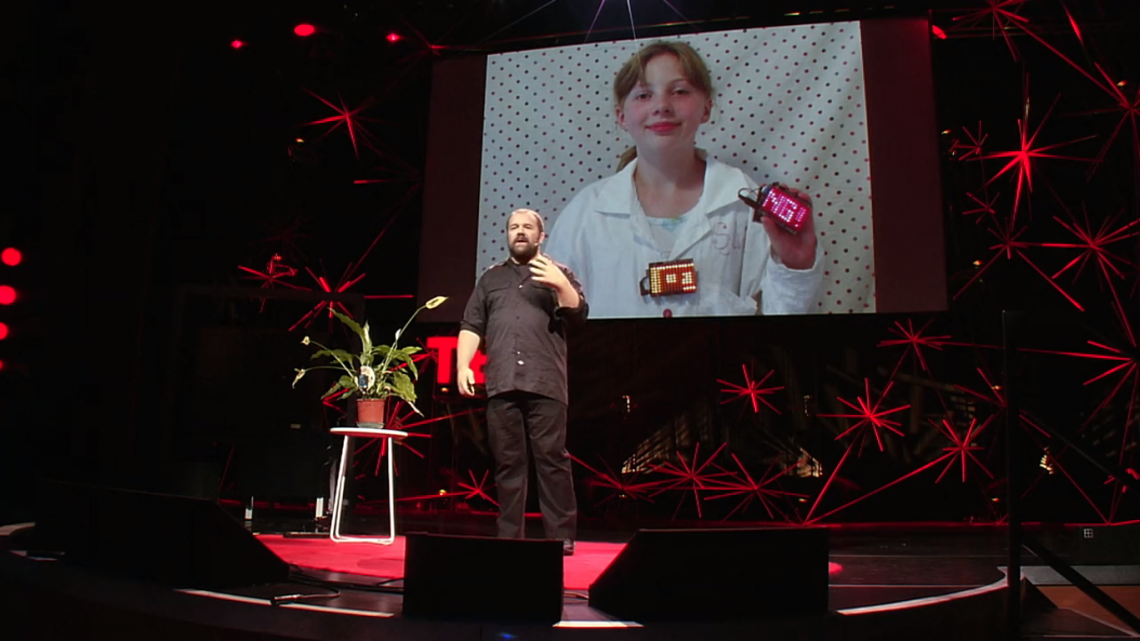
Несмотря на это заумное объяснение выше, с этим микроконтроллером могут работать даже 11-летние дети.

Один из создателей Arduino Массимо Банци в своём выступлении на TEDGlobal рассказывает о других проектах, которые появились благодаря их продукту, потому что нам действительно совершенно не нужно чьё-либо разрешение для того, чтобы создать что-то по-настоящему значимое. ;)