Страницы

среда, 10 октября 2018 г.

Later для iPhone — самый простой способ добавить напоминание


Я давно находился в поиске приложения для напоминаний. Хотелось, чтобы оно было максимально простым и удобным. Таким, чтобы я мог открыть приложение, ввести напоминание и забыть о нём. Конечно, лишь до того момента, когда мне снова о нём напомнят. До недавнего времени я пользовался

Clear. Наткнувшись на Later, я понял, что мой выбор уже не так однозначен.

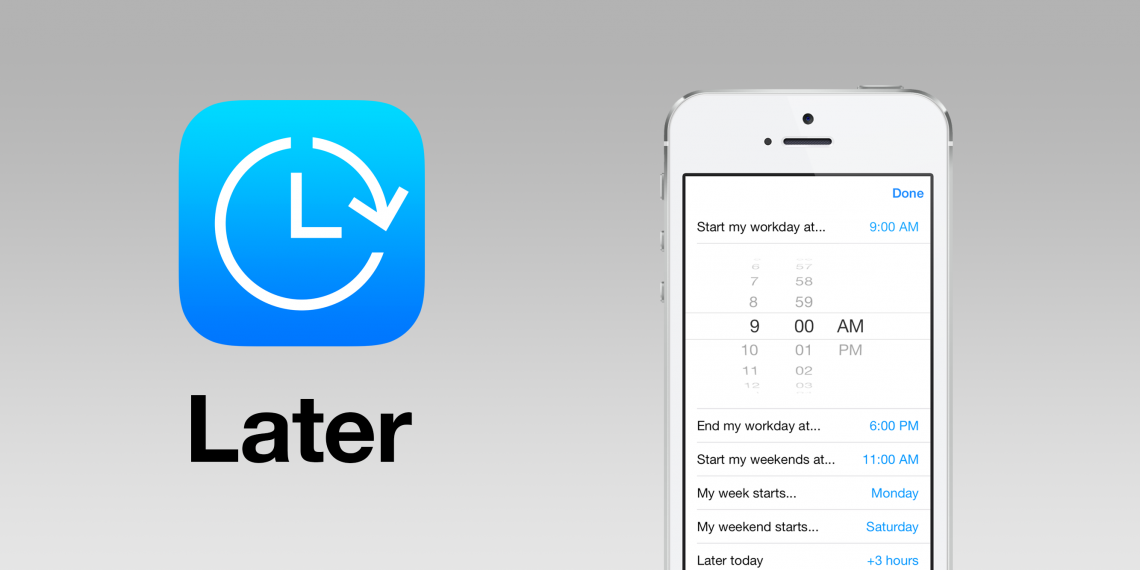
Открыв приложение, вы сразу же можете вводить напоминание. Не нужно совершать ни одного лишнего действия. После ввода напоминания появляется таблица с временем. Она очень похожа на таковую в

Mailbox. Здесь нужно выбрать один из предложенных шаблонов. К примеру, напомнить через три часа или завтра днём.

Временные рамки настраиваются. Если вас не устраивает напоминание через три часа, вы можете это изменить. То же самое и с остальными шаблонами. Список текущих напоминаний находится на отдельном экране. И это всё, что есть в этом приложении.

Мне очень импонирует идея Later. Приложение сделано очень просто и нацелено на то, чтобы вы тратили минимум времени, но были уверены, что вам напомнят о чём-то важном. Пока приложение есть только для iOS. Версия для Mac находится в стадии бета-тестирования. Попробовать её можно

здесь, подписавшись на тест.

Скачать в appstore

Push Notifications Fixer исправит задержку получения уведомлений на Android


Проблема появления паузы в приходе уведомлений на Android связана с тем, что большинство приложений используют в своей работе систему Google Cloud Messaging service (или

GCM Push

сокращённо), которая проверяет наличие обновлений с некоторой периодичностью. По умолчанию это происходит каждые 15 минут для Wi-Fi и 28 минут для мобильного соединения. В некоторых случаях эти настройки не являются оптимальными, так как интернет-провайдер или роутер может просто закрывать все неактивные соединения после 5 или 10 минут и вы никаких уведомлений уже не получите до следующей проверки.

Приложение Push Notifications Fixer решает эту проблему путём изменения периода проверки GCM Push на установленное пользователем значение. Программа распространяется совершенно бесплатно, устанавливается на любой Android начиная с версии 2.2, но требует для своей работы прав суперпользователя.

После установки и запуска программы вам предстоит прежде всего предоставить ей права суперпользователя. Затем сделайте тап по пункту Mobile heartbeat interval и выставите нужное вам значение интервала проверки. Разработчик рекомендует выбрать пункт «6 минут». Далее проделайте ту же самую операцию в разделе Wi-Fi heartbeat interval.

Для сохранения сделанных настроек необходимо нажать в главном окне программы на пункт Apply settings, после чего перезагрузить гаджет. В результате ваше устройство будет чаще проверять сервер на наличие уведомлений, и вы станете получать их практически без задержки. Как уверяет автор программы, само приложение не влияет на расход батареи, но устанавливать значение менее 2 минут не рекомендуется.

Если вы захотите вернуться к первоначальным установкам, то для этого следует нажать на ссылку Restore default heartbeats. Не забудьте также сделать это в том случае, если вы решите удалить программу Push Notifications Fixer.

Скачать в googleplay

Squareknot — простой способ создавать красивые пошаговые инструкции


После регистрации вам будет выделено отдельное рабочее пространство (workshop), в котором вы сразу же можете создать новый проект. Для каждого шага вы можете выбрать подходящий медиафайл, придумать название и описание. Кроме этого, у любого гида могут появляться своеобразные ответвления для родственных тем. В целом этот процесс выглядит достаточно просто, а результат — красивее, чем, например, у схожего по концепции

Stps

Как обычно, помимо достоинств, у новинки есть и несколько недостатков. Прежде всего, не хватает разнообразия встраиваемых медиафайлов. В вашем распоряжении фотографии, аудио- и видеофайлы, но этого иногда недостаточно. Например, хотелось бы иметь возможность интегрировать карты Google или видео с популярных видеохостингов по ссылке. Второе, более существенное замечание — отсутствие каких-либо инструментов для рисования, размещения графики или же добавления интерактивных точек поверх фотографий. Учитывая позиционирование Squareknot как сервиса для интерактивных мануалов, это было бы очень кстати.

Принимая во внимание тот факт, что сервис находится в состоянии бета-тестирования, большинство вышеперечисленных недостатков новинке можно простить. Для меня Squareknot стал мотивацией создавать гиды по городам, которые я уже посетил или собираюсь посетить. Кулинарные рецепты, гайды по

ремонту техники, уроки приготовления

коктейлей, косметические советы, мануалы для технарей — запас тем, которые можно затронуть, просто колоссальный. Кроме того, пользователи уже создали более десяти разнообразных гидов, так что и почитать на Squareknot будет о чём.

Squareknot

Как найти музыку из видео: 14 проверенных способов


Как найти музыку из видео с помощью любого устройства

1. Поищите песню по словам в Сети

Это самый простой и очевидный способ узнать, какая музыка использовалась в видеоролике. Наверняка с него вы и начали поиски. Но если нет, просто попробуйте набрать в браузере несколько слов из песни. Для уточнения можно добавить «песня», «текст песни» или lyrics, если речь о композиции на иностранном языке.

2. Ознакомьтесь с саундтреком

Если речь идёт о фильме, всегда можно обратиться к официальному

саундтреку. Обычно он включает в себя все использованные в картине композиции. Просто наберите в поиске название фильма + OST или soundtrack. В выдаче вполне может быть ссылка на полный трек-лист.

3. Проверьте описание и комментарии на YouTube

Практически любой клип, рекламный ролик или трейлер к фильму можно найти на YouTube. Откройте этот сервис и найдите видео по ключевым словам. После проверьте его описание. Именно там авторы нередко указывают используемую музыку. Для перехода к описанию под видео нужно нажать «Ещё».

Если в описании трек не указан, проверьте комментарии к ролику. Вполне возможно, кто-то из пользователей уже пытался узнать название песни и задавал вопрос автору. Если ответа не нашлось, спросить можете и вы сами.

4. Используйте веб-сервис Midomi

Этот веб-сервис поможет узнать, что за музыка звучит прямо сейчас. Для этого на главной странице сайта нужно лишь нажать на микрофон и разрешить прослушивание. В случае с тем же YouTube вы можете запустить видео в одной вкладке браузера, а Midomi — в другой.

Если ролика под рукой нет, песню можно напеть, насвистеть или нахмыкать — Midomi попытается угадать.

Перейти к Midomi →

5. Запустите бота «Яндекс.Музыки» в Telegram

Если вы активный пользователь Telegram, добавьте

бота

популярного музыкального сервиса. Зажмите микрофон в строке отправки сообщения и дайте боту послушать песню. Каждый найденный трек дополняется ссылкой на «Яндекс.Музыку».

Добавить бота «Яндекс.Музыки»→

6. Спросите у бота Acknow в Telegram

Менее популярный, но вполне рабочий вариант — бот Acknow. Он тоже довольно точный и быстрый, но для его работы необходимо подписаться на канал

Bassmuzic. Треки Acknow дополняет ссылками на Spotify и YouTube.

Добавить бота Acknow→

Загрузить

QR-Code

Telegram Messenger

Разработчик:

Telegram LLC

Цена: Бесплатно

Загрузить

QR-Code

Telegram

Разработчик:

Telegram FZ-LLC

Цена: Бесплатно

Как обойти блокировку Telegram →

7. Поищите в аудиозаписях «ВКонтакте»

Будь то реклама на ТВ, чей-то самодельный клип или музыка из фильма, вы всегда можете набрать название видео прямо в поиске аудиозаписей «ВКонтакте». В выдаче вполне может оказаться аудиодорожка из ролика с указанием исполнителя или же просто название песни с пометкой, в каком видео она использовалась.


8. Спросите в специальных группах «ВКонтакте»

К примеру,

здесь

и

здесь

прямо на стене вы можете просто разместить ссылку или прикрепить само видео. Ваше сообщение посмотрят тысячи пользователей, и велика вероятность, что кто-то сможет дать ответ.

Попробуйте, особенно если ищете малоизвестный трек, который не узнают специальные сервисы.

Как найти музыку из видео с помощью смартфона

1. Используйте аудиопоиск Google на Android

Стандартный виджет аудиопоиска доступен вместе с приложением Google. Просто включите прослушивание при воспроизведении видео, и ваша проблема будет решена.

NightNight выбирает самые крутые и недорогие отели и хостелы с Booking.com


Составляя этот список, создатели

NightNight

ориентировались на четыре основных критерия: расположение, стиль, отзывы пользователей и цену. Это позволяет выбрать лучшие варианты отелей и хостелов, доступных на Booking.com, и разместить их в удобном и красивом веб-интерфейсе.

Если вам доводилось хоть раз где-либо бронировать жильё, механизм NightNight будет вам предельно понятен. Выбираем город, даты и количество гостей и получаем список доступных вариантов. Для завершения бронирования сервис перенаправит вас на Booking.com.

У такой схемы есть несколько преимуществ. Во-первых, скорость. Мне удалось найти идеальный хостел для предстоящей поездки всего за две минуты, тогда как на Booking.com он не был первым даже в тематической поисковой выдаче. Второе: интерфейс NightNight гораздо приятнее икеевской эстетики Booking. Он не перегружен элементами и переключателями, акцент на страницах гостиниц сделан на необходимом каждому путешественнику минимуме: на фотографиях, карте с месторасположением, рейтинге TripAdvisor. Также есть небольшая персональная ремарка от создателя сервиса.

Это плавно подводит нас к ещё одному преимуществу новинки: ваша поисковая выдача формируется не на основании не всегда прозрачных алгоритмов коммерческого ресурса, а подбирается вручную основателями NightNight, что в сочетании с отзывами пользователей может гарантировать максимальную удовлетворённость своим выбором.

Сервис запустился совсем недавно, городов пока что всего семь: Амстердам, Барселона, Берлин, Париж, Лиссабон, Нью-Йорк и Лондон. Наверняка в ближайшем будущем этот список пополнится новыми названиями. Ещё один минус — отсутствие мобильного приложения: NightNight смотрелся бы гораздо органичнее на экране iPad, нежели в окне браузера. Хотя это тоже, скорее всего, лишь вопрос времени.

NightNight

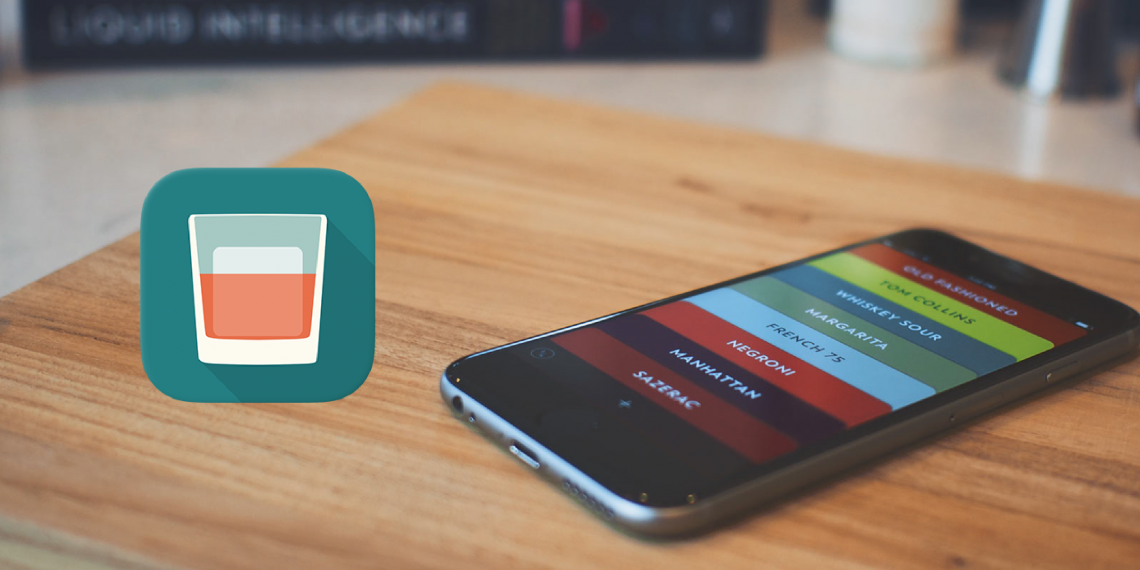
Highball для iOS: рецепты любимых коктейлей в одном приложении


Приложение Highball, о котором пойдёт речь ниже, — это ещё одно произведение искусства от Studio Neat. Это американская студия дизайна, созданная Томом Герхардтом и Дэном Провостом. Ребята делают действительно крутые вещи. Вот некоторые из них:

С остальными работами можно ознакомиться на

сайте студии. Highball же — это приложение, которое выступает в роли хранилища рецептов любимых коктейлей. И речь идёт не о виски с колой, а о коктейльных произведениях искусства, для которых нужно много ингредиентов и специальных приспособлений. Впрочем, лишь вам решать, какие рецепты туда вносить.

В Highball есть несколько уже готовых рецептов. Можно переключаться между единицами измерения и выбирать количество порций коктейля.

Добавляя свой рецепт, нужно указать ингредиенты, их количество и выбрать картинку, наиболее соответствующую виду готового коктейля.

Highball — это приложение не для всех. Оно направлено на узкую аудиторию людей, которые любят не только пить, но и создавать коктейли и хотят иметь рецепты любимых напитков под рукой.

Скачать в appstore

Moment (iOS) — бесплатная камера для требовательных фотографов


Возможностей стандартного приложения «Камера» не хватает многим пользователям iOS. Для обычной съёмки она просто идеальна. Но тем, кто любит играть с экспозицией, фокусом и балансом белого, придётся найти что-то другое.

Moment — это приложение для камеры iPhone. С его помощью можно настраивать экспозицию, включать таймер съёмки, автофокус и даже снимать в формате TIFF.

Мне понравился внешний вид приложения. Выглядит очень аккуратно и просто. Внизу находятся кнопки включения таймера съёмки, сетки, вспышки и переключения в TIFF-режим. В таком режиме фотографии сохраняются во встроенную галерею и, конечно, весят гораздо больше.

В приложении есть раздел с подсказками и советами. Что-то подобное реализовано в

VSCO. Здесь профессиональные фотографы и любители делятся своими историями, тем, какое оборудование и приложения они используют и как улучшить качество съёмки.

Бесплатность приложения обусловлена тем, что Moment продаёт оборудование для фотографов и зарабатывает деньги на этом. Приложение создано для того, чтобы привлечь внимание пользователей к компании. И стоит сказать, что у разработчиков это получилось.

Если вы не хотите тратить деньги на

Camera+, но ищете достойное приложение для съёмки, Moment — хороший выбор. Попробуйте и расскажите, понравилось ли оно вам.