Страницы

вторник, 23 октября 2018 г.

3 приложения для редактирования видео в Google Chrome


WeVideo

Это приложение представляет собой полнофункциональный видеоредактор, работающий в браузере

Google Chrome. Благодаря наличию сразу трёх вариантов интерфейса, отличающихся уровнем сложности, он подойдёт как новичкам в этом деле, так и опытным пользователям.

Для создания роликов вы можете использовать свои материалы, ранее загруженные в Google Drive, Instagram, Flickr, Facebook, Dropbox, Picasa, Box, OneDrive или находящиеся на вашем компьютере. Редактор содержит практически все необходимые для обработки видео инструменты, в том числе монтажную ленту, ножницы, добавление текста, спецэффектов, музыки, переходов. При желании вы сможете в один клик придать своей работе тот или иной стиль с помощью одной из встроенных тем оформления.

Готовый ролик можно сохранить в один из подключённых облачных сервисов (Google Drive, Dailymotion,

YouTube, Vimeo) или загрузить к себе на компьютер.

Загрузить

QR-Code

WeVideo - создание и правка видео

Разработчик:

www.wevideo.com

В браузере Opera появился встроенный блокировщик рекламы


Отношение к блокировщикам рекламы в наше время довольно неоднозначное. Пользователи понимают, что именно благодаря рекламе создаются и существуют все эти замечательные сайты, но при этом безжалостно её режут с помощью специальных расширений. Разработчики знают, что блокировка рекламы является одной из самых популярных функций, но большинство из них никогда не станут встраивать её в свои браузеры.

Поэтому решение оснастить Opera встроенным блокировщиком выглядит довольно смелым. Впрочем, учитывая недавнюю сделку по продаже компании группе китайских инвесторов, становится понятно, что Opera теперь не так сильно зависит от рекламных поступлений, так что можно и поэкспериментировать.

С технической стороны реализация функции блокировки рекламы в Opera несколько отличается от того, что мы привыкли видеть в расширениях типа AdBlock или uBlock. Во-первых, в Opera она встроена непосредственно в движок браузера, что позволяет резать рекламу в момент рендеринга страницы, а не после. По словам разработчиков, это даёт значительный прирост в скорости отображения сайтов и не слишком нагружает компьютер. А во-вторых, разработчики встроили в блокировщик дополнительную функцию, с помощью которой можно протестировать скорость загрузки сайта с включённым и отключённым блокировщиком, чтобы наглядно оценить его преимущества.

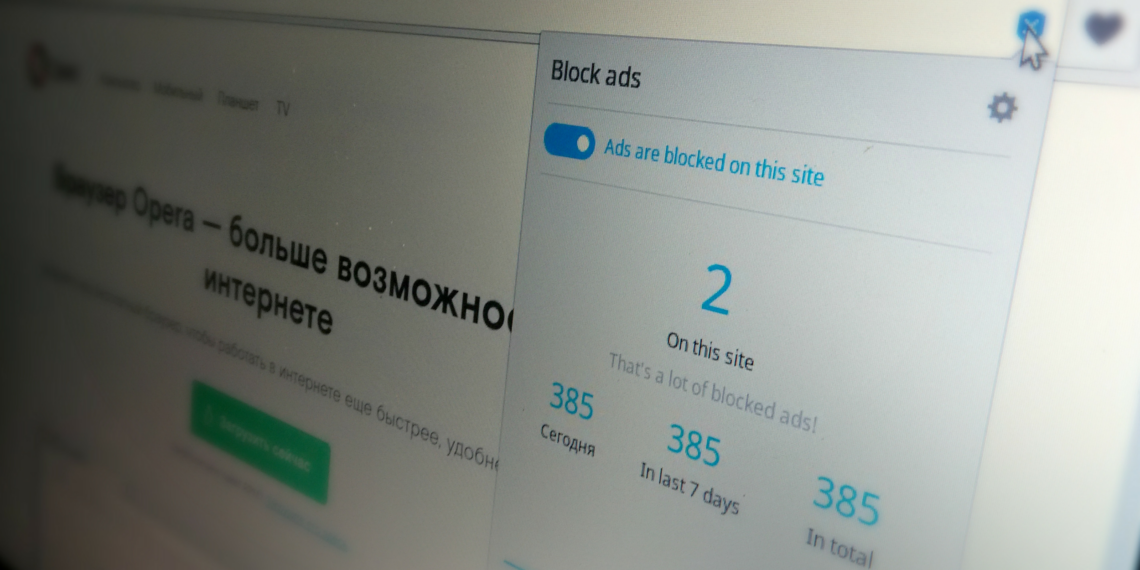
Управление блокировкой рекламы осуществляется с помощью специальной иконки в адресной строке браузера. Если кликнуть на неё, появится всплывающее окно, в котором можно включить или отключить рекламу на данном сайте, а также просмотреть статистические данные о работе блокировщика рекламы. Обратите внимание, что загрузка сторонних списков и создание собственных фильтров для блокировки рекламы пока не предусмотрены.

В настоящее время функция блокировки рекламы проходит тестирование и доступна только в версии программы для разработчиков. Скачать её можно на этой

странице

Flowstate: текстовый редактор для Mac и iOS, который заставит вас писать


Все слышали и наверняка пробовали различные

дзен-редакторы

с минималистичным интерфейсом, приятной фоновой музычкой и всякими distraction-free-штуками. Могу с уверенностью сказать, что их подход не работает для настоящих лентяев, которых не проберёшь ничем. Для таких нужны меры пожёстче.

//cdn.lifehacker.ru/wp-content/uploads/2016/03/imac-video_1456853346.webm

Приложение Flowstate исповедует совершенно иную философию и меняет пряник на кнут. Чтобы заставить вас писать, оно просто берёт и удаляет весь напечатанный текст, если в течение пяти секунд вы ничего не делаете. Жёстко? Да! Но зато эффективно. Эту статью я написал с помощью Flowstate и потратил на неё гораздо меньше времени, чем обычно.

Работает всё очень просто: выбираем продолжительность рабочей сессии (от 5 до 60 минут), начертание шрифта (пять гарнитур на выбор) и начинаем писать. Как только таймер будет запущен, у вас не останется выбора, кроме как довести работу до конца. Остановитесь, и текст сразу же начнёт тускнеть и исчезнет через пять секунд. Сохраниться нельзя, пока работает таймер. Скопировать текст тоже нельзя: опция копирования не работает. Единственный вариант — писать.

После завершения сессии текст автоматически сохранится и появится в списке заметок. Там его можно править, менять шрифт, вёрстку, экспортировать с помощью стандартного меню «Поделиться» или просто скопировать и вставить куда нужно. Настроек как таковых у Flowstate нет, есть опция сортировки, хорошая справка, описывающая философию приложения, и, по сути, всё.

iOS-версия имеет аналогичную функциональность и позволяет делать всё то же самое с таким же удобством. Если у вас есть внешняя клавиатура, то iPad автоматически превращается в убойный инструмент для написания текстов. Главным преимуществом является синхронизация документов, работающая практически бесшовно: всё, что вы написали на Mac, мгновенно появляется на iPad и iPhone.

Порекомендовать Flowstate можно не только хроническим лентяям,

прокрастинирующим

днями напролёт и постоянно срывающим дедлайны, но и вполне обычным пользователям, которым просто иногда требуется «волшебный пендель». При всей своей необычности такой подход работает.

Что до цены Flowstate, то к настольной версии претензий нет: она стоит как и все другие текстовые редакторы для Mac. А вот цена приложения для iOS могла бы быть немного меньше.

Загрузить

QR-Code

Лайфхакер в Viber: самые горячие материалы и живое общение редакции


Наш паблик-чат в Viber отличается от других наших социалок и каналов связи тем, что там мы публикуем лучшие материалы, которые достойны того, чтобы быть прочитанными и добавленными в закладки как любимые.

Присоединиться к чату

Читайте нас. ٩(◕‿◕)۶

И друзьям рассказывайте.

И лайки ставьте.

♡ Мы вас любим! ♡

Как установить Android N прямо сейчас


Едва успев сообщить о грядущих изменениях в новой версии ОС, Google

выпустила

предрелизную версию Android N, не дожидаясь официально установленных сроков — новинку должны были представить на конференции Google I/O в мае. Несмотря на то, что данная версия предназначена для разработчиков, скачать и установить её сможет каждый.

gizmodo.com

Новая Android N обладает тремя глобальными нововведениями: многооконным режимом, новой панелью уведомлений с более функциональными оповещениями и улучшенным режимом энергосбережения. Кроме этого, серьёзные изменения коснулись безопасности системы. Также обещана обновлённая поддержка VPN и другие интересные возможности. Подробнее о нововведениях можно прочитать на

официальной странице релиза

для разработчиков.

gizmodo.com

Для установки потребуется посетить

страницу проекта

и скачать прошивку для одного из поддерживаемых разработчиками Google гаджетов. Полный список устройств, для которых доступно обновление, таков:

Nexus 5X

Nexus 6P

Nexus 6

Nexus 9

Как сделать меню «Пуск» в Windows 10 удобным и полезным


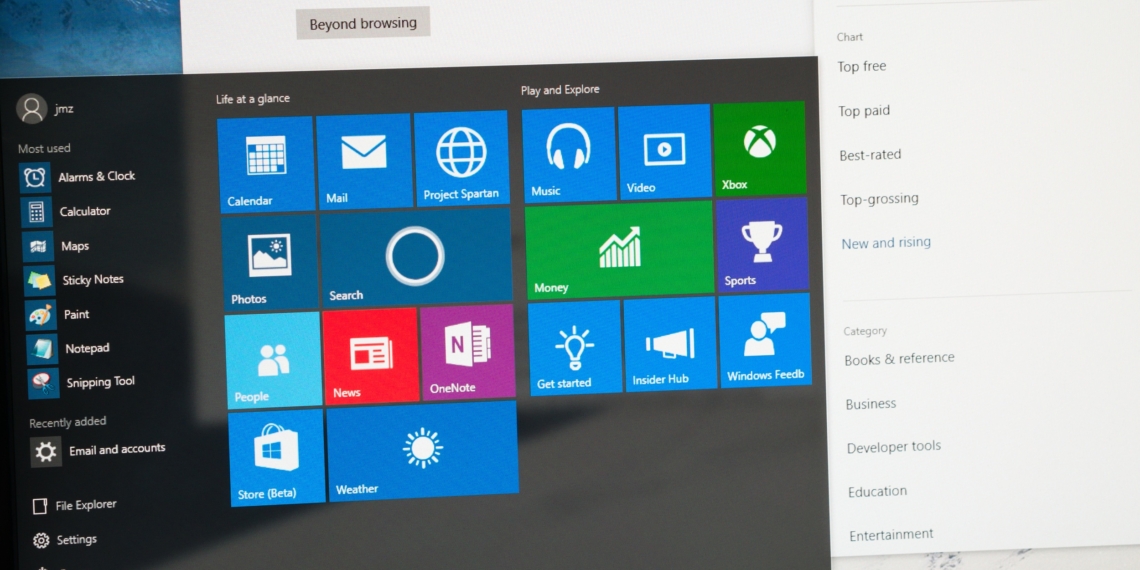
Windows 10 позволяет превратить меню «Пуск» в место, откуда можно начинать выполнение любых действий. И речь сейчас не только о запуске приложений! В новое меню «Пуск» при желании можно добавить папки, веб-страницы, настройки, почту и многое другое. Но обо всём по порядку.

Папки, диски, сетевые ресурсы

С папками всё просто. Чтобы закрепить их в меню «Пуск», необходимо перейти в нужную папку через «Проводник» и, сделав на ней правый клик, выбрать «Добавить на начальный экран». Это работает с обычными папками, целыми разделами диска, сетевыми ресурсами и библиотеками. Отдельные файлы закреплять, к сожалению, нельзя (кроме исполняемых EXE, которые фактически являются приложениями).

Веб-страницы

Любимые сайты, что вполне логично, закрепляются в меню «Пуск» из нового браузера Windows 10. В этом случае всё так же просто, как и в предыдущем. Открываем Edge, переходим на страничку, которую хотим добавить, и выбираем в меню «Закрепить на начальном экране». Если сайт поддерживает живые плитки, вы сможете увидеть заголовки новых статей и другую важную информацию прямо в меню «Пуск».

Почтовые аккаунты и отдельные ящики

Не менее удобно прямо из меню «Пуск» отслеживать активность избранных учётных записей почты или отдельных папок. Как вы уже, наверное, догадались, добавить их туда можно из стандартного приложения «Почта», которое установлено в Windows 10 по умолчанию. Выбираем необходимый элемент, жмём на «Закрепить на начальном экране» — и вот он появляется в меню «Пуск», по соседству с другими плитками.

Заметки

Заметочник OneNote хорош настолько, что его предпочитают не только пользователи Windows. Однако фирменная функция быстрого доступа к заметкам есть только у тех, кто работает на ОС от Microsoft. С нею можно открывать и просматривать избранные записи всего в пару кликов, просто выделив нужную заметку из списка в OneNote и выбрав «Закрепить на начальном экране».

Контакты

Разумеется, контакты тоже можно разместить в меню «Пуск», если вам удобнее начинать переписку с людьми оттуда. И здесь нет ничего хитрого. Открываем раздел «Люди» в меню «Пуск», находим нужного человека и, сделав правый клик на имени, выбираем «Закрепить на начальном экране». Если у контакта есть фото, то оно будет отображаться без подписи, в противном случае вы увидите цветную плитку с именем.

Опции настроек

Кроме того, вы можете добавлять те или иные разделы настроек, к которым часто обращаетесь. Достаточно перейти в «Параметры» (можно прямо из меню «Пуск») и для нужного раздела настроек на боковой панели выбрать знакомый нам пункт «Закрепить на начальном экране», который появляется по правому клику. Работает это для абсолютно любых экранов настроек.

В итоге получается примерно следующее. Как по мне, очень даже симпатично и удобно. Особенно на планшетах.

Думаю, говорить о том, что вы можете изменить порядок расположения плиток и их размеры, не нужно. Если понадобится убрать какую-то плитку с начального экрана, достаточно сделать на ней правый клик и выбрать одноимённый пункт.

Быстро, просто, 500 рублей в подарок: как правильно искать врача


«

Единый медицинский портал

» — это сервис для записи к врачу онлайн. Его главная фишка в том, что от вас требуется сделать всего три шага:

Выбрать врача.

Выбрать удобное время посещения.

Дождаться звонка оператора сервиса.

Сравните эту схему со стандартной ситуацией, когда вам нужно найти клинику в нужном районе, найти её телефон, дозвониться до регистратуры, сравнить цены в двух-трёх учреждениях, назначить время приёма. И не факт, что у вас будет информация о специалисте, к которому вы записаны: обычно регистратуры сообщают только свободную дату и время, а кто именно будет вас осматривать — не рассказывают.

Зато «Единый медицинский портал» усилий требует меньше, а информации даёт намного больше. Кроме того, портал предлагает участие в бонусной программе.

Специально для наших читателей до 31 марта действует промокод lifehacker2016. Введите его при регистрации и получите 500 рублей на счёт в системе портала.

Подробнее о том, как использовать подаренные деньги, читайте ниже. А пока поговорим о главном.

Как искать врача

Для выбора врача прямо на главной странице всего-то и нужно, что найти специальность и район, в котором вы готовы прийти в клинику. Дальше сервис сам представит вам докторов, основываясь на рейтинге, составленном пользователями. Фильтры помогают выбирать не только специалиста, но и клинику.

Всё, что нужно для выбора, видно сразу: от фотографии (вдруг вы помните, как выглядит доктор, принимавший вас в клинике, но не знаете его фамилии) до стажа работы и научной степени, если таковая есть.

Хотите узнать больше? Открывайте профиль врача. Там найдётся информация об образовании и опыте доктора. Карточка специалиста сопровождается отзывами, каждый из которых проверен на правдивость: за этим на портале внимательно следят.

Есть и ещё один способ поиска: по вашему заболеванию. На портале есть раздел-энциклопедия с информацией почти обо всех заболеваниях и их симптомах. Если вы знаете, с какой проблемой обращаетесь к доктору, сервис сам предложит врачей, специализирующихся в данной области.

Как записаться на приём

Когда вы определитесь с выбором доктора, обозначьте, в какое время вам удобно прийти на приём.

На этом ваши заботы заканчиваются. Оставляете телефон и ждёте звонка: всеми вопросами связи с регистратурой занимается сам сервис. Вам перезвонят, чтобы подтвердить запись. Вот так просто выбрать доктора за пару минут в любом месте, где есть доступ к интернету.

Важный момент: сервис работает не только в Москве или Петербурге. В других регионах постепенно растёт сеть клиник, сотрудничающих с порталом.

Кроме собственно лечения, часто нужна и диагностика. Вопрос с анализами также решается через «Единый медицинский портал»: выбираете услугу и записываетесь на процедуру.

В базе портала не только частные клиники. Записаться можно и по полису ОМС, если вы укажете его номер в профиле.

Сколько стоит услуга

Если вы сравните цены в клинике с теми, которые отображаются на портале, разницы не найдёте. Emportal работает без наценок. То есть за те же деньги вы можете висеть на телефоне, обзванивая регистратуры. А можете сделать пару кликов, переложив организационные вопросы на операторов сервиса.

Использование портала абсолютно бесплатно.

Ещё на этапе выбора врача вы можете с помощью фильтра указать цену приёма, которая вас устроит. Тогда сервис не будет показывать вам специалистов, чьи услуги стоят больше или меньше.

Единый медицинский портал следит за скидками и акциями в клиниках. Интересные предложения обязательно попадут и на сайт сервиса. Чтобы узнать о скидках самостоятельно, нужно обзвонить почти все медицинские организации в городе. А на портале они доступны без часов поиска.

Подарки от сервиса

«Единый медицинский портал» помогает экономить не только с помощью скидок, но ещё и с помощью бонусов. Чтобы получить бонусные баллы, нужно ввести промокод при регистрации. Один балл равен одному рублю. Этими бонусами можно оплатить приём у врача.

Чтобы использовать начисленные баллы, нужно выбрать клинику, которая участвует в бонусной программе. Информация об этом видна ещё на этапе поиска врача. Можно даже включить соответствующий фильтр, тогда сервис предложит вам только тех специалистов, которые работают со скидками «Единого медицинского портала».

После записи бонусы спишутся автоматически, вам останется только оплатить недостающую сумму.

Запись на приём с помощью Emportal помогает:

Быстро найти врача.

Выбрать место и время визита.

Записаться без звонков в клинику.