Страницы

пятница, 2 ноября 2018 г.

Скидки на приложения и игры в Google Play 22 сентября


Все акции и распродажи действуют в течение ограниченного времени и актуальны на момент выхода статьи. Не пропустите их!

Скидки

VideoShow Pro

Популярный видеоредактор, позволяющий монтировать видео на вполне достойном для мобильных устройств уровне, вплоть до 4К. Поддерживает стилизованные темы, фильтры, добавление шрифтов, обрезку и склейку роликов, а также имеет богатые возможности экспорта.

Скачать в googleplay

BlackCam Pro

Специализированное приложение для создания чёрно-белых фотографий. Несмотря на кажущуюся простоту, BlackCam содержит множество настроек, чтобы запечатлеть интересный момент в лучшем виде. С ним вы сможете сделать фото, которое точно привлечёт внимание!

Скачать в googleplay

Guitar Pro

Мобильная версия самого популярного менеджера гитарных табулатур. Guitar Pro пригодится для разучивания новых песен как новичкам, так и опытным гитаристам. Приложение поддерживает форматы GP3/4/5 и GPX, позволяет импортировать партитуры по USB, через веб-сервер и браузер файлов. Есть встроенные звуковые банки, метроном и все необходимые функции.

Скачать в googleplay

Cosmonautica

Масштабная стратегия, в которой вам предстоит взять на себя роль капитана космического корабля и бороздить просторы Галактики. Нанимайте экипаж, выполняйте опасные задания по поимке преступников, торгуйте или занимайтесь контрабандой — перед вами открываются поистине безграничные перспективы.

Загрузить

Бесплатные приложения и скидки в App Store 22 сентября


Не забывайте: все предложения действуют в течение ограниченного времени. Чтобы узнавать об актуальных акциях по мере их появления, подписывайтесь на наш

канал в Telegram

Приложения и игры для iOS

BlackCam

Специализированная камера для съёмки чёрно-белых фото. Несмотря на кажущуюся простоту, BlackCam содержит множество настроек, чтобы запечатлеть интересный момент в лучшем виде. С ним вы сможете сделать фото, которое точно привлечёт внимание!

Загрузить

QR-Code

BlackCam - Black&White Camera

Разработчик:

pierre gougelet

Цена:

229 р.

75 рублей

Как облачная АТС поможет вашему бизнесу


Экономьте на оборудовании

Любому бизнесу интересно сократить расходы, но особенно это актуально для старта. Найти финансирование непросто, не хочется спускать всё на оборудование офиса.

Теперь представьте, что вам не нужно покупать телефонные аппараты, тратить деньги на шлюзы и кабели.

Это возможно, если использовать облачную АТС и IP-телефонию. Именно это и предлагает сервис Zadarma.

Облачная АТС — это станция, для которой не нужно покупать технику. Все звонки будут поступать на сервер, а уже потом — распределяться по внутренним номерам. Вы платите непосредственно за услугу, а не за оборудование.

Тарифы на IP-телефонию выгодны даже для самого скромного бизнеса. А если вы используете Zadarma, то и телефонные аппараты можно вычеркнуть из статьи расходов. Сервис предлагает

программные решения, для которых телефон не нужен. Вы можете использовать компьютеры, планшеты и смартфоны, которые уже закуплены для сотрудников.

Скажете, не такая уж большая экономия выходит на АТС и телефонах? Смотря для кого. И не стоит забывать, что из таких мелочей складывается бюджет. Ведь в облаке вы можете бесплатно использовать функции, для которых офисная АТС будет очень дорогой, например голосовое приветствие или запись разговоров. А подробные отчёты по звонкам с красивыми графиками найдёте только в виртуальной АТС. Опыт компаний доказывает, что такое решение, как перевод телефонии в облако, экономнее минимум в 8 раз по сравнению с проводной вариацией АТС.

Настраивайте АТС самостоятельно

Вам нужен телефон и АТС, но у вас нет специалиста, который проведёт настройку оборудования. Своими силами вы справиться не можете (например, потому что ничего в этом не понимаете), а нанимать системного администратора не планируете.

Облачную АТС Zadarma вы настроите за 5 минут. Для этого нужно:

Зарегистрироваться

Зайти в личный кабинет.

Выбрать тариф и купить номер.

Нажать на кнопку «Включить АТС».

Начать работу с помощью понятного мастера настройки.

Всё. Если возникнут вопросы, прочитайте подсказки в личном кабинете. Там найдутся все необходимые ответы.

Пользуйтесь АТС без офиса

И такое бывает: бизнес есть, а офиса нет. Особенно часто такое можно увидеть у индивидуальных предпринимателей, владельцев интернет-магазинов, да и просто у стартапов.

Теперь это точно не проблема. Вы можете нанимать на работу удалённых сотрудников, покупать для них номера и использовать облачную АТС для связи.

Вы сможете следить за всеми звонками, переключаться между своими номерами, передавать звонки. И всё это без аренды или покупки отдельного помещения.

Используйте номер в командировках

Переадресация — отличная функция, которая позволяет не пропустить ни одного звонка. Клиенты будут звонить на привычный номер, а сотрудник ответит на звонок, где бы он ни находился.

Кроме того, настроить переадресацию можно и на других сотрудников. Если кто-то не может ответить, с клиентом поговорит секретарь или другой сотрудник. Так вы не потеряете клиента.

Переезжайте без головной боли

Современный бизнес мобилен. И вы в любой момент можете переехать.

Focusmusic.fm — идеальная музыка для продуктивной работы


Если вы никак не можете настроиться на работу, если вам необходимо сконцентрироваться на важной задаче, если вы хотите отсечь все лишние звуки и мысли, то попробуйте музыкальный проигрыватель Focusmusic.fm.

Он обладает изумительно простым интерфейсом, который содержит только кнопки для управления воспроизведением. Никакой информации о песнях, никаких биографий исполнителей и прочей отвлекающей мишуры. Ничего лишнего — только вы, музыка и состояние потока.

Вот, собственно говоря, и всё. Включаем, наслаждаемся, делимся впечатлениями в комментариях.

Focusmusic.fm →

Как пользоваться универсальным буфером обмена в новой macOS Sierra и iOS 10


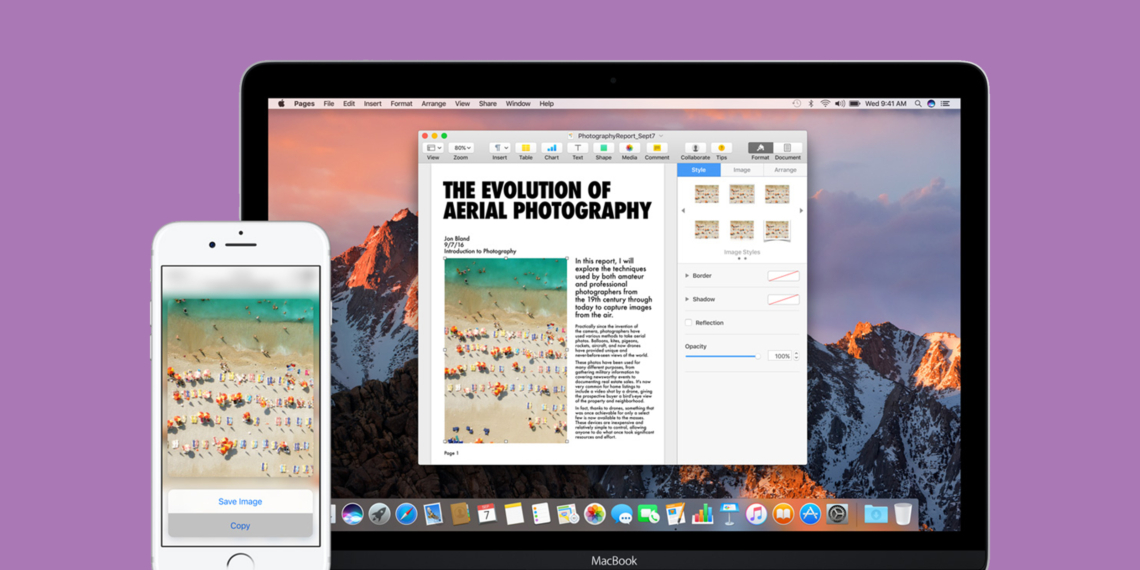
Универсальный буфер обмена — это логичное продолжение парадигмы Continuity, основы которой Apple заложила ещё в OS X Yosemite и iOS 8. К бесшовной интеграции настольной и мобильной ОС добавилась возможность работать с содержимым буфера обмена на любом из ваших устройств.

Как это работает

Новая функция не совсем очевидна, поэтому стоит разобраться в тонкостях её работы. Универсальный буфер обмена не имеет никаких настроек и интерфейса как такового. Да, он просто работает.

Если вы залогинены под одним и тем же Apple ID на всех своих устройствах, то можете скопировать что-то на одном и вставить на другом. Для этого на Mac должна быть установлена macOS Sierra, а на iPhone и iPad — iOS 10. Ещё одно условие — это поддержка устройствами Bluetooth LE. В теории для работы Continuty устройства должны находиться в одной беспроводной сети, но с универсальным буфером обмена это не обязательно. При включённом Bluetooth и сотовом подключении функция работает, даже если отключить Wi-Fi.

Кросс-платформенное содержимое буфера обмена удаляется через две минуты и перезаписывается, если скопировать что-то на другом девайсе. История копирования не сохраняется, так что для всяких менеджеров буфера обмена новая функция пока не конкурент.

Как пользоваться

Копировать и вставлять можно как текст, так и изображения, но механизм взаимодействия у них немного различается. С текстом всё просто: можно скопировать ссылку на iPhone, после чего нажать Cmd + V на Mac в любом приложении. Результат будет таким, как и ожидается: ссылка мгновенно вставится.

А вот картинки ведут себя несколько иначе. Скопированное изображение можно вставить только в приложения, работающие с графикой, например «Просмотр» или Keynote. Если открыть Finder и нажать Cmd + V, ничего не произойдёт.

Для вставки картинки в текущее изображение, открытое в поддерживаемой программе, просто жмём Cmd + V. Если же нужно скопировать изображение в первозданном виде, используем меню «Файл» → «Новый из буфера». На iOS картинки из буфера можно вставлять в «Заметки» или Keynote, а вот напрямую в «Фото» нельзя.

Как видите, универсальный буфер обмена — вещь удобная, но по крайней мере на данном этапе вряд ли сможет заменить специализированные программы с подобной функциональностью. AirDrop, если речь идёт о картинках, новая функция тоже пока не заменит из-за своих ограничений.

Тем не менее универсальный буфер будет приятным дополнением для всех, у кого обширный парк Apple-устройств, и точно сделает их повседневную жизнь чуточку проще.

Почему лучше подождать год и не покупать iPhone 7


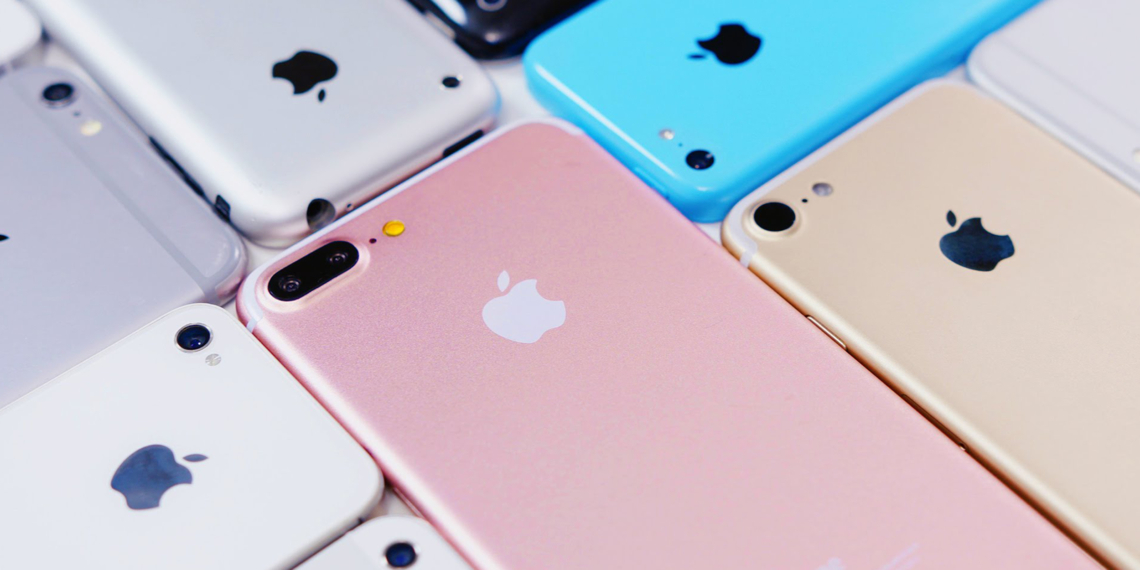
Apple нарушила свой привычный график обновления смартфонов в 2016 году. После iPhone 6S новый продукт гиганта из Купертино должен был удивить всех новым дизайном и начинкой, но iPhone 7 заметно отличается только камерой и её обновлёнными функциями.

Главная причина «глянцевого разочарования» заключается в том, что в 2017 году Apple будет отмечать 10-летний юбилей iPhone и, по слухам в индустрии и внутри компании, именно следующее обновление должно всех удивить.

У Apple не получается скрывать информацию как раньше, поэтому практически обо всех обновлениях iPhone 7 было известно задолго до официальной презентации. О возможных нововведениях iPhone 8 говорят уже сегодня, и к этому стоит прислушаться. Если у вас уже есть смартфон в нормальном состоянии и нет кучи свободных денег, то лучше подождать год и не покупать iPhone 7.

Стеклянный корпус

Впервые за долгие годы Apple планирует серьёзно переработать дизайн своих смартфонов. Скорее всего, iPhone 8

получит

корпус из стекла. Аналитик компании KGI Securities Мин-Чи Куо, за которым числится немало сливов правдивой информации, в мае 2016 года выпустил отчёт, где сообщается о переходе Apple на стеклянные корпусы.

Тогда же, весной, Аллен Хорн, глава компании Catcher Technology (один из поставщиков Apple),

рассказал, что корпус iPhone 8 будет выполнен из стекла с металлическими вставками по бокам, исчезнет пластик над антеннами.

Один из концептов корпуса iPhone 8. Автор — Steel Drake

Кроме того, аналитики

сообщают, что в новой модели iPhone 8 Plus стеклянный экран будет изогнут по краям.

iPhone 4 и 4S выпускали с подобной структурой дизайна, но в случае с этими смартфонами были проблемы: они легко ломались и разбивались при падении. Однако корпус iPhone 8 будет очень прочным. Неназванный источник сообщил сайту Nikkei, что компания Foxconn, партнёр Apple, тестирует возможные варианты стеклянного корпуса с 2015 года. Преимуществом нового дизайна должны стать улучшенный приём сигнала антенной и беспроводная зарядка.

По

информации

The New York Times и Mac Rumors, восьмой iPhone будут выпускать с полностью покрытой стеклом передней панелью, встроенной в дисплей камерой и виртуальной кнопкой Home с Touch ID.

Беспроводная зарядка

Беспроводная подзарядка аккумулятора уже стала довольно распространённой функцией в Android-смартфонах, но заряжать устройство таким способом пока не получается так же быстро, как с помощью кабеля. Появились слухи о работе Apple над проблемой потери энергии при передаче на расстоянии для беспроводной зарядки iPhone 8.

В январе 2016 года в Bloomberg сообщали, что Apple работает над передовой технологией беспроводной зарядки, которая позволит заряжать iPhone и iPad быстрее и располагать их дальше от коврика для зарядки.

Новый дисплей

Ещё одна порция слухов

раскрывает

план Apple по замене LCD-дисплеев на OLED-экраны. Технология OLED позволяет освещать каждый пиксель индивидуально, OLED-дисплеи имеют более быстрое время отклика, глубокие чёрные цвета, более яркий белый цвет и расходуют меньше энергии по сравнению с LCD. OLED-панели могут быть гибкими, в отличие от LCD, но хуже защищены от воды.

iphonefaq.org

В Apple Watch компания уже использует OLED-технологию, поэтому не приходится сомневаться, что инженеры смогут защитить экран iPhone 8 от повреждений в случае попадания воды.

По информации издания Korea Herald, компания Samsung получила 2,59 миллиарда долларов от Apple на ежегодную поставку 100 миллионов 5,5-дюймовых OLED-панелей с 2017 года. В то же время

появились

слухи о 5,8-дюймовом дисплее в новой модели.

Улучшенная начинка и новые функции

Как установить macOS Sierra и почему это стоит сделать


Почему стоит обновиться

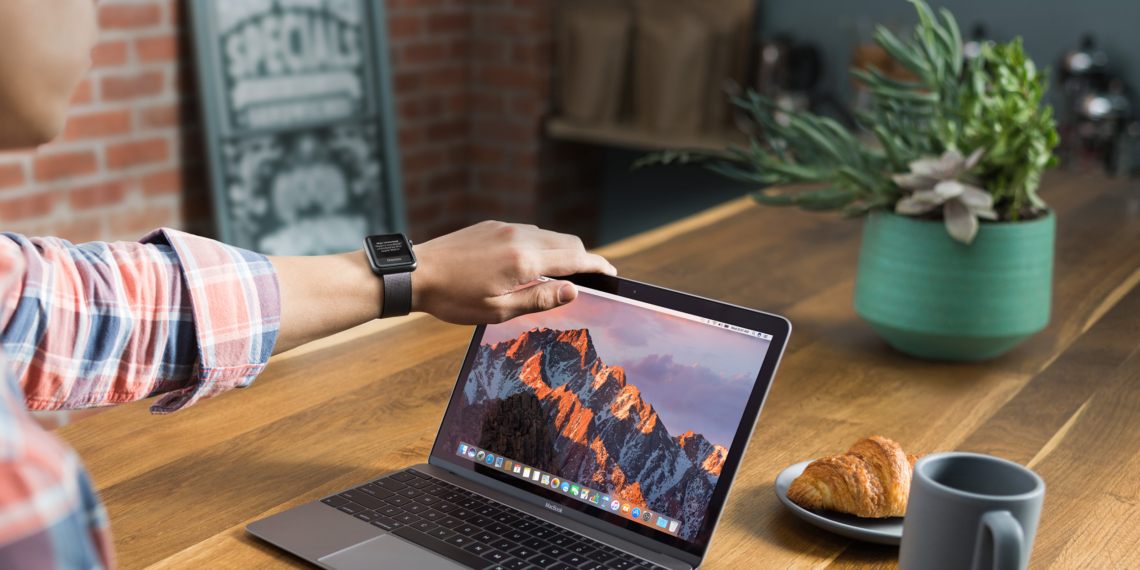
Новая macOS содержит не так много изменений, но большинство из них выводит удобство использования ОС и интеграцию с мобильными устройствами Apple на совершенно другой уровень.

Во-первых, на Mac приходит Siri — одного этого уже достаточно для обновления. Многие системные приложения получили возможность работы с вкладками, а в «Заметках» появилось совместное редактирование. Не может не радовать и универсальный буфер обмена между любыми устройствами, привязанными к вашему Apple ID. Стандартное приложение «Фото» научилось автоматически сортировать снимки и распознавать объекты. Также Apple оптимизировала хранилище, добавив расширенные инструменты статистики и управления дисковым пространством. Более подробно обо всех нововведениях можно узнать в нашем

обзоре macOS Sierra

Как установить

Всё начинается с бэкапов, поэтому, прежде чем что-то делать, обязательно создайте свежую резервную копию в Time Machine. Она убережёт вас от неприятностей в случае, если что-то пойдёт не так.

Далее стоит проверить совместимость. MacOS Sierra работает практически со всеми Mac, поддерживающими предыдущую OS X El Capitan. Полный список совместимых устройств выглядит так:

MacBook Pro (от 2010 года);

MacBook Air (от 2010 года);

Mac mini (от 2010 года);

Mac Pro (от 2010 года);

MacBook (от 2009 года);

iMac (от 2009 года).

Теперь у нас есть два варианта: обновить macOS через Mac App Store или же установить систему заново с использованием загрузочной флешки. Рассмотрим оба.

Обновляемся через Mac App Store

Более простой способ, который потребует от вас минимум телодвижений, а также сохранит все установленные приложения и настройки. Его минус заключается в том, что вместе с вашими данными в новую ОС перенесутся и все ошибки. Если ваш Mac работает нормально, ничего не тормозит и не глючит, можно смело обновляться. Для этого делаем следующее:

Открываем Mac App Store и переходим на вкладку обновления или загружаем macOS Sierra прямо с главной страницы.

Дожидаемся окончания загрузки и соглашаемся с запросами установщика, который запустится автоматически.

После завершения установки авторизуемся с помощью своего Apple ID. Готово.

Устанавливаем систему с нуля

Этот способ гарантированно избавит от предыдущих ошибок в ОС, если они были, но вам придётся заново установить все свои приложения и настроить их под себя. В остальном процесс мало чем отличается от обновления.

Не забудьте сделать резервную копию. При чистой установке диск будет отформатирован и вы потеряете все данные.

Скачиваем macOS Sierra из Mac App Store и создаём загрузочную флешку по

этой инструкции