Страницы

понедельник, 12 ноября 2018 г.

Google Photos для Android научился создавать анимации офлайн


Приложения компании Google обычно обновляются в автоматическом режиме, поэтому пользователи часто оказываются не в курсе появления новых полезных функций. Мы хотим обратить ваше внимание на одну из них.

С помощью этой функции пользователи могут создавать анимированные клипы прямо внутри приложения без подключения к Сети. Для этого достаточно выделить нужные фотографии, а затем нажать на плюсик на панели инструментов и выбрать пункт «Анимацию». После этого приложение создаст из отмеченных фотографий анимированное изображение в формате GIF и сохранит его на устройстве. При появлении подключения к интернету картинка будет автоматически отправлена в ваше хранилище.

Обратите внимание, что функция создания анимаций в офлайне присутствует только в самой свежей версии Google Photos. Если ваше приложение ещё не обновилось в фоновом режиме, то проверьте наличие нового релиза вручную.

Загрузить

Ещё 6 простых способов скачать видео из Instagram


В этом году в Instagram увеличился максимальный хронометраж загружаемых роликов с 15 до 60 секунд. И если раньше пользователи сервиса умудрялись укладывать в четверть минуты настоящие видеошедевры, то сейчас они могут развернуться на полную катушку.

Социальную сеть заполнили

мини-сериалы, клипы и просто занимательные ролики. И если при просмотре ленты в Instagram у вас частенько обостряется цифровая клептомания, то сервисы из этой статьи к вашим услугам. Само собой, всё без СМС и регистрации.

Самый простой способ скачать видео из Instagram

Первый и наиболее изящный вариант загрузки видео. Просто откройте пост с видео и в адресной строке добавьте qq перед instagram.com. Затем нажмите на Enter, и вас перебросит на страницу сервиса Savedeo, где вам останется лишь кликнуть по кнопке Download и в открывшейся вкладке через контекстное меню сохранить понравившийся ролик.

Скачать через «Инспектор элементов»

Для этого способа вам не потребуется никакой сторонний софт или сервис. Для начала откройте пост с видео, которое хотите скачать. Затем вызовите «Инспектор элементов», в котором отображается код страницы. В большинстве браузеров посмотреть HTML-код можно, нажав комбинацию Ctrl + Shift + C либо клавишу F12.

Когда панель откроется, нажмите Ctrl + F, чтобы активировать поиск, и забейте в него текст mp4. Скопируйте появившуюся ссылку в адресную строку браузера и скачайте видео через контекстное меню, использовав опцию «Сохранить видео как».

Приложение InstaDownloader

Ещё один элементарный способ утащить ролик. После установки приложения всё, что потребуется для загрузки, — это URL видеоролика. Просто скопируйте его в соответствующее поле приложения. Загрузка начнётся автоматически.

Скачать в googleplay

Приложение InstaSaver

Функционал и механика этой программы идентична предыдущей. Есть лишь несколько небольших деталей, которые могут оказаться весьма полезными. Во-первых, помимо самого ролика приложение умеет сохранять его описание и хештеги. Во-вторых, приложение отображается на панели уведомлений, что позволяет быстро переключиться на него прямо из Instagram. В остальном, всё то же самое. Просто скопируйте URL в приложение и скачайте видео.

Загрузить

QR-Code

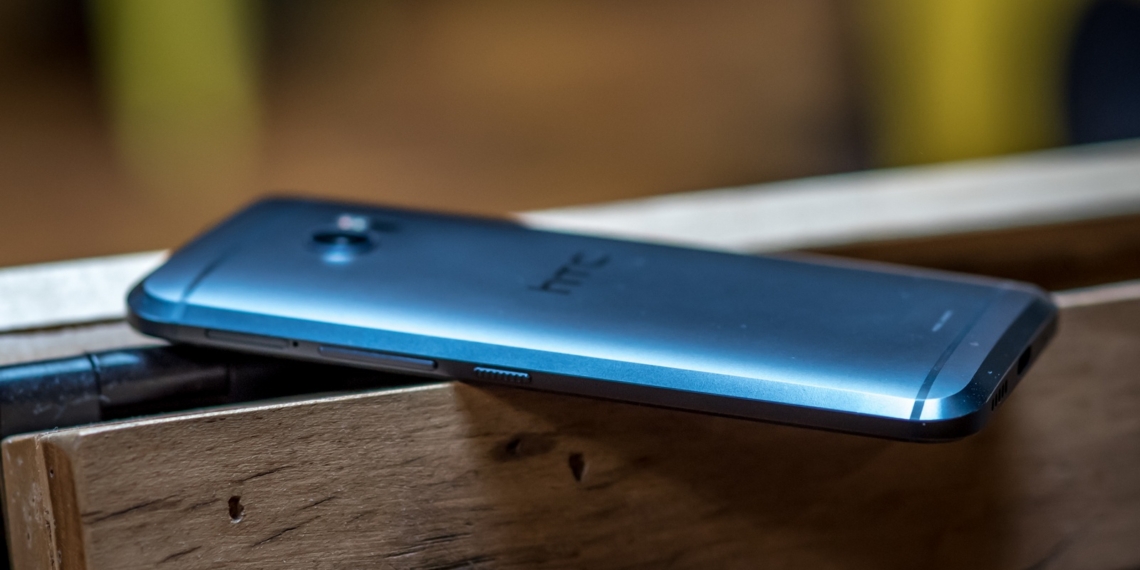
HTC Bolt — новый смартфон без разъёма 3,5 мм


Новинка от тайваньской HTC стала первым смартфоном компании без разъёма 3,5 мм. Устройство — едва ли не единственное на рынке — имеет водонепроницаемый корпус из металла. Кроме HTC Bolt, на ум приходит лишь iPhone 7 и 7 Plus.

5,5-дюймовый смартфон защищён по стандарту IP57, что позволяет ему провести под водой до получаса на глубине в 1 метр. Не исключено, что именно ради этого производителю пришлось принести в жертву столь популярный у большинства пользователей мини-джек для наушников. В остальном HTC Bolt — урезанная копия флагманской десятой модели.

androidauthority.com

За производительность новинки отвечает 8-ядерный процессор Snapdragon 810 с тактовой частотой до 2 ГГц. Объём оперативной памяти, равно как и встроенной, стандартен для большинства современных устройств и имеет градацию в 3/32 ГБ. Для тех, кто ищет больших объёмов, производитель предусмотрел слот для карт microSD до 2 ТБ включительно.

Задняя камера HTC Bolt имеет разрешение 16 Мп, фазовую автофокусировку, оптический стабилизатор изображений и диафрагму F/2.0. Есть поддержка 4К-видео, а также съёмки фото в формате RAW. Фронтальный модуль оснащён сенсором с вдвое меньшим разрешением и аналогичным показателем светосилы.

Интегрированная батарея имеет ёмкость 3 200 мА·ч и совместима с высокоскоростными зарядными устройствами. По заявлению производителя, этого будет достаточно, чтобы обеспечить смартфону до полутора суток активной работы. Также можно использовать режим экономии энергии. Для зарядки предусмотрен разъём USB-C.

Пока смартфон с привязкой к оператору смогут приобрести лишь жители Соединённых Штатов. О начале международных поставок будет сообщено дополнительно.

ОБЗОР: ThiEye i60 — недорогая экшен-камера для нормальных людей


В момент своего появления экшен-камеры предназначались для любителей опасных развлечений. Именно с этой целью они были оснащены прочным водонепроницаемым корпусом, широкоугольным объективом и специальной технологией фокусировки, не чувствительной к тряске и ударам.

Однако со временем оказалось, что эти свойства могут пригодиться не только экстремалам. Современные экшен-камеры приходят нам на выручку всякий раз, когда смартфоны и обычные видеокамеры не могут справиться со своей задачей. Вот для примера несколько сценариев, когда съёмку предпочтительно вести именно камерой, устойчивой к внешним воздействиям.

Съёмка на улице в сильный дождь или снег.

Съёмка под водой: в бассейне, в тропическом океане или просто в аквариуме.

Съёмка на весёлой вечеринке с песнями, плясками и купанием в мыльной пене.

Съёмка различных животных — от домашних мирных котиков, пробующих камеру на зуб, до диких обитателей джунглей, пытающихся попробовать вас.

Съёмка в парке развлечений: на каруселях, гоночных машинках и американских горках.

Со всеми этими и множеством других «бытовых» применений легко справляется камера

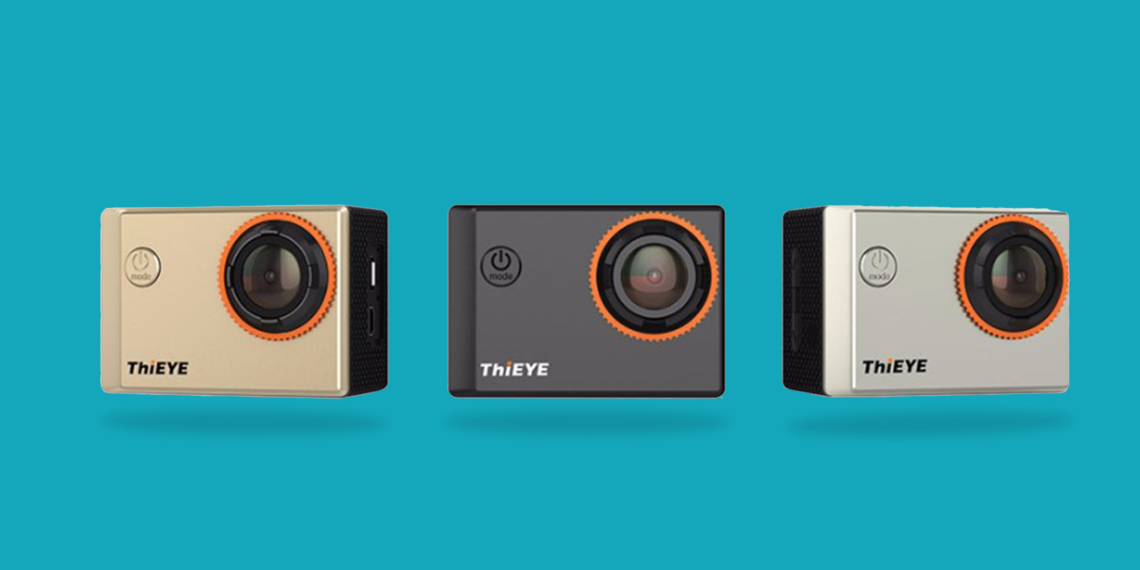
ThiEye i60 4K

— герой этого обзора.

https://cdn.lifehacker.ru/wp-content/uploads/2016/11/i60_1478796117.mp4

Технические характеристики

Появление GoPro Hero4 Black, обладающей возможностью съёмки в 4K, произвело, видимо, неизгладимое впечатление на производителей других камер. Во всяком случае теперь любой из них считает своим долгом нарисовать на коробке это волшебное обозначение.

Однако далеко не все камеры, обещающие съёмку в 4K, умеют на самом деле это делать. ThiEye i60 4K действительно записывает в высоком разрешении, однако при просмотре итогового файла иногда наблюдается выпадение кадров. Поэтому рекомендуем вам в качестве базового использовать режим 1 080p (60 fps), в котором картинка получается просто замечательная.

Видео

Разрешение: 4K 25 fps, 2,7K 30 кадров в секунду, 1 440p 30 fps, 1 080p 60 fps / 30 fps, 720p 120 fps / 60 fps / 30 fps.

Быстрая съёмка.

G-сенсор.

Формат: MP4.

Кодек: H.264.

Фото

Разрешение: 12 Мп (4 000 × 3 000) / 8 Мп (3 264 × 2 448) / 4 Mп (2 304 × 1 728).

Серийная съёмка по 3 / 5 / 10 кадров.

Таймер: 3 / 5 / 10 секунд.

Замедленная съёмка: 3 / 5 / 10 / 30 /60 секунд.

Питание

Аккумулятор: 1 050 мА, 3,7 В.

Время записи видео: 1 080p 90 минут (зависит от режима работы).

Мощность: 5 В / 1 A.

Корпус

Водонепроницаемый бокс, позволяющий снимать под водой на глубине до 40 метров.

ЖК-дисплей: 1,5 дюйма TFT LCD.

Широкоугольный объектив: 170°.

Подключение: Wi-Fi, microUSB, HDMI (Type D).

Вес: 65 г.

Размер: 59 × 41 × 25 мм.

Внешний вид и комплектация

Поставляется ThiEye i60 4K в оригинальной коробке с прозрачной полукруглой сферой сверху, что как бы намекает на её глубоководную сущность. Будучи извлечённой из упаковки, камера являет нам совершенно обычный корпус, ставший уже своего рода стандартом для экшен-камер.

Единственная яркая деталь, отличающая ThiEye i60 4K от конкурентов, — яркое оранжевое колечко вокруг объектива. Никаких функций оно в себе не содержит за исключением того, что вам будет легко объяснить детям, куда нужно смотреть и откуда вылетит птичка.

Компоновка органов управления тоже ничем не выделяется. Спереди находится углублённая кнопка включения и переключения режимов, а сверху расположена выпуклая кнопка включения и остановки записи. Снизу вы найдёте отсек для аккумулятора. На одном боку расположены гнёзда HDMI и microSD, на другом — кнопки для навигации по меню.

Что касается комплектации, то она тоже совершенно стандартна для китайских камер этой ценовой категории. В коробке содержатся многочисленные крепления, с помощью которых можно прицепить ThiEye i60 4K практически к любой поверхности или части тела.

Единственное, что хочется отметить, — это наличие специального водонепроницаемого мешочка, который может пригодиться для упаковки и переноски камеры во время вылазки на природу. Вот за это спасибо!

Полевые испытания

Для проверки работы камеры я снял несколько роликов в разных условиях и ситуациях. Во время съёмок я опускал камеру в солёную морскую воду, купал в лужах, закапывал в песок и ронял на землю. Все испытания ThiEye i60 4K выдержала прекрасно. Водонепроницаемый бокс надёжно защищает камеру от внешних воздействий, позволяя при этом выполнять съёмку и под водой, и под землёй. Мне понравилось.

Но ещё больше положительных эмоций я получил, когда пришёл домой и просмотрел отснятый материал. Несмотря на то, что на улице был осенний облачный день, картинка получилась яркая и чёткая. Впрочем, не буду навязывать вам своего мнения, просто посмотрите примеры ниже и сделайте выводы сами.

Данный плейлист включает в себя восемь роликов, записанных с помощью ThiEye i60 4K. Переключаться между ними можно с помощью кнопок на панели управления проигрывателя. Там же следует обязательно включить режим 1 080p HD, чтобы в полной мере увидеть качество съёмки.

Дополнительные функции

Режим Slow Motion

В камере ThiEye i60 4K имеется режим скоростной съёмки 720p (120 fps), который даёт возможность снимать очень быстрые процессы, а затем демонстрировать их в виде замедленного видео. В общем, начинающим кинорежиссёрам будет чем заняться.

Режим Time-Lapse

Данная функция, наоборот, позволяет сжимать продолжительные процессы в короткие эффектные ролики. Отлично подходит для съёмки закатов и рассветов, расцветающих бутонов, набухающих почек и прочих интересных сюжетов.

Режим видеорегистратора

Open GApps поможет установить приложения и сервисы Google на сторонние прошивки


Пользователи с опытом уже давно знают, где скачать и как установить на своё устройство необходимые приложения и сервисы Google. Однако у новичков эта задача может вызвать затруднения. Ведь необходимо не только отыскать в Сети нужный пакет, но и выбрать именно тот, который подходит для их гаджета.

Open GApps

уже много лет выпускает альтернативные сборки приложений и сервисов компании Google. Благодаря новой утилите от этого проекта вы сможете установить эти сборки буквально за пару минут. Программа автоматически определяет архитектуру процессора и версию операционной системы, установленной на вашем смартфоне или планшете, а затем подбирает необходимый пакет.

Процесс подбора осуществляется при помощи мастера, и на последнем этапе нам предстоит уже самостоятельно выбрать комплектацию устанавливаемого пакета. Предлагается несколько вариантов: от самого миниатюрного, содержащего только Google Play и необходимые для его работы сервисы, до максимального, имеющего в своём составе почти все приложения компании Google.

Это приложение пригодится пользователям, которые хотят в первый раз установить программы Google на стороннюю прошивку, а также позволит с удобством обновить уже имеющиеся на вашем устройстве приложения и сервисы этой компании.

Скачать Open GApps можно на сайте разработчика или в магазине приложений Google Play.

Скачать Open GApps →

Скачать в googleplay

Periscope добавил функции для работы с аудиторией


Суперфанаты

medium.com

С появлением данной функции создатели контента получат более конкретное представление о своей аудитории и наиболее преданных фанатах. Специальные алгоритмы, отслеживающие активность зрителей, продемонстрируют список из 10 самых неравнодушных к вашему творчеству пользователей. Эта информация не является тайной и всегда находится в открытом доступе.

Группы

medium.com

Ещё одно нововведение, заслуживающее вашего внимания. Теперь приложение объединяет пользователей в кружки по интересам, превращая Periscope в настоящую платформу онлайн-общения. Благодаря группам вы всегда будете в курсе последних новостей и инсайдов, а также получите возможность вступать в дискуссии и обсуждать трансляцию своего кумира с единомышленниками.

Periscope.tv

medium.com

Periscope, давно вышедший за рамки мобильного приложения, до настоящего момента не мог предложить столь же удобного интерфейса в веб-браузере. Теперь одноимённый сайт располагает куда более широким спектром функций и позволяет отправлять комментарии и сердечки.

Загрузить

QR-Code

Как прибрать цифровое рабочее место перед увольнением


Две недели назад вы написали

заявление об уходе. Вот и настал этот день. Сегодня вам вручат трудовую книжку с отметкой «Уволен по собственному желанию». Кто-то из коллег мёртвой хваткой пожмёт вам руку, ну а кто-то с ехидцей улыбнётся в сторонке.

Но это прошлое, к которому вам вряд ли захочется возвращаться. И чтобы призраки минувших дней не появлялись в вашем настоящем, стоит как следует прибрать за собой. В первую очередь это касается дел бумажных, ну а после — всего цифрового багажа, который вы накопили. О нём и пойдёт речь.

1. Сделайте бэкап данных

Прежде чем удалить данные с компьютера, сохраните резервную копию самых важных файлов, над которыми вы работали. Если объём небольшой, то подойдёт обычная USB-флешка. Их сейчас можно приобрести на каждом углу. Даже копеечного варианта на 4 ГБ для офисных документов будет достаточно.

Другой вариант — облачные хранилища Google Drive, Dropbox, OneDrive. Только обратите внимание, чтобы аккаунт был связан с вашим персональным почтовым ящиком, потому что рабочий вскоре закроют. Так в вашем распоряжении будет как минимум 5 ГБ бесплатного удалённого пространства. Для действительно больших архивов потребуются внешние жёсткие диски.

Разумеется, здесь встаёт вопрос коммерческой тайны. Мы не призываем вас рисковать и подставлять себя под уголовное преследование. Фотографии с вечерних посиделок на работе и электронную переписку с друзьями можно забирать без зазрения совести. А вот резервную копию финансовых и других конфиденциальных документов уводить нельзя, если вам это прямо не разрешат.

2. Проверьте USB-порты

Заряжать телефон на работе — дело святое. Многие даже не забирают шнур домой и оставляют его торчать в компьютере. Но это ваша собственность, которая пригодится в тех же целях, но уже на новом месте. Поэтому стоит внимательно осмотреть системный блок или ноутбук со всех сторон. Вдумчиво и внимательно. Может оказаться, что где-то торчит забытая флешка, а мышку вы и вовсе покупали за свои кровные.

3. Отключите голосовую и электронную почту

Долгие годы работы наполнили книгу контактов сотнями имён. Обзвонить всех и каждого, чтобы предупредить о своём уходе, очень затруднительно. Проще записать автоответчик или настроить голосовую почту, которые прослушают все входящие абоненты.

С электронной почтой всё ещё проще. Разошлите письма партнёрам с благодарностью за работу и оставьте адрес человека, с которым можно связаться после вашего ухода. После чего можно выйти из настольного или браузерного клиента.

Не лишним будет удалить все цепочки писем. Хотя здесь необходима осмотрительность: некоторые компании требуют, чтобы вся внешняя коммуникация хранилась в течение нескольких месяцев (лет), в том числе после увольнения сотрудника.

4. Обнулите операционную систему

Вы не знаете о судьбе компьютера после вашего ухода. Его могут оставить на месте для нового сотрудника, списать в утиль или передать на благие цели. Как бы там ни было, стоит потратить некоторое время и замести все цифровые следы.

Предположим, у вас есть права администратора на рабочем месте. Это значит, что вы владеете неограниченными возможностями по настройке и очистке компьютера. Грешно не воспользоваться последним, конечно же, после бэкапа дорогих сердцу файлов. При этом учитывайте, что удаление и переустановка системы может занять несколько часов. Поэтому планируйте мероприятие заранее.

Если у вас Mac, можно стереть данные путём повторной установки OS X. Центр поддержки Apple даёт

чёткие инструкции, как провернуть дело без трудностей.

Для машин с Windows есть тысячи утилит для удаления информации с жёсткого диска. Одной из самых простых, надёжных и удобных можно назвать

Darik’s Boot and Nuke

(DBAN). Программа запускается с диска или USB-носителя и предлагает несколько вариантов очистки системных либо пользовательских разделов.

5. Почистите мобильный телефон

Разве кто-то должен знать о звонках родителям с рабочего мобильника? Такой бонус не прописан в корпоративных правилах. Уделите пару минут на возврат телефона к первоначальному состоянию.

На iPhone и iPad перейдите к общим опциям, последний раздел которых отвечает за сброс. Выберите «Стереть контент и настройки», после чего гаджет откатится до заводского состояния.

Для Android схема по сути не меняется. Разница лишь в том, что функция сброса на разных прошивках может называться по-своему. Как правило, это раздел «Восстановление и сброс», хотя может быть «Резервное копирование и сброс».

Если не получается найти, рекомендуем веб-сервис

Hard Reset, на котором собраны тысячи инструкций, как провернуть аппаратный откат.

6. Сотрите максимум цифровых следов

Не все вхожи в IT-отдел, а ещё меньше людей чувствуют тонкую натуру администратора сети. Поэтому переустановить рабочую среду на компьютере вряд ли выйдет. В таком случае нужно оборвать так много нитей, насколько вообще возможно. Начать следует с деинсталляции настольных программ, таких как приложение

Instagram для Windows 10

Затем переключитесь на веб-браузер и убедитесь, что вы удалили все пароли, которые он хранит. Актуальные версии Chrome, Safari или Firefox связывают их с аккаунтом Google, iCloud и Firefox Sync. Удалив профиль, вы одним махом закроете доступ ко всем остальным ресурсам. Если аккаунт рабочий и избавиться от него нельзя, придётся заметать следы в опциях браузера.

В дополнительных настройках Chrome есть раздел «Пароли и формы» — нажмите по ссылке «Настроить» и вычищайте лишнее. В Safari коды хранятся на вкладке «Пароли», а в Firefox — среди параметров безопасности.