Страницы

четверг, 15 ноября 2018 г.

10 советов, как стать продвинутым пользователем Gmail


1. Включите дополнительные папки

Многие люди используют сразу несколько почтовых ящиков, чтобы разграничить рабочую и личную корреспонденцию. В этом случае удобно проверять все свои аккаунты из одного интерфейса. Сделать это поможет функция «Дополнительные папки», которая будет отображать почту из каждого подключённого ящика в отдельной папке во «Входящих». Активировать эту функцию можно в настройках Gmail в секции «Лаборатория».

2. Используйте Boomerang для отложенной отправки писем

Если вы работаете с людьми, проживающими в разных часовых поясах, то Boomerang поможет отправлять письма именно тогда, когда их прочитают. Вы просто пишете своё сообщение, затем указываете время его отправки, а всё остальное делает это умное расширение.

Загрузить

QR-Code

Boomerang for Gmail

Разработчик:

www.boomeranggmail.com

Цена: 0

3. Сделайте ревизию «Лаборатории» Gmail

«Лаборатория» — это специальный раздел в настройках почтового сервиса Gmail. Здесь собраны экспериментальные функции, которые пока проходят тестирование. Вы обязательно должны внимательно изучить все имеющиеся здесь возможности, потому что среди них немало действительно полезных.

4. Превратите письма в карточки с помощью Sortd

Если вы когда-либо использовали сервис

Trello, то знаете, насколько он удобно устроен. Вся информация в нём записывается в виде отдельных карточек, которые организованы в несколько тематических колонок. Расширение Sortd приносит такую же организацию рабочего пространства в Gmail.

Загрузить

Скидки на приложения и игры в Google Play 22 декабря


Все акции и распродажи действуют в течение ограниченного времени и актуальны на момент выхода статьи. Не пропустите их!

Скидки

Moon+ Reader Pro

Популярная читалка со множеством настроек и улучшенными возможностями для чтения в темноте и сумерках. Есть бесплатные каталоги книг, реалистичные режимы перелистывания, регулировка всех важных параметров с помощью жестов и многое другое.

Загрузить

QR-Code

Moon+ Reader Pro

Разработчик:

Moon+

Цена: 399,00 ₽

Бесплатные приложения и скидки в App Store 22 декабря


Не забывайте: все предложения действуют в течение ограниченного времени. Чтобы узнавать об актуальных акциях по мере их появления, подписывайтесь на наш

канал в Telegram

Приложения и игры для iOS

Tweetbot 4 for Twitter

Один из лучших альтернативных Twitter-клиентов для iPhone и iPad. Удобный и продуманный до мелочей интерфейс, горизонтальный режим, тёмная тема и множество настроек. Продвинутым пользователям Twitter будет полезна вкладка статистики, отображающая всю вашу активность.

Загрузить

QR-Code

Tweetbot 5 for Twitter

Разработчик:

Tapbots

Цена:

749 р.

379 рублей

Как сохранить фото и видео из Instagram без всяких программ и расширений


Instagram запрещает сохранение фото и видео на устройство, заставляя пользоваться внутренними функциями соцсети и чаще возвращаться в приложение. Тем не менее способы скачать медиафайлы все-таки есть.

Они пригодятся когда нужно поделиться интересным фото или видео с человеком, у которого нет Instagram, а также в других случая необходимо сохранить понравившийся контент локально.

Способ 1: прямые ссылки из кода страницы

Если медиафайл отражается на странице, значит ссылка на него тоже должна где-то быть. Найти ее можно в коде веб-страницы, который легко просмотреть в любом браузере на компьютере.

Откройте в браузере страницу с фото или видео.

Вызовивите контекстное меню по правому клику и выберите пункт «Просмотр кода страницы» в Chrome или «Показать программный код страницы» в Safari.

Откройте поиск сочетанием Cmd + F на Mac или Ctrl + F на ПК.

Для фото введите в поле поиска

og:image, для видео —

og:video

Перейдите на первую подсвеченную строку и скопируйте ссылку.

Откройте ее в новой вкладке, затем вызовите контекстное меню и выберите «Сохранить как». Готово!

Способ 2: букмарклет для загрузки

Метод с букмарклетом гораздо проще и универсальнее. Поскольку букмарклет — это обычная закладка с кодом, запускающим скрипт на скачивание, работает он не только на компьютере, но и на мобильных устройствах.

Почему и как нужно чистить наушники-вкладыши


Вы наверняка используете наушники весь день: по дороге на работу и домой, на работе. Cкорее всего, вы не задумываетесь о том, достаточно ли они чистые, когда в очередной раз вытаскиваете их из сумки или кармана.

pexels.com

Наушники могут переносить бактерии от одного человека к другому, если ими делиться. В итоге это может привести к ушной инфекции. Очевидно, что необходимо содержать их в чистоте, но как? Ведь их нельзя просто помыть в посудомоечной машине.

Вот несколько предложений.

Для очистки подойдёт тёплая вода и мыло. Необходимости в «тяжёлой артиллерии» нет. Также можно использовать моющее средство для посуды.

Используйте мягкий кусочек ткани и немного мыльного раствора. Слишком большое количество мыла оставит следы на наушниках, ну а как повлияет на них большое количество воды, вы и сами можете догадаться. Также можно использовать перекись водорода после смывания мыльного раствора.

Если внутри на металлической части скопилось много пыли и грязи, попробуйте почистить этот участок старой зубной щёткой.

Если у наушников имеется отделяемая силиконовая часть, то снимите её и помойте отдельно.

Никогда не погружайте наушники в воду, даже на секунду. Так вы повредите проводку.

Не забывайте, что чистить наушники нужно только отключёнными от устройства.

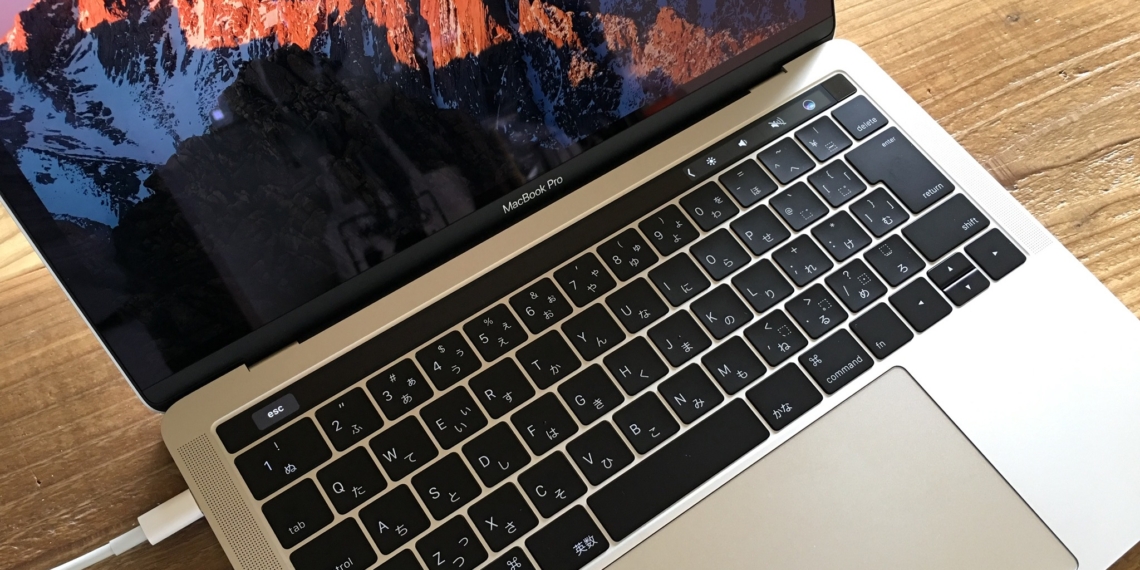
11 замечательных вещей, которые можно делать с помощью Touch Bar на MacBook Pro


1. Разговаривать с помощью эмодзи

Эмодзи можно по праву назвать универсальным языком общения. С новым MacBook Pro вы не будете ограничены в использовании его словаря. Нажмите на смайлик, находящийся на Touch Bar, и перед вами откроется весь перечень эмоционально насыщенных символов, которые доступны на вашем телефоне. И да, разработчики не забыли о вашем любимом смайлике Poo.

2. С лёгкостью ориентироваться в загруженных изображениях

Если вам надоело постоянно выискивать нужную фотографию, открывая и закрывая картинки на компьютере, Touch Bar решит вашу проблему. Как только вы откроете фото из папки «Изображения», на дисплее высветятся все последние сделанные вами снимки. Осталось выбрать нужную фотографию — она тут же появится на большом экране.

3. Контролировать видео

9to5mac.com

Touch Bar позволяет с удобством управлять не только фото, но и видео. Благодаря ему вы можете быстро перемотать фильм или ролик и поставить его на паузу. Фишка пока не работает с такими проигрывателями, как BBC iPlayer и Netflix, но эта проблема лишь вопрос времени.

4. Думать дважды перед покупкой

9to5mac.com

Touch ID делает процесс любой покупки намного проще и быстрее, и Apple заботится о том, чтобы вы не выбросили деньги на ветер. Каждый раз, когда ваш палец будет касаться идентификатора на панели, Touch Bar напомнит вам о сумме, с которой вы вот-вот расстанетесь. Скоро у вас появится привычка думать дважды, прежде чем купить что-либо!

5. Быстро перебирать вкладки

У большинства людей при интернет-сёрфинге есть одна проблема: бесконечное количество открытых вкладок. Чтобы вернуться к нужной, зачастую приходится перебрать их все, что отнимает время. Браузер Safari в тандеме с Touch Bar легко устраняет это неудобство: изображения страниц открытых вкладок отныне будут прямо перед вами.

6. Складывать, делить, умножать

Калькулятор — изобретение ушедшего века. Однако вряд ли оно когда-нибудь станет неактуальным. Touch Bar несколько упростит использование калькулятора: все математические операции вы сможете выполнять быстро и без клавиш Shift и Command.

7. Путешествовать во времени

Наверняка вы долго листали «Календарь», чтобы выяснить, не запланированы ли у вас какие-нибудь мероприятия, например, на 10 января. Зайдя в «Календарь» на новом MacBook Pro, вы увидите ярлычки месяцев, недель и чисел на Touch Bar. Узнать своё расписание на любой день теперь можно буквально за доли секунды.

8. Форматировать таблицы без нервотрёпки

Бывает непросто соединить несколько таблиц, в которых используются разные способы ввода. Теперь, когда вы находитесь в приложении Number, интерактивная панель будет предлагать вам команды для мгновенного форматирования, что значительно упростит вашу работу.

9. Стать диджеем

Пожалуй, это одна из функций, ради которых и создавался Touch Bar. Все мы любим слушать музыку на ноутбуке, но необходимость постоянно включать-выключать iTunes ради смены трека надоедает. Проблема решена. Новая фишка MacBook Pro позволит вам совершать абсолютно все операции с музыкой, не отходя от кассы: регулировать громкость, выбирать трек, добавлять песни в плейлист.

10. Использовать цветовой спектр

Touch Bar позволяет легко и быстро поменять цвет текста. Просто выделите необходимые буквы и нажмите на цветную кнопку с символом «А» на панели. Она тут же превратится в цветовой спектр, на котором вы быстро сможете выбрать нужный оттенок.

11. Вернуть старую функциональность

Думаете, Touch Bar оставил в прошлом функциональные клавиши? Вовсе нет. Вы всегда можете настроить панель по собственному вкусу. И если для вас столь важна возможность быстро изменить яркость экрана, подсветку и громкость, то знайте: Apple не забыла о вас.


Как включить уведомления о новых комментариях для любого поста в Facebook


Несмотря на то, что Facebook принято ругать за бессмысленную трату времени, иногда там встречаются действительно полезные посты и интересные обсуждения. Настолько интересные, что хочется внимательно за ними следить, чтобы не пропустить ни одного комментария.

Чаще всего в этой ситуации заинтересованный читатель вставляет в обсуждение какой-либо свой комментарий, чтобы получать уведомления о всех обновлениях этого поста. Хорошо, когда он может что-то сказать по теме. Но это бывает далеко не всегда, поэтому под интересными постами так много сообщений типа: «Постою послушаю», «Подпишусь», «Вот да, интересно».

Не делайте так. Просто нажмите на маленькую стрелочку в правом верхнем углу поста и выберите команду «Включить уведомления для этой публикации».

Вот и всё. Теперь вам не понадобится писать какие-то вымученные комментарии, если вы хотите следить за обсуждением интересной вам темы. Обо всех изменениях в посте и новых сообщениях под ним вы будете получать специальное уведомление.

А вы знали раньше про эту функцию?