Страницы

четверг, 29 ноября 2018 г.

NooBoss — автоматическое управление расширениями для Google Chrome


NooBoss — это расширение для Chrome, которое предназначено для управления другими установленными расширениями. С его помощью легко можно отключать и включать расширения, что избавляет от необходимости их удаления. Но самое главное, что оно умеет делать это само, в зависимости от открытого в данный момент сайта.

Эта функция называется AutoState, и она пригодится вам в том случае, если у вас есть расширения, предназначенные только для конкретных сайтов. С её помощью можно создать специальные правила, согласно которым указанные вами расширения будут сами активироваться только на определённых страницах. Всё остальное время они будут отключены и не смогут потреблять ресурсы вашего компьютера.

Управлять установленными расширениями можно, разумеется, и вручную. Для этого NooBoss предоставляет удобный список во всплывающем окне. В нём можно быстро выключить или даже удалить любой элемент. Теперь для этого нет необходимости открывать специально предназначенную служебную страницу браузера Chrome.

Скачать в chromewebstore

To Round — минималистичный менеджер задач с оригинальным интерфейсом


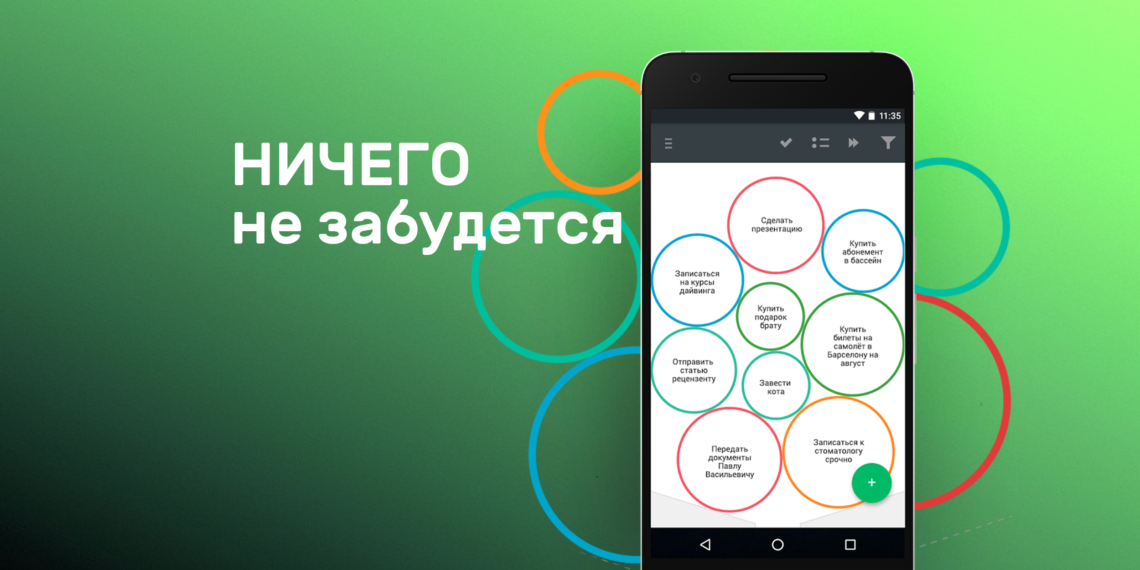
Ассортимент менеджеров задач в App Store и Google Play очень велик. Тем не менее многие по-прежнему пользуются стандартными заметками, а кто-то и вовсе использует в качестве таск-менеджеров непрофильные приложения. Это говорит о том, что на рынке приложений не хватало менеджера задач с исключающим всё лишнее, по-настоящему лаконичным интерфейсом. Именно таким и является To Round.

Как это работает

Рабочая область приложения представляет собой пустую область, которую пользователь наполняет задачами-шариками. Выполненные задания «утекают» в воронку. При перемещении шарики красиво подскакивают. Именно из-за оригинального интерфейса создатели и называют приложение визуальным планировщиком задач.

Что примечательно, To Round разрабатывался людьми, которые связали свою профессиональную деятельность с дизайном. Результат налицо: приложением действительно приятно пользоваться.

В правой части экрана мы видим зелёную стрелку: свайп влево выводит нас к экрану добавления новой задачи. Здесь мы можем присвоить ей название (собственно, то, что и будет написано в нашем шарике), присвоить задаче категорию и добавить при необходимости более развёрнутое описание.

Каждой из категорий соответствует определённый цвет, в настройках приложения доступно их переименование на усмотрение пользователя.

Нажатие на шарик приводит нас к экрану настройки конкретной задачи. Здесь мы можем задать размер шарика, отправить задачу в воронку (отметить как готовую) или отложить её. При откладывании задачи на определённый день шарик с ней появляется только в назначенную дату.

Порой мы сталкиваемся с разделением задач на требующие немедленного выполнения и долгосрочные. To Round справится и с этим: просто задайте всем видам дел пользовательские категории и отметьте из них те, которые желаете видеть в воронке.

Ложка дёгтя

Несмотря на все достоинства приложения, некоторые пользователи жалуются на его нестабильность, отмечая, что иногда шарики непроизвольно удаляются. Но факт того, что количество положительных оценок преобладает, а разработчики крайне внимательны к фидбеку, внушает доверие к приложению и надежду на абсолютную стабильность в следующей версии.

Почему на To Round стоит обратить внимание

To Round — отличное решение, если вы не ждёте от таск-менеджера большего, чем быть приятным на вид списком задач. Приложение абсолютно бесплатно и лишено коварной пометки «Включает встроенные покупки», а реклама в нём полностью отсутствует.

Загрузить

QR-Code

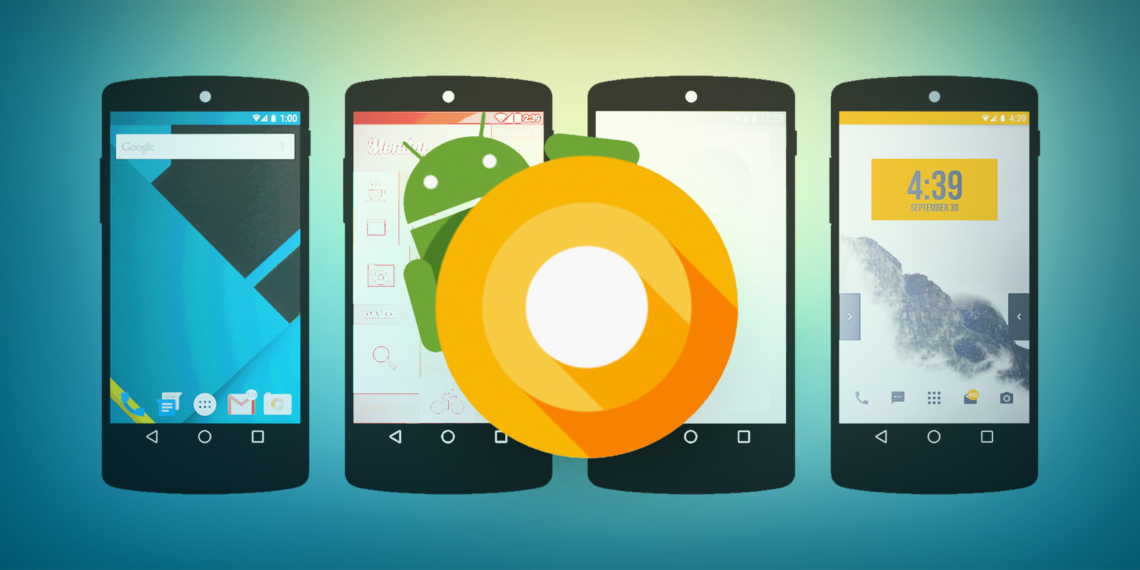
Где скачать и как установить лаунчер из Android O


Каждый раз, когда Google публикует предварительную сборку очередной версии Android, начинается перенос её новых функций на уже существующие версии операционной системы. Таким образом пользователи получают доступ к самым вкусным плюшкам ещё до официального релиза.

Пользователю форума XDA под ником

linuxct

удалось модифицировать фирменную оболочку Android O, чтобы она работала на любом устройстве под управлением Marshmallow и выше.

Прежде всего вам необходимо удалить старую версию Pixel Launcher, если она была у вас установлена. Затем скачайте портированный apk (ссылка в конце статьи) и установите как обычное приложение. Для этого, разумеется, в настройках должна быть разрешена установка программ из сторонних источников.

Если у вас нет root-прав, то на этом придётся остановиться. Новый лаунчер можно будет использовать в качестве основного, за исключением функции встроенного поиска Google.

На гаджетах с правами суперпользователя следует установить Pixel Launcher в качестве системного приложения. Легче всего это сделать с помощью бесплатной утилиты

Link2SD. Для этого установите эту программу из каталога Google Play и предоставьте ей права суперпользователя при первом запуске. Затем сделайте длинный тап на строке Pixel Launcher и выберите в появившемся контекстном меню пункт Convert to System App. Перезагрузите устройство.

По

сообщениям

пользователей, которые уже успели опробовать новый лаунчер, он практически не отличается от предыдущей версии. Исключение — свайп в любом месте рабочего стола для вызова меню приложений и небольшие визуальные улучшения.

Скачать новый Pixel Launcher →

Мошенничество в интернете: как вас могут обмануть в социальных сетях


«ВКонтакте», Facebook, «Одноклассники»

Благотворительные фонды и частные сборы на лечение

В сборах на лечение и помощи людям нет ничего плохо, но дело кардинально меняется, когда мы говорим о мошенничестве. Мошенники используют самые разные схемы для сбора денег, при этом конечный результат один: деньги поступают на сторонний счёт, а не на лечение или помощь.

Перед тем как отправлять деньги фонду или частному лицу, проверьте:

Детальные отчёты о поступлениях и тратах.

Информацию о том, на что уйдут средства, а также конечную цифру сборов.

Информацию о человеке или фонде, который собирает средства.

Если вы не уверены или не можете отыскать нужную информацию, задайте интересующие вопросы напрямую в фонд. Честные организации расскажут вам о себе и своей работе. Мошенники же часто создают эмоциональный шум, не предоставляя подробной информации. Списки фондов, которым можно доверять, есть на сайтах «

Подари жизнь

» и «

Все вместе

».

Взлом аккаунта

Почти каждому из нас приходили сообщения с просьбами помочь в трудной ситуации. Мошенников отличает то, что они просят помочь исключительно деньгами. В таких случаях злоумышленники пользуются доверием близких и друзей человека, придумывая самые разные истории.

Взломанный аккаунт

Если это ваш близкий друг, позвоните ему на сотовый и спросите о произошедшем. Если вы общаетесь редко, попросите предоставить факты и номер телефона, по которому вы сможете связаться.

Не переводите деньги человеку, пока не пообщаетесь с ним лично.

Чтобы обезопасить свой аккаунт от взлома,

проверьте пароль. Надёжный пароль состоит из 9 знаков и более, содержит заглавные буквы, цифры и символы. Эти же правила относятся и к почте, на которую зарегистрирован аккаунт.

Фишинговые приложения и сайты

Фишинг — вид интернет-мошенничества, при котором данные пользователя утекают через фальшивые приложения и сайты.

Для фишинга злоумышленники создают копию популярного сайта или приложения и активно её распространяют. Предлоги для перехода по ссылке могут быть самые разные: от уведомлений о посетителях страницы до угроз слива интимных фото. В любом случае не открывайте ссылки и приложения от незнакомых людей.

Перед переходом по ссылке проверяйте правильность адреса. Мошенники часто используют в своей работе ошибки. Например, адрес

vkontakte.w6.ru

не относится к социальной сети «ВКонтакте» и может быть использован для фишинга.

Современные браузеры имеют защиту от фишинга и предупреждают пользователя о небезопасности сайта. Кстати, будьте внимательнее — фишинг распространяется и через СМС.

Выигрыш призов или внезапное наследство

Вас попросят оплатить доставку подарка или работу юриста, который подготовит бумаги о наследстве. Схема с подарками часто применяется к пользователям, которые участвуют в розыгрышах по репостам. Разыгрывать мошенники могут всё что угодно: от бесплатного маникюра до автомобиля и квартиры в Москве.

Чтобы раскусить мошенника, достаточно попросить доказательства о том, что выиграли именно вы, а не кто-то другой.

Фрагмент переписки

Группы «Отдам даром»

В группах «Отдам даром» участники предлагают обменять или просто подарить ненужные вещи. Чтобы получить бесплатную вещь, участник сообщества делает репост интересующей записи. После определённого времени даритель сам выбирает человека из списка поделившихся и договаривается о сделке.

Детские игрушки, тумбочки и посуда не вызывают подозрений, но часто можно наткнуться на объявления о дорогой бытовой и цифровой технике. Отличить обман можно по следующим критериям:

1. Закрытые комментарии и отсутствие подписи в объявлениях. В настоящих группах участники общаются и задают интересующие вопросы о товаре. В группах мошенников комментарии закрыты.

2. Вас просят оплатить доставку. «Вещь уже ваша, нужно просто оплатить доставку», — заверяют недобросовестные дарители. В реальной жизни люди не будут заниматься доставкой ненужных им вещей.

pikabu.ru

3. Передача вещей происходит не напрямую. Администрация настоящих групп в сделке не участвует, но в группах мошенников сделки происходят через гаранта. Гарант — посредник между получателем и дарителем. Он предостерегает вас о мошенничестве, а затем просит оплатить свои услуги и доставку товара. Позже гарант сообщает вам, что продавец оказался недобросовестным, и возвращает вам стоимость доставки, но стоимость своих услуг он не компенсирует.

4. Мошенники используют фотографии из интернета. На всякий случай проверяйте

изображения в поиске

Фотография в онлайн-магазине

Instagram

Instagram сильно отличается от остальных социальных сетей, поэтому и схемы мошенничества в нём другие.

Одна из самых свежих — создание фейковых аккаунтов с обещаниями бесплатных брендовых вещей или скидок. Вы делаете репост, заполняете анкету, на почту приходит уведомление о выигрыше и номер кошелька, через который можно оплатить доставку. Когда профиль собирает достаточно денег, злоумышленники его удаляют.

Если вы сомневаетесь в подлинности профиля, напишите напрямую представителям официального магазина. Они подскажут, настоящая ли это акция или обычный развод.


Today Weather — красивый прогноз погоды для Android


Большинство погодных приложений, представленных в Google Play, черпают данные из одних и тех же источников. Поэтому точность прогноза у них одинаковая, а разница заключается только в их представлении.

Поэтому выбор идеального погодного приложения — это прежде всего выбор понятного и красивого приложения. И с этой точки зрения Today Weather впереди всех.

Во время первого запуска программа предложит вам включить GPS или указать своё местоположение вручную. После этого Today Weather будет показывать подробную информацию о состоянии погоды. Прогноз иллюстрируется фотографиями, специально подобранными для текущей метеорологической обстановки в данной местности.

Если вы хотите увидеть прогноз на несколько дней вперёд, то просто сделайте свайп вверх. Перед вами появится диаграмма температур, вероятность выпадения осадков, данные о загрязнении воздуха и другая полезная информация. Вся она наглядно представлена, совершенно понятна и легко читается даже на улице при ярком солнечном свете.

Кроме того, программа предоставляет возможность размещения на рабочем столе своих погодных виджетов, а также умеет показывать погоду в строке уведомления. Вы всегда будете в курсе, какая за окном температура и облачность, даже не открывая основное окно Today Weather.

Приложение Today Weather пока находится на стадии тестирования, но никаких ошибок в его работе не наблюдается. Оно уже доступно в Google Play, работает на Android 4.2 или более поздней версии.

Скачать в googleplay

Send to Kindle: как пользоваться функцией отложенного чтения на iOS


После недавнего обновления в Safari появилась функция Send to Kindle. Теперь вы можете сохранить любой материал из интернета и прочитать статью позже.

Кнопка Send to Kindle доступна, если на iPhone установлено приложение Kindle. Чтобы сохранить понравившийся материал, нужно:

Установить приложение из App Store и войти в аккаунт Amazon.

Открыть веб-страницу, которую хотите сохранить в Kindle, и нажать «Поделиться».

В ряду приложений выберите «Ещё», найдите Send to Kindle внизу списка и включите эту функцию. Если будете пользоваться ею часто, потяните за три полоски, чтобы переместить кнопку выше. Нажмите «Готово».

Чтобы сохранить нужную статью, нажмите Send to Kindle в меню «Поделиться».

Kindle предложит переименовать материал. После внесения изменений в название или источник статьи нажмите Send.

Теперь статья появится в приложении Kindle на вашем устройстве (в меню Docs), а также на ридере Kindle, если он у вас есть. В приложении сохраняется только текст веб-страницы с некоторыми медиафайлами и исходящими ссылками.

Send to Kindle, как

Pocket

или Instapaper, сохраняет веб-страницы на потом. Но Kindle при запуске приложения будет напоминать о новых сохранённых и непрочитанных материалах. Другие программы так не умеют.

Скачать в appstore

Как поставить пароль на Windows, убрать его и сбросить, если вдруг забудете


Обратите внимание: для выполнения большинства инструкций из этой статьи вы должны использовать локальную учётную запись Windows с правами администратора.

Как поставить пароль на компьютер с Windows

Если к вашему компьютеру имеют доступ другие люди, разумно защитить Windows паролем. Так ваши настройки и данные будут в безопасности: без специальных знаний никто не сможет их просмотреть или изменить. Windows будет запрашивать пароль при включении компьютера, при смене учётной записи или после выхода из спящего режима.

Как поставить пароль на Windows 10

Откройте раздел «Пуск» → «Параметры» (значок в виде шестерёнки) → «Учётные записи» → «Параметры входа».

Нажмите «Добавить» под пунктом «Пароль».

Заполните поля в соответствии с подсказками системы и нажмите «Готово».

Как поставить пароль на Windows 8.1, 8

В правой боковой панели нажмите «Параметры» (значок в виде шестерёнки) → «Изменение параметров компьютера». В меню открывшегося окна выберите «Учётные записи» (или «Пользователи»), а затем «Параметры входа».

Нажмите на кнопку «

Создание пароля

».

Заполните поля, нажмите «Далее» и «Готово».

Как поставить пароль на Windows 7, Vista, XP

Откройте раздел «Пуск» → «Панель управления» → «Учётные записи пользователей».

Выберите нужную учётную запись и кликните «Создание пароля» или сразу нажмите «Создание пароля своей учётной записи».

Заполните поля с помощью подсказок системы и нажмите на кнопку «Создать пароль».

Как убрать пароль при входе в Windows любой версии

Если посторонние не имеют физического доступа к вашему компьютеру, возможно, защиту лучше отключить. Это избавит от необходимости вводить пароль при каждом запуске системы.

Воспользуйтесь комбинацией клавиш Windows + R и введите в командной строке

netplwiz

(или

control userpasswords2, если первая команда не сработает). Нажмите Enter.

В открывшемся окне выделите в списке учётную запись, для которой хотите убрать пароль, и снимите галку возле пункта «Требовать ввод имени пользователя и пароля». Нажмите ОK.

Введите пароль, его подтверждение и кликните ОK.

Windows перестанет запрашивать пароль только при включении компьютера. Но если вы заблокируете экран (клавиши Windows + L), выйдете из системы или компьютер перейдёт в спящий режим, то на дисплее всё равно появится запрос пароля.

Если опция «Требовать ввод имени пользователя и пароля» окажется недоступной или вы захотите не отключить, а полностью удалить пароль Windows, попробуйте другой способ для более опытных пользователей.

Для этого откройте раздел управления учётными записями по одной из инструкций в начале этой статьи.

Если в открытом разделе будет сказано, что вы используете онлайн-профиль Microsoft (вход по email и паролю), отключите его. Затем воспользуйтесь подсказками системы, чтобы создать локальный профиль, но в процессе не заполняйте поля для пароля.

После отключения учётной записи Microsoft система перестанет синхронизировать ваши настройки и файлы на разных компьютерах. Некоторые приложения могут отказаться работать.

Если в меню управления учётными записями изначально активным будет локальный профиль, то просто измените текущий пароль, оставив поля для нового пароля пустыми.

При удалении старого пароля система никогда не будет запрашивать его, пока вы не добавите новый.

Как убрать пароль при выходе из спящего режима

Если отключить запрос пароля при запуске Windows, система по-прежнему может запрашивать его при пробуждении. Но вы можете деактивировать эту функцию отдельно с помощью этих инструкций.

Как убрать пароль при пробуждении Windows 10, 8.1, 8, 7 и Vista

В строке поиска в Windows введите «Электропитание» и кликните по найденной ссылке на раздел с таким же названием. Или найдите его вручную через «Панель управления».

Нажмите «Запрос пароля при пробуждении», затем «Изменение параметров, которые сейчас недоступны» и отметьте флажком опцию «Не запрашивать пароль».

Сохраните изменения.

Как убрать пароль при пробуждении Windows XP

Откройте раздел «Панель управления» → «Электропитание».

В появившемся окне откройте вкладку «Дополнительно» и снимите галку возле пункта «Запрашивать пароль при выходе из ждущего режима».

Сохраните изменения.

Как сбросить пароль на Windows любой версии

Если вы забыли пароль и не можете войти в локальный профиль администратора Windows, вовсе не обязательно переустанавливать ОС. Есть выход попроще: сброс парольной защиты. Для этого вам понадобятся другой компьютер, USB-накопитель и бесплатная утилита для сброса пароля.

Создайте загрузочную флешку на другом ПК

Загрузите установщик программы