Страницы

четверг, 29 ноября 2018 г.

Что делать, если загорелся смартфон


Почему смартфоны воспламеняются

Взрыв или воспламенение смартфона происходит из-за проблем с аккумулятором. По статистике, в зоне риска одно из 10 миллионов устройств с литийионными батареями, которые установлены практически во всех гаджетах на рынке. Такие аккумуляторы состоят из легковоспламеняющихся химических компонентов. Зато они меньше и легче более безопасных аналогов.

Производители запечатывают компоненты, препятствуя их контакту, оснащают батареи системой защиты от перезарядки и фирменным зарядным устройством, но смартфоны иногда всё же взрываются.

Две основные причины — короткое замыкание, вызванное дефектом или повреждением батареи, и перегрев аккумулятора.

Также есть вероятность выхода из строя из-за перезарядки.

У литийионных батарей есть особенность: когда одна область аккумулятора недостаточно быстро остывает, запускается цепная реакция, из-за которой перегревается весь блок. Другими словами, избыток тепла в одной точке вызывает реакцию, только ускоряющую повсеместное повышение температуры. Это и приводит к воспламенению или даже взрыву.

В случае с Samsung GALAXY Note 7, которые были отозваны с рынка из-за взрывоопасности, проблема заключалась в производственном браке. Внутри литиевой батареи есть тонкие плёнки (они же положительные и отрицательные электроды), пространство между ними заполняют электролитом и устанавливают сепаратор, изолирующий от замыкания противоположных электродов.

В одной партии аккумуляторов для Note 7 слои электродов были расположены неправильно. Тонкий корпус смартфона и нагрев способствовали их смещению, из-за чего происходило короткое замыкание. Как следствие — перегрев и возгорание электролита и/или взрывная разгерметизация.

В другой партии электроды также были дефектными: местами изолирующий слой был слишком тонким или вовсе отсутствовал. Даже из-за незначительных деформаций электроды искривлялись, что также приводило к короткому замыканию, нагреву и возгоранию аккумулятора.

Меры безопасности

Используйте только комплектные аккумуляторы. Если нужно заменить батарею, не экономьте: новый телефон и ремонт квартиры обойдутся дороже.

Не оставляйте смартфон на солнце, не кладите на батарею или любой другой источник тепла. Особенно если гаджет в это время заряжается.

Если устройство аномально перегревается во время зарядки, немедленно отключите его от розетки.

Не заряжайте смартфон, упрятав его под подушку. Корпус устройства во время зарядки должен хорошо вентилироваться. Заряжать смартфон рекомендуется минимум в 30–50 см от головы.

Тревожные сигналы и ваши действия

Первое обязательное правило на все случаи: сначала отключите смартфон от питания, вытащив шнур из розетки. Дальше действуйте по ситуации.

Если аккумулятор перегрелся так, что вы не в состоянии удерживать смартфон, отключите зарядник и по возможности извлеките аккумулятор. Если смартфон оснащён несъёмной батареей, единственное, что вы можете сделать, — попытаться выключить устройство и перенести его в более безопасное место. Например, если вы дома, пусть лучше проблемный смартфон окажется на кафеле в ванной, чем на деревянном полу у дивана.

Если корпус начинает деформироваться или устройство дымит, сначала отключите зарядный кабель. Дальше можете попытаться только минимизировать ущерб для помещения, в котором находитесь. Смартфон, скорее всего, уже не спасти.

В случае появления дыма или возгорания смартфона ваша задача — сохранить своё здоровье и минимизировать порчу имущества. Считайте, что гаджета уже нет, а вы ещё есть.

Если смартфон дымит или загорелся, ни в коем случае не вдыхайте испускаемый дым! Прикройте дыхательные пути или задержите дыхание. Для тушения лучше всего использовать пенный, сухой химический или углекислотный огнетушитель. Если огнетушителя нет под рукой, сойдёт:

металлическая кастрюля или крышка (ни в коем случае не используйте стеклянную или керамическую посуду);

кухонная сода;

земля из цветочного горшка;

плотное покрывало или ткань.

Excel для Windows теперь поддерживает совместное редактирование


До сих пор Excel проигрывал в плане удобства совместного доступа «Google Таблицам». Но теперь функция соавторства в MS Office стала гораздо совершеннее.

Когда к документу присоединяется новый человек, вверху появляется его фотография с именем. Нажав на эту фотографию, можно отследить, какую часть сейчас редактирует этот пользователь.

Каждый соавтор сможет просматривать все правки других участников проекта.

Функция совместного редактирования в режиме реального времени со вчерашнего дня доступна в публичной бета-версии Excel для десктопной Windows. Чтобы опробовать её, нужно подписаться на программу Office Insider Fast. Инсайдеры первыми получают все нововведения. Кроме того, нужно иметь подписку на Office 365 и пользоваться облачными сервисами Microsoft.

В настоящее время функция уже поддерживается в Excel на iOS (для инсайдеров), а также доступна для всех клиентов Excel Mobile на Windows, Excel на Android и Excel Online. На очереди Excel для Mac.

Загрузить

QR-Code

Новая функция браузера Vivaldi покажет, как вы тратите время в Сети


Интернет обладает совершенно чудесной способностью поглощать наше время. Кажется, что зашёл на любимый сайт или в социальную сеть только на минуточку, а оказывается, что прошла уже половина рабочего дня. Новое представление истории в браузере Vivaldi поможет справиться с этой проблемой.

В большинстве браузеров функциональность истории ограниченна. Пользователей вынуждают снова и снова пользоваться поисковиком, чтобы находить нужные сайты. Ведь прибыль, связанная с поисковой рекламой, является частью бизнес-модели многих браузеров.

Мы действуем по иному принципу. Нашим пользователям теперь доступны подробнейшие данные о проведённом в Сети времени, подкреплённые статистикой и наглядно представленные. Ничего подобного я не видел ни в одном другом браузере.

Йон Стефенсон фон Течнер, CEO Vivaldi Technologies

Новая история браузера Vivaldi поможет реально оценить, на что уходит ваше время в Сети. Просматривайте статистику за отдельные дни, недели, месяцы или любой выбранный вами период, чтобы точно узнать, какие сайты вы посещали. Определите сайт, на котором провели больше всего времени. Используйте наглядные диаграммы, чтобы узнать самое активное время суток и способы входа на веб-страницы.

Страница истории Vivaldi стала полноценным статистическим инструментом, который поможет проанализировать паттерны сетевого поведения и в случае необходимости принять решение об их изменении.

Никуда не делась, разумеется, и обычная функциональность. Система поиска и встроенные фильтры помогут отыскать любую ранее посещённую страницу буквально за считаные секунды. А если требуется сделать это ещё быстрее, то к вашим услугам боковая панель, где история представлена в более простом и понятном виде.

Изменения в отображении истории являются самыми значительными, но не единственными в новой версии браузера. Кроме этого, в свежем релизе появились и другие интересные функции.

Создание заметок перетаскиванием текста. Просто перетащите выделенный текст на панель заметок для создания новой записи.

Усовершенствованное управление звуком во вкладках. Теперь можно выбрать одну из трёх опций: воспроизводить звук во всех вкладках, только в активной вкладке или же в фоновых вкладках при условии, что звук не воспроизводится в основной вкладке.

Опция для включения или отключения автоматических обновлений для Windows.

Что такое дисплеи 18:9 и какая вам от них польза


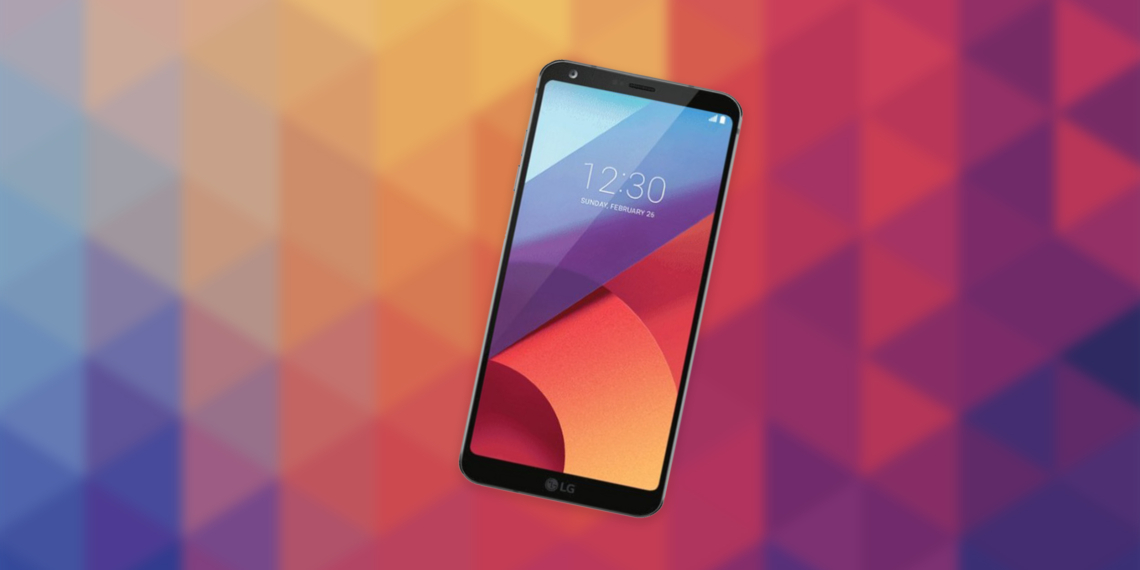
В феврале представили LG G6 — флагманский смартфон с новым форматом экрана 18:9. Вероятно, Samsung Galaxy S8 и юбилейный iPhone 8 оснастят похожими дисплеями.

Что такое 18:9

Соотношение сторон, или aspect ratio, — это отношение высоты дисплея к его ширине. Например, габариты 5,5-дюймового экрана LG G3 — 12,2 × 6,9 см. Разделив 12,2 на 6,9, получим 1,77. Тот же результат будет, если 16 разделить на 9.

Большинство экранов современных смартфонов, ноутбуков и телевизоров имеют соотношение сторон 16:9.

Назревает вопрос: если всё и так было хорошо, зачем изобретать неформатный 18:9? Первая причина — маркетинг. Потому же мы получили дисплеи 18:9, а не 2:1, какими они, по сути, являются.

18:9 на самом деле 2:1, но в красивой маркетинговой обёртке.

18:9 на фоне 16:9 выглядит больше, солидней, а оттого убедительней. Узнаваемость у формата 18:9 также лучше, чем у 2:1: из-за девятки в названии среднестатистическому потребителю проще ассоциировать его с характеристиками экрана.

Вторая причина — многозадачность. Дисплеи 18:9 позволяют с удобством работать сразу в двух приложениях.

Как изменятся габариты смартфонов

LG G6 пока что единственный смартфон на рынке с соотношением сторон 18:9. Его дисплей уже и выше, чем в смартфонах 16:9. А значит, устройство удобнее держать одной рукой, а до многих кнопок легко достать большим пальцем.

При этом LG G6 не стал больше, изменился только экран. Это хорошо видно, если сравнить смартфон с

HTC U Ultra. У обоих устройств диагональ 5,7 дюйма, но у LG — дисплей 18:9, а у HTC U Ultra — 16:9.

Как изменятся приложения

На дисплее 18:9 по-другому заработают привычные приложения. Например, камера LG G6, помимо стандартных фото (16:9), снимает квадратные фотографии (1:1). Вы тут же можете делать из них коллажи, как на фото ниже.

В то же время интерфейс приложения вмещает больше настроек, за которыми раньше надо было лезть в меню. В ряд отображаются последние отснятые кадры.

Ну и, конечно, квадратные фото идеальны для Instagram (хоть в социалке и позволено размещать неформатные снимки).

phonearena.com

Навигационные кнопки у LG G6 наэкранные, то есть в обычном режиме дисплей 18:9 будет вести себя как 16,7:9. 16,7:9 от прежнего соотношения сторон не слишком-то отличается, поэтому существенной разницы в использовании мессенджеров, календаря, адресной книги в портретной ориентации вы можете и не заметить.

Во всех программах для Android изначально заложена функция подгонки по экрану (с учётом его размера, соотношения сторон и разрешения).

Другое дело, как на экране будут демонстрироваться

фильмы, если их общепринятый стандарт — 16:9. Поскольку LG G6 пока единственный в своём роде, а со времени презентации смартфона прошло не так много времени, разработчики не спешат выпускать обновления для адаптации полноэкранного контента под 18:9.

Но если флагманы Samsung и Apple в этом году получат такой дисплей, это будет достаточным поводом заняться апдейтом программ.

Пока же LG G6 использует собственные алгоритмы адаптации. В смартфоне есть два полноэкранных режима. В стандартном вокруг окна приложения с контентом 16:9 появляются чёрные полосы. В Full Screen окно подгоняют под новое соотношение сторон программно, в большинстве случаев просто растягивая интерфейс. Растяжка особенно неудобна в играх, когда за границу экрана может неожиданно уйти какая-то кнопка действия.

230 минималистичных обоев для ваших смартфонов


Главная особенность этой коллекции заключается в том, что она опубликована в общем каталоге сервиса Google Photos.

Для доступа к файлам необходимо перейти по ссылке, которую вы найдёте в конце статьи. С помощью меню, раскрывающегося после нажатия на кнопку с тремя точками, можно скачать всю коллекцию («Скачать все файлы») или добавить данный альбом в своё хранилище фотографий («Показать в альбомах»).

Последний вариант пригодится тем, кто использует приложение Google Photos на смартфоне. Так вы сможете всегда иметь доступ к обоям, но при этом они не будут занимать место в памяти устройства.

Обратите внимание, что если вы нажмёте на кнопку «Добавить в библиотеку», то все обои из альбома будут отображаться в вашем хранилище вместе с личными фотографиями. Дважды подумайте, нужно ли вам это.

Вы тоже поклонник минимализма и хотите поделиться своими находками? Тогда смело жмите на кнопку «Добавить в альбом» и загружайте изображения в общий каталог, чтобы все пользователи могли оценить их красоту.

Смотреть обои →

Как приложение MyBook делает книги доступными и помогает читать больше


Обычно я не ищу книги, которые стоит почитать, они сами меня находят: советуют друзья или встречается упоминание интересной книги в какой-нибудь статье. Таким образом я нашла немало классных произведений.

Проблема возникает только тогда, когда книга кончается, а у меня пока нет других на примете. В такие перерывы я начинаю залипать в соцсетях, листая бесполезные паблики. Мозг с благодарностью отдыхает во время такого занятия, но, когда вдруг замечаешь, как глубоко погружаешься в тупость, становится страшно, на что тратишь своё время.

Приложение MyBook помогло исключить из своей жизни периоды бесполезного залипания в соцсетях.

Приложение MyBook делает новые книги доступнее

Я принадлежу к числу людей, которые не привыкли платить за контент. Мне казалось, что 200–500 рублей за электронную книгу — это очень дорого.

Кроме того, я достаточно привередлива в плане чтения и легко бросаю недочитанные книги, если они на каком-то этапе меня разочаровывают.

В этом плане

онлайн-библиотека MyBook

подошла мне просто идеально. Здесь реализован другой принцип оплаты контента: вы покупаете не книгу, а подписку на месяц, три месяца или год и можете без ограничений читать что угодно.

А если оформить автопродление, можно смело забыть о необходимости продлевать подписку. Это как автоплатёж за мобильные услуги, только вместо разговоров и интернета вы получаете постоянный доступ к тысячам качественных книг.

Вы можете начинать, бросать, одновременно читать три книги, возвращаться к брошенным и дочитывать их до конца — это как раз мой формат чтения, поэтому подписка на месяц показалась мне очень выгодным предложением.

Вместо того чтобы тратить 500 рублей на одну бумажную книгу, я покупаю за 149 рублей множество книг — столько, сколько смогу прочитать за месяц, и даже больше.

У MyBook есть два вида подписки: стандартная с доступом к 90 000 книг и премиум-подписка, открывающая возможность читать более 100 000 книг, включая последние бестселлеры и бизнес-литературу.

Два варианта подписки на сайте MyBook

Я пока остановилась на стандартной, за 149 рублей в месяц. До сих пор мне не попалось ни одной нужной книги, доступной только по премиальной подписке. Возможно, в будущем это произойдёт.

В общем, если вы читаете быстро (больше одной книги в месяц) или хотите быстрее читать, вариант с подпиской просто идеален. А если вас интересует экономия, просто в конце месяца посчитайте, сколько книг вы прочли, и посмотрите их стоимость на том же Ozon. Готова поспорить, с MyBook выйдет гораздо дешевле.

Не только подписка сама по себе заставляет вас больше читать. В приложение просто приятно возвращаться: рассматривать свою коллекцию книг, смотреть статистику чтения, перечитывать цитаты и заметки и выбирать что-то новое.

Электронная библиотека, в которой приятно находиться

Когда ещё не было смартфонов, я умудрялась читать на маленьком экранчике MP3-плеера. Но если можешь выбирать, то, конечно, сразу начинаешь привередничать: экран не того цвета, нет ночного режима, анимация страниц некрасивая.

В MyBook, в общем-то, даже не к чему придраться. Здесь есть всё, чтобы вам было удобно и приятно читать. Расскажу о том, что я считаю важным.

Цвета, перелистывание страниц и оглавление

Визуально это обычная читалка, без всяких наворотов. Есть три варианта фона — белый, чёрный и бежевый, — а также возможность сменить шрифт. В приложении для iOS страницы красиво перелистываются (можно отключить), на Android такой анимации нет.

Одним тапом в центре страницы книга разворачивается на весь экран. Остаётся только текст и строка внизу: указано количество страниц в книге и сколько осталось до конца главы. Последнюю фишку я встречаю впервые, но, надо признать, это довольно удобно.

Сверху есть значок списка, нажав на который вы попадаете в оглавление. Также там есть разделы закладок и цитат, но об этом надо сказать отдельно.

Закладки и цитаты

Я люблю сохранять особо понравившиеся цитаты из книги — то, что хочется запомнить, или момент, о котором стоит поразмышлять, в то время как сюжет увлекает тебя дальше. В обычной читалке это довольно проблематично: нужно выделять текст, выходить из приложения, открывать заметки и вставлять текст туда.

С MyBook процесс значительно упрощается. Нужно только выделить текст и выбрать пункт «Заметка» или «Цитата». Приложение сохраняет выбранный отрывок и ваш комментарий к нему и подсвечивает этот текст жёлтым.

Вы сможете легко найти его в любой момент, зайдя в раздел «Цитаты».

Также в версии для iOS есть раздел «Закладки». Один тап по иконке закладки в правом верхнем углу — и вы помечаете нужный момент в книге, к которому потом легко и быстро можно вернуться.

Иногда встречаются такие цитаты, которыми просто невозможно не поделиться с друзьями, и с MyBook это можно сделать за считаные секунды. Чтобы поделиться текстом, нужно выделить отрывок книги и добавить его в цитаты, а затем тапнуть по выделенному отрывку ещё раз, чтобы появился пункт «Поделиться».

Статистика по книгам

Эта интересная функция может оказаться полезной для тех, кто стремится найти время на чтение.

Чтобы увидеть статистику, нужно зайти в свой профиль. Здесь отображается полная информация о вашем чтении: сколько книг вы уже прочитали, сколько находится в «Избранном», сколько читаете сейчас. Кроме того, есть статистика по дням, так что вы можете посмотреть, сколько часов проводите за чтением каждый день.

Это пригодится тем, кто принял твёрдое решение больше читать и стремится к своей цели. Вы сможете отследить, в какие дни получается читать больше, найти время на чтение и радоваться своему прогрессу.

Я никогда не стремилась больше читать, потому что не чувствовала в этом потребности: книги и так неизменная часть моей жизни. Однако функция статистики пригодилась и мне — смотреть, сколько книг лежит в «Избранном» и вовремя вспоминать о них.

Кстати, в профиле MyBook отображается и количество написанных вами рецензий. Это замечательная возможность выразить свои мысли после прочтения книги и своё отношение к ней, помочь другим людям найти то, что им нужно.

Ведь помощь в поиске книг — это ещё одно большое преимущество MyBook, которое я ценю, наверное, больше всего остального.

Как находить новые книги

Если книга не приходит к тебе сама, её приходится искать, и это довольно унылое занятие. Смотришь на разных сайтах всякие «Топ-100 книг, которые надо прочитать, пока вы не умерли», и это нагоняет тоску. Каждое название, которое тебя заинтересовало, надо вбивать в поиск, чтобы прочитать описание и рецензию.

С MyBook искать книги гораздо проще, причём сделать это можно разными способами.

По подсказкам приложения и рецензиям читателей

Сразу после прочтения книги вы можете заглянуть в раздел «С этой книгой читают» и найти для себя что-то подходящее. Здесь есть не только названия, но и полная информация о книге: описание, сколько в ней страниц, оценки и рецензии читателей. Последнее очень помогает определиться.

Если описание и рецензии заинтересовали, можно сразу добавить книгу в свою библиотеку. Как только вы её добавляете, она становится доступной офлайн: вы можете читать свои книги в любое время и в любом месте.

Кстати, в своей библиотеке книги можно упорядочить — создать полки и распределять книги по ним. Это очень удобно для тех, кто любит литературу разных жанров или, например, сортировать книги по очерёдности прочтения.

По конкретной тематике

Если вы ищете что-то конкретное, например хотите почитать книгу по психологии или бизнесу, найти детскую литературу или хороший детектив, можно зайти в каталог жанров, выбрать необходимый и искать уже среди книг определённой тематики.

Более того, регистрируясь, вы отмечаете интересующие жанры, и при входе MyBook сразу показывает подборку книг, которые могут вас заинтересовать, а также последние бестселлеры, книги по сезону и многое другое.

По подборкам MyBook

В приложении есть подборки книг на все случаи жизни. Если вы уж совсем не знаете, что можно почитать, поищите в этих списках: книги, по которым сняли фильмы, получившие «Оскар», книги для мужчин, произведения с котами в роли главных героев и многие другие тематические списки.

Наверняка вы сможете найти что-то неожиданно интересное, особенно если у вас нет никаких критериев поиска и вы ищете наудачу.

Кому стоит попробовать MyBook

Вам точно стоит попробовать MyBook, если:

вы много и быстро читаете и хотите сэкономить на покупке электронных книг;

вам часто нужен совет, что почитать;

вы ищете удобную читалку, в которую не надо ничего загружать;

вы любите «писать на полях» и делиться мыслями из книги;

вы решили больше читать и стремитесь к своей цели.

В MyBook создаётся отдельное пространство для книголюбов, в котором можно всё: искать книги, читать, возвращаться к прочитанному, планировать список литературы на будущее, делиться своими впечатлениями от книги и узнавать мнения других людей.

И всё это в удобном приложении, которое работает на любых устройствах: iPhone, iPad, ПК, смартфонах и планшетах на Android и Windows 10. В общем, попробовать стоит, тем более что при регистрации в приложении для iOS и привязке карты первые семь дней можно читать бесплатно, без подписки.

Android-пользователям и при регистрации на сайте даются три дня бесплатного чтения (привязывать карту не нужно). Вполне хватит, чтобы оценить удобство приложения и решить, нравится ли вам его использовать. К тому же в MyBook есть 15 000 бесплатных книг, которые доступны всегда на всех устройствах и на сайте.

В приложении Facebook появились самоуничтожающиеся «Истории»


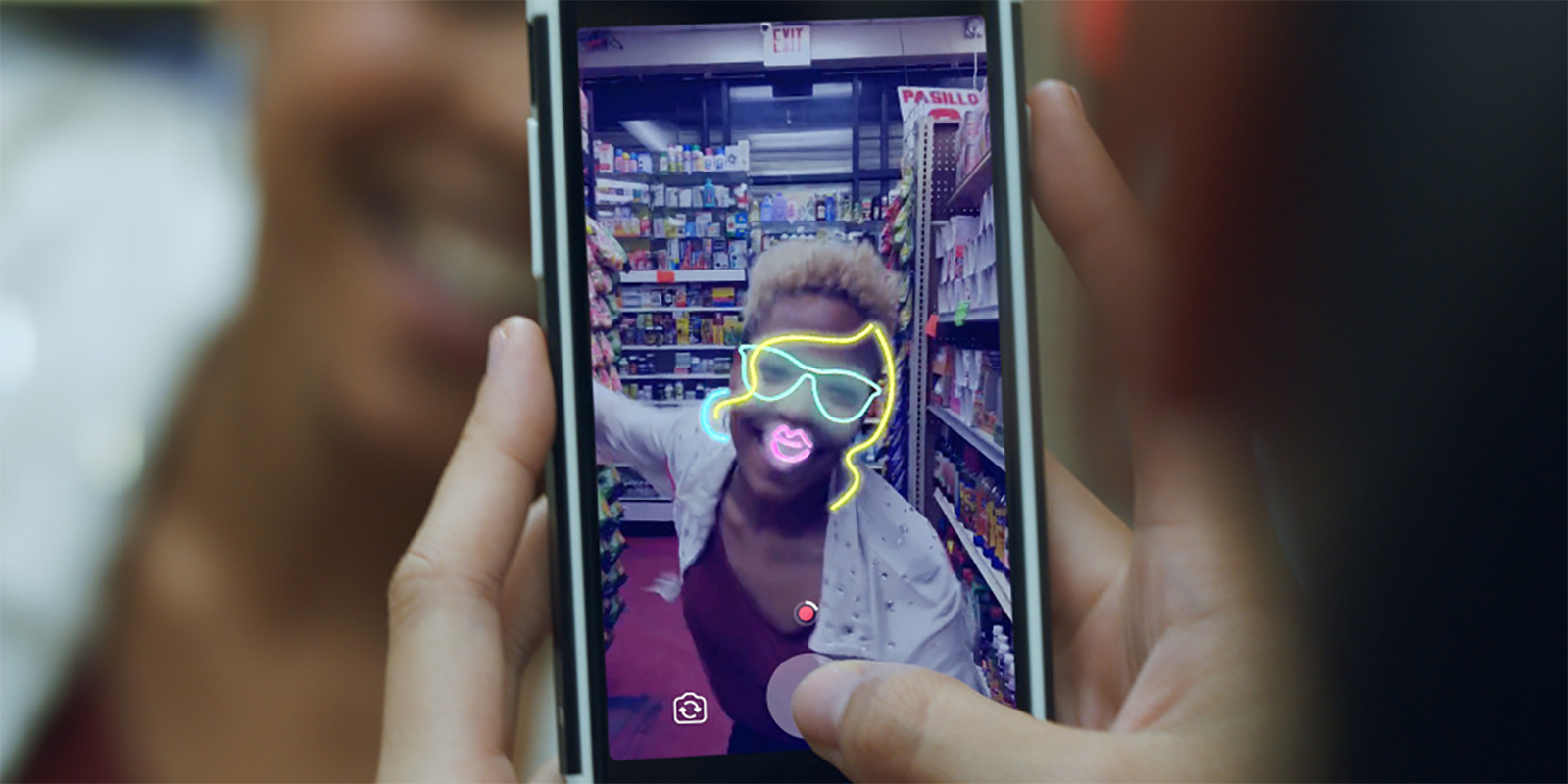
На снимки и видео накладываются фильтры и маски. Например, можно прикрепить к чьему-нибудь лицу сросшуюся бровь, усы или очки. Также присутствует возможность использовать фильтр, который делает видео похожим на движущуюся картину Пикассо.

Чтобы найти новые функции камеры, откройте приложение Facebook и сделайте свайп вправо. Выбрав контент, можно опубликовать его как историю или стандартный пост, а также отправить напрямую одному пользователю или группе. Такие фото и видео самоуничтожаются сразу после просмотра — как в Snapchat.

В приложении присутствуют десятки масок, рамок и интерактивных фильтров. Есть так называемые реактивные эффекты — они позволяют взаимодействовать с динамическими объектами вроде падающего снега. Компания пообещала в ближайшие месяцы дать пользователям возможность создавать собственные рамки и эффекты.

Facebook заключила соглашения с киностудиями и разработала маски на тему фильмов и мультфильмов. Среди них — «Чужой: Завет», «Гадкий я 3», «Стражи Галактики 2», «Могучие рейнджеры», «Смурфики: Затерянная деревня» и «Чудо-женщина». Также в приложении есть фильтры от художников Дугласа Коупленда (Douglas Coupland) из Ванкувера и Хетти Стюарт (Hattie Stewart) из Лондона.

Для активных пользователей социальных сервисов всё это не ново. Facebook уже добавила аналогичную функцию в другие приложения: в Instagram это те же «Истории», в WhatsApp — «Статусы», в Facebook Messenger — Messenger Day. В основном приложении компания с конца января этого года тестировала нововведение в нескольких странах, включая Ирландию и Чили. Теперь «Истории» доступны всем мобильных пользователям социальной сети.