Страницы

среда, 12 декабря 2018 г.

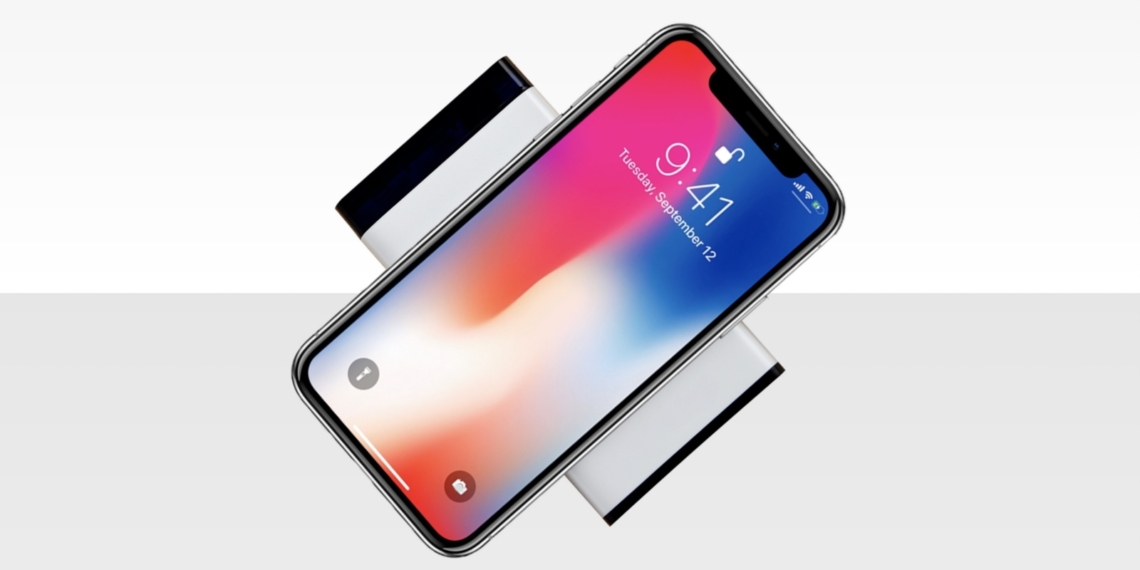
Штука дня: Nocable — мобильная беспроводная зарядка для iPhone X, Galaxy S8 и других гаджетов


На рынке появляется всё больше и больше гаджетов с поддержкой беспроводной зарядки, и в скором времени мы с вами сможем забыть о ломающихся и путающихся кабелях. Такие устройства, как Nocable, приближают это будущее.

Новая зарядка примечательна тем, что является автономным решением. По сути это беспроводная зарядная станция, объединённая с мобильным аккумулятором. Устройство выполнено в компактном форм-факторе и имеет ёмкость 8 000 мА·ч. Этого хватает на две полные зарядки iPhone 8 или полторы зарядки iPhone X, iPhone 8 Plus или Galaxy S8.

У Nocable есть защита от перегрева, а также дисплей, показывающий уровень заряда встроенного аккумулятора. На переднем торце устройства имеется кнопка включения и два стандартных USB-порта для зарядки обычных гаджетов с помощью кабеля.

При подключении по проводу зарядная станция выдаёт 5 В и 2,1 А, заряжая iPhone 6, 6s, 7 и 8 за 1,5 часа, а iPhone X, 6s Plus, 7 Plus, 8 Plus — за 2 часа. Беспроводной модуль способен выдать 5 В и 1 А, что позволяет полностью зарядить iPhone 8 за 3 часа, а iPhone X, 8 Plus и Galaxy S8 — за 4 часа.

Nocable ещё можно заказать на

Indiegogo

за 39 долларов. Проект уже собрал в шесть раз больше требуемой суммы. Отправка первых экземпляров начнётся в январе следующего года.

ОПРОС: Какой браузер для Android лучший


Firefox

Браузер Firefox — это классика. За годы существования он обзавёлся многомиллионной армией поклонников, которые оставались верны «огнелису» и во время его взлётов, и в периоды падений.

Мобильная версия Firefox предлагает практически те же самые функции, которые есть в десктопном варианте. На стартовой странице располагаются плитки любимых сайтов, закладки и история недавних посещений, причём все эти данные синхронизируются. Адресная строка поддерживает интеллектуальный поиск с помощью выбранной вами поисковой системы. Удобный многовкладочный интерфейс позволяет работать сразу с несколькими страницами одновременно. Браузер поддерживает расширения, с помощью которых можно добавить недостающие функции.

Самым большим достоинством этого браузера является его внимательное отношение к приватности и конфиденциальности пользователей. Если вы опасаетесь усиливающейся концентрации всех данных в руках Google, то Firefox — это ваш выбор.

Загрузить

QR-Code

Быстрый браузер Firefox

Разработчик:

Mozilla

Цена: Бесплатно

Chrome

В момент своего появления браузер Chrome мало что умел, зато обладал просто реактивной скоростью. С тех пор прошло много времени, за которое браузер обзавёлся большим количеством дополнительных функций, оставаясь при этом одним из самых быстрых среди конкурентов.

Как понять, что с компьютером что-то не так


Прежде чем искать проблемы, убедитесь, что система нормально защищена. Можно положиться на антивирусы, поставляемые вместе с операционной системой, или выбрать какой-то

самостоятельный продукт. Не будет лишним обзавестись запасным сканером вредоносного ПО, который не нужно устанавливать и который вы будете запускать только при необходимости. Вполне сгодится

Microsoft Safety Scanner

или

Dr.Web CureIt!

Но вирусы — далеко не единственная причина возникновения проблем с компьютерами. Есть и другие сигналы, которые подскажут, что ваш компьютер может сломаться.

Медленная работа и невосприимчивость к командам

Если компьютер начал медленно работать, то это не всегда означает, что вы подхватили вирус. Может оказаться, что злоумышленники используют ваше устройство в своих целях, например для рассылки спама или майнинга криптовалют.

Запустите тщательное сканирование на вирусы. Затем проверьте программы, работающие в фоне. В Windows откройте «Диспетчер задач», на macOS — «Мониторинг системы». Вы увидите список активных программ. Среди них будут как знакомые названия, так и не очень. Но если вы не узнаёте какой-то процесс, это не означает, что он вредоносный: лучше поищите информацию о нём в Сети.

Если проверка на вирусы результатов не дала и вы не можете найти ничего подозрительного в активных процессах, виновником медленной работы может быть безобидная программа с ошибками. Одно за другим закройте все открытые окна и снова запустите эти приложения. Если вы видите, что программа потребляет слишком много памяти, без зазрения совести удаляйте её.

Стоит также отметить, что низкая производительность может быть симптомом того, что компьютер устаревает.

Постоянные сообщения об ошибках

На всех компьютерах периодически выскакивают ошибки. Но если они появляются без остановки, то пора заволноваться.

Проблема может быть как в неправильно функционирующем аппаратном обеспечении, так и в вирусе.

Источник ошибки придётся искать. Сначала внимательно прочтите текст сообщения и проверьте, нет ли в нём кода ошибки. Попробуйте поискать полученную информацию в интернете. Скорее всего, вы найдёте что-то, что укажет вам на проблему.

Если вы выясните, что ошибка связана с конкретной программой, то достаточно будет её удалить и заново установить. Но не все проблемы решаются так просто. Если текст ошибки короткий, то найти информацию в Сети может быть трудно.

Проверьте, когда именно выскакивает ошибка. Например, если виновата вредоносная программа, то велика вероятность появления сообщения во время включения или выключения компьютера или настройки антивируса. Если проблема всплывает, когда вы подключаете Bluetooth-клавиатуру или другое периферийное устройство, то винить, скорее всего, нужно устаревшие драйверы гаджета. Попробуйте найти более свежее ПО в интернете.

Если и это не помогает, проведите самую сложную проверку на вирусы, какую только можете. В качестве крайней мере сделайте

резервную копию

приложений и файлов и

переустановите Windows

или macOS. Если же ошибка никуда не пропала, то дело, вероятно, в комплектующих. В этом случае без ремонта не обойтись.

Произвольные изменения настроек

Если приложения начинают вести себя странно и изменять настройки системы без вашего разрешения, то компьютер, вероятно, заражён вирусом. Он всеми силами будет пытаться сделать так, чтобы вы его не удалили.

Часто изменения заметны в первую очередь в браузере. Инфекция может отключить определённые функции, сменить домашнюю страницу или стандартный поисковый движок. Иногда эти же действия совершают расширения, только вышедшие на рынок. Так разработчики продвигают свои творения. Эти надстройки можно смело удалять. Также обратите внимание на непонятно откуда взявшиеся иконки на рабочем столе.

Впрочем, изменения настроек могут не нести вреда — программы периодически вносят изменения в работу системы для того, чтобы правильно функционировать. Просто следите, чтобы эти изменения не применялись без предупреждения, а также не затрагивали браузер и приложения для обеспечения безопасности.

Чтобы предотвратить вредоносные действия, откатитесь до первоначальных настроек, например снова установите ту домашнюю страницу браузера, которая у вас была. Проведите полную проверку системы на вирусы. Если заметите, что изменения вносит программа или расширение браузера, удалите его.

Случайные всплывающие окна в браузере

Всплывающие окна в интернете видел, наверное, каждый. Сам по себе факт их появления не несёт вреда, но если их слишком много и они предлагают загрузить что-то подозрительное, то компьютер в опасности.

Остерегайтесь сообщений браузера о том, что вы выиграли приз, на компьютере найден вирус и так далее, особенно если после всплывающего окна проблематично вернуться к стартовой странице.

Часто такие уведомления выглядят неестественно, ярко и вычурно: злоумышленники делают всё, чтобы привлечь внимание доверчивых пользователей, но не всегда делают это умело.

Если такие окна продолжают появляться, проверьте список браузерных расширений. Например, в Chrome они находятся во вкладке главного меню «Дополнительные инструменты», в Firefox — в меню «Дополнения». В Safari надстройки можно отыскать в параметрах. В любом популярном браузере расширения находятся в пределах видимости — глубоко в настройках копаться не придётся.

Удалите все ненужные надстройки и посмотрите, исчезла ли проблема. Если нет, переустановите браузер. Проведите проверку на вирусы — возможно, появление всплывающих окон вызывает что-то за пределами вашего интернет-обозревателя.

Странные звуки

Если компьютер отказывается включаться, то это знак проблем с комплектующими: они либо износились, либо что-то привело к их поломке. Но также стоит внимательно отнестись к повторяющимся звукам. Они могут указывать на то, что внутри компьютера скоро что-то выйдет из строя.

Если вы услышали что-то подозрительное, немедленно сохраните свои данные на другом компьютере или в

облачном сервисе

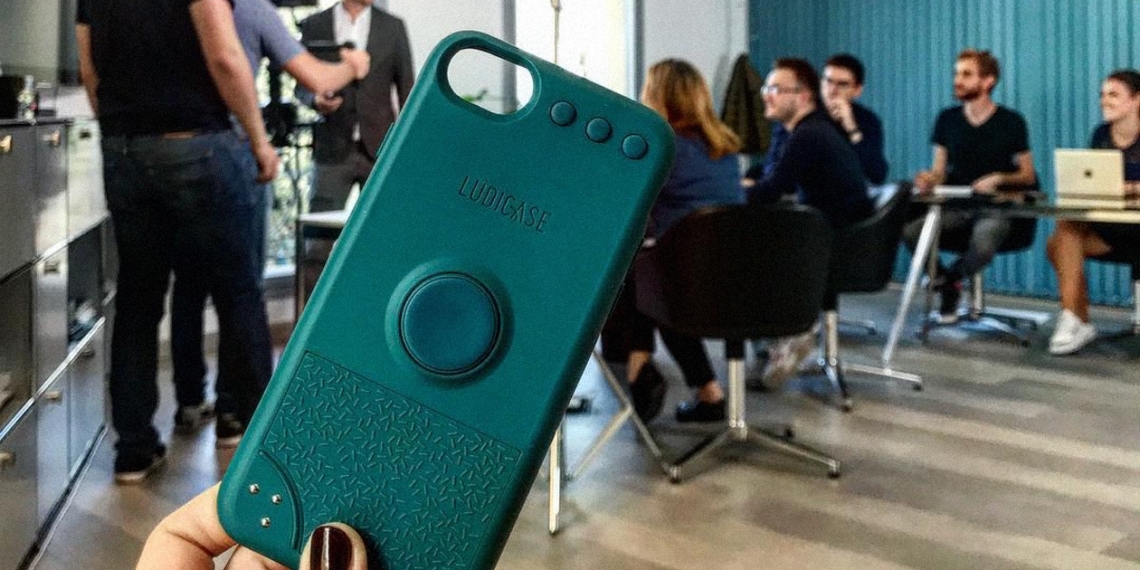
Штука дня: Ludicase — умный фиджет-чехол для iPhone


Создатели Ludicase, видимо, учли опыт разработчиков

телефона-спиннера

и сделали гаджет, дополняющий фиджет-игрушкой «яблочный» смартфон.

Новинка внешне почти не отличается от традиционных чехлов и представляет собой округлый кейс из прочного поликарбоната, надёжно защищающий смартфон от царапин и падений с высоты. Отличия кроются в задней панели, которая и представляет наибольший интерес.

На ней расположены три отчётливо щёлкающие кнопки и вращающийся диск в центре. Его можно просто крутить пальцем или использовать чехол как спиннер. Нижнюю часть задней панели занимает рельефная область и три металлических шарика, которые можно вращать, проводя по ним пальцем.

Также у Ludicase есть собственное приложение, дополняющее фиджет-функции. Оно имеет три режима: в первом можно посоревноваться с друзьями, кто сильнее раскрутит смартфон, второй напоминает игру «бутылочка», а третий носит ещё более развлекательный характер, позволяя «гипнотизировать» с помощью анимации и оптических эффектов.

Чехол доступен на

Indiegogo

в трёх ярких цветах и совместим с iPhone 6, 6s 7, 8, а также их Plus-версиями и iPhone X. Цены начинаются от 19 долларов. Доставка уже в декабре.

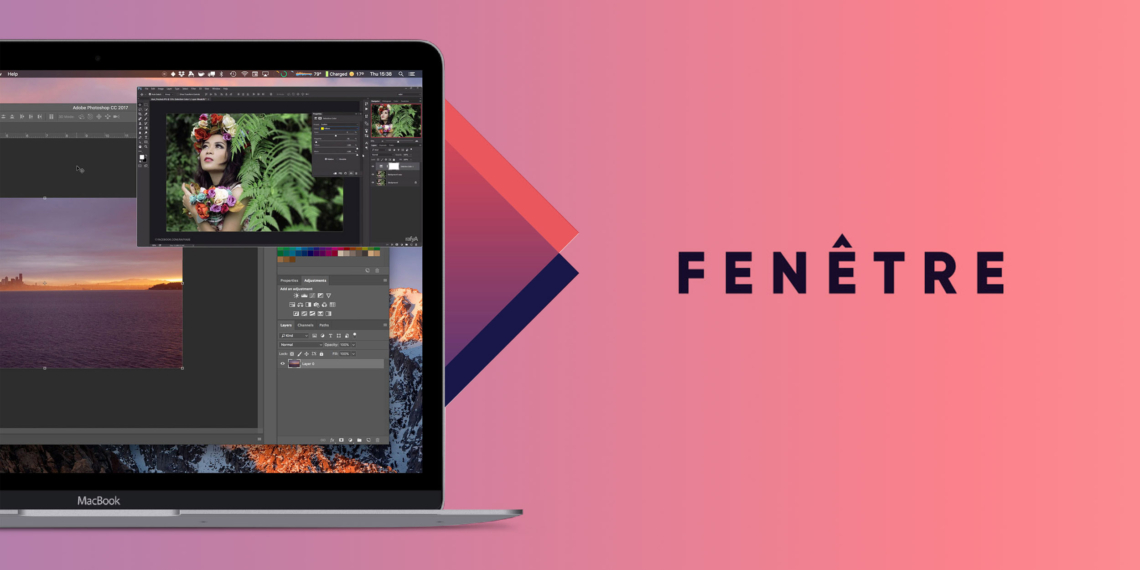
Fenêtre — расширенный режим «картинка в картинке» для macOS


Штатный режим «картинка в картинке» работает только для видео и только в Safari, а ведь многие отдают предпочтение Chrome и другим браузерам. Да и часто возникает необходимость расположить в небольшом окошке поверх всех окон какой-нибудь нужный для работы документ или файл. Именно для этих целей и служит программа Fenêtre, расширяющая сценарии использования многозадачности в macOS.

Утилита работает предельно просто. Нужно лишь перетащить на иконку в строке меню контент, который вы хотите открыть. Это может быть ссылка на ролик или обычную страницу, PDF-документ, табличка Excel или любой другой файл. Он откроется в плавающем окошке, размеры и расположение которого можно настроить. При этом окно всегда будет поверх остальных открытых приложений и окон.

Для контента из браузера удобно использовать расширение Fenêtre, позволяющее открывать страницы и ссылки в одно нажатие. Кстати, количество плавающих окон не ограничено одним: можно открыть сразу несколько и расположить их на экране в удобном порядке. При желании любое из них можно временно скрыть с помощью элементов управления на рамке окна, а также отключить звук, обновить или свернуть в заголовок. Список всех открытых окон отображается в меню утилиты.

Fenêtre позволяет настраивать и поведение окон. Соответствующие опции дают возможность кликать по контенту под окном или просматривать его с помощью горячих клавиш. Доступны и другие сочетания, позволяющие без использования мыши отключать звук, закрывать и показывать открытые окна, а также выполнять другие действия.

Приложение распространяется в виде Pro- и Lite-версий. Последняя бесплатна, но в ней недоступны такие возможности, как открытие нескольких окон, настройка прозрачности, кнопки навигации, список последних открытых элементов.

Загрузить

QR-Code

Mozilla представила финальную версию браузера Firefox Quantum


С помощью нового браузера под индексом 57 Mozilla планирует обойти главного конкурента — Chrome. По заявлению компании, Firefox Quantum использует на 30% меньше памяти, чем браузер от Google, а также в два раза быстрее прошлогодней версии Firefox.

Скачок в производительности получился благодаря улучшенным алгоритмам работы с многоядерными процессорами. Обработка интерфейса, веб-страниц и других процессов разделены на разные задачи.

Firefox Quantum обладает улучшенным алгоритмом работы с большим количеством вкладок. Открытые вкладки получают приоритет и работают быстрее, а остальные находятся в режиме ожидания. Создатели браузера обещают, что переключение работает быстро даже между 1 000 вкладок.

Интерфейс нового браузера получил название Photon. Дизайн программы стал более минималистичным, чтобы веб-страница занимала больше места на экране, а пользователю не мешали элемента интерфейса. Также браузер адаптирует размер кнопок и текста для работы с сенсорными экранами.

Из-за масштабности обновления множество старых расширений могут не работать в новом браузере. Проверить совместимость можно в разделе «Дополнения» в меню, также там предложат поискать альтернативу.

Скачать Firefox Quantum для Windows, macOS и Linux →

Как организовать жизнь с помощью приложений для сканирования документов


Камеру мобильного телефона можно использовать не только для того, чтобы фотографировать себя и окружающих, но и для сохранения чеков, визитных карточек и документов. Существует множество приложений для этих целей, каждое — со своими достоинствами и недостатками. Ниже — о самых главных возможностях.

Базовое сканирование, обрезание и выравнивание

Приложения для сканирования отличаются от традиционных программ для фотографирования тем, что позволяют быстро обрезать ненужные части картинки. Если вы сделали снимок под углом, то документ может получиться искажённым, и эту проблему подобные сервисы тоже решают — например, Docr Pro.

Загрузить

QR-Code

Docr Pro - Book Scanner to PDF

Разработчик:

IFUNPLAY CO., LTD.

Цена: 379 рублей

На изображения можно накладывать фильтры, которые делают картинки чёрно-белыми или упрощают цветовую гамму, чтобы файлы занимали меньше места. Здесь пригодится, например, Scanner Pro by Readdle — один из самых функциональных продуктов своего рода.

Загрузить

QR-Code

Scanner Pro

Разработчик:

Readdle Inc.

Цена: 299 рублей

Есть возможность сохранять отсканированные документы в качестве фотографий или PDF-файлов и отправлять их по почте.

Впрочем, такие приложения могут похвастаться и массой других полезных функций.

Автозахват

Приложения для сканирования умеют самостоятельно спускать затвор, когда «видят», что вы держите устройство неподвижно. Это гораздо проще, чем пытаться вручную сфотографировать лист бумаги, стараясь не дёрнуть рукой.

Добавление примечаний

Когда снимок сделан, бывает нужно добавить к нему примечание — скажем, надпись или рисунок. Возможно, где-то нужно подчеркнуть текст, какие-то части документа необходимо обвести, а кое-где неплохо бы для ясности добавить стрелку. Всё это могут многие программы-сканеры.

Подписывание

В некоторых приложениях можно хранить изображение со своей подписью. Так вам не придётся подписывать каждый документ вручную — достаточно просто вставить картинку. К примеру, подписывать формы очень удобно с помощью Adobe Fill & Sign.

Загрузить