Страницы

вторник, 25 декабря 2018 г.

Лучшие macOS-приложения 2017 года по версии Лайфхакера


Pixelmator Pro

Новая, профессиональная версия популярного графического редактора. Разработчики полностью переписали приложение, сделав его ещё производительнее и красивее. Среди преимуществ Pixelmator Pro — новый интерфейс, возможность редактирования изображений без потерь, машинное обучение, а также мощная цветокоррекция и функция рисования.

Скачать →

IINA

Бесплатный проигрыватель с открытым исходным кодом и современным дизайном имеет все шансы сместить VLC с позиции лидера сторонних медиаплееров. В

IINA

огромное количество настроек, он поддерживает все популярные форматы, а также может воспроизводить потоковое видео с любых сервисов и работает в режиме «картинка в картинке».

Скачать →

Wallpaper Wizard

С

Wallpaper Wizard

можно забыть о поисках обоев для рабочего стола. Утилита обеспечит запасом изображений на любой вкус и позволит менять их хоть каждые пять минут. Фишкой Wallpaper Wizard являются плейлисты, в которые можно добавлять понравившиеся снимки для цикличной смены. Кроме того, в приложении есть обновляемые курируемые подборки, а также удобная сортировка по категориям.

Скачать →

Caret

Минималистичный текстовый редактор

Caret

ориентирован на максимально продуктивную работу. Благодаря расширенной поддержке разметки Markdown он позволяет создавать тексты любой сложности, в том числе изобилующие формулами, сносками, кодом и таблицами. В приложении реализована мощная поддержка шорткатов, подсветка синтаксиса кода и есть ещё множество полезных мелочей, облегчающих работу.

Скачать →

Boxy

Почтовый клиент

Boxy

порадует всех поклонников Inbox от Google и позволит с удобством взаимодействовать с потоком входящих писем в среде macOS, независимо от браузера. Это даёт возможность пользоваться всеми функциями, доступными в веб-версии, а также открывает несколько полезностей вроде счётчика непрочитанных сообщений в доке, уведомлений, горячих клавиш и тем оформления.

Скачать →

Usage

Бесплатная утилита

Usage

поможет справиться с прокрастинацией и проанализировать, на что именно тратится ваше время. Минималистичный трекер с точностью до минуты отслеживает количество затраченного времени в каждом из приложений, которые вы открываете в течение дня, а затем предоставляет подробную статистику с несколькими вариантами отображения.

Скачать →

Lungo

5 лучших сервисов и программ для создания презентаций


1. Microsoft PowerPoint

Платформы

: Windows, macOS, веб, Android и iOS.

Стоимость

: от 3 400 рублей в год в составе пакета программ Office 365, веб-версия доступна бесплатно.

Эта программа настолько популярна, что её название стало именем нарицательным. Когда речь заходит о ПО для работы над презентациями, то PowerPoint — первое, что приходит на ум большинству пользователей.

Стоит отметить, что популярность эта весьма заслуженна. PowerPoint предлагает все функции, которые только могут пригодиться для создания стильных интерактивных презентаций. Большое количество инструментов редактирования, фонов, шаблонов и шрифтов, возможности работать в команде по Сети, вставлять видео, аудио, таблицы и графики — всё это и многое другое есть в PowerPoint.

По правде говоря, функций и настроек так много, что это обилие может запутать начинающего пользователя. Но для авторов, которые создают сложные профессиональные презентации, PowerPoint подходит идеально.

Microsoft PowerPoint →

2. Apple Keynote

Платформы

: macOS, веб и iOS.

Стоимость

: бесплатно.

Apple Keynote — ещё один тяжеловес из мира программ для

презентаций, который может спокойно соперничать с Microsoft PowerPoint на равных. Keynote содержит богатый набор для профессионального оформления ваших идей: красивые эффекты, темы, шрифты и разноплановые инструменты для редактирования текста. Проект позволяет работать коллективно через интернет и совместим с форматами PowerPoint.

К главным отличиям двух продуктов можно отнести стоимость и количество поддерживаемых платформ. Так, Apple Keynote не имеет версий для Windows (хотя доступен через сайт) и Android, но предлагается бесплатно всем владельцам iOS-устройств и Mac.

Apple Keynote →

3. Google Slides

Платформы

: веб, Chrome, Android и iOS.

Стоимость

: бесплатно.

Сервис Google Slides привлёк огромное количество пользователей, работающих в командах. Всё потому, что разработчики сделали особый акцент на совместном редактировании презентаций, лучше всего проработав онлайн-часть проекта. Вы можете вносить правки в слайды совместно с коллегами в режиме реального времени. Изменения, внесённые каждым пользователем, фиксируются в специальном журнале.

Вместе с тем редактировать и сохранять презентации можно офлайн. Достаточно установить расширение для браузера. В

Google Slides

вы найдёте большинство основных функций для работы над слайдами, которые присутствуют в PowerPoint. Кроме того, сервис Google прекрасно работает с форматами PowerPoint, очень прост в освоении и доступен бесплатно.

Google Slides →

4. LibreOffice Impress

Платформы

: Windows, macOS, Linux, Android и iOS.

Notejoy — кросс-платформенный сервис для командной работы с документами


Если вам постоянно приходится работать над документами в команде, то Notejoy может стать незаменимым помощником. Платформа позволяет с лёгкостью искать добавленные другими сотрудниками текстовые файлы и просматривать внесённые ими изменения. Сервис имеет удобный редактор в стиле Evernote и простой интерфейс.

Благодаря Notejoy сотрудник может быстро отыскать всю нужную ему рабочую информацию. Документы в сервисе распределяются по библиотекам, за которыми закреплены определённые сотрудники. Когда вы добавляете заметку в библиотеку, все её члены сразу узнают об этом и получают возможность просмотреть документ.

Отдельного внимания заслуживает система поиска — быстрая и простая. При вводе запроса вы сразу видите список документов, в которых присутствует заданное слово. Справа отображается сама заметка с выделенным запросом.

При

совместной работе

с документом вы получаете доступ к чату. В нём можно оставлять замечания, давать рекомендации и так далее. Чтобы добавить человека в документ, достаточно упомянуть его, используя символ @: он получит уведомление по почте, через мобильное приложение или даже через Slack, если последний подключён.

На первый взгляд, Notejoy довольно простой сервис, но на самом деле за этой простотой кроется широкая функциональность. Проявляется она зачастую в мелочах: с редактором, например, можно работать в режиме «Фокус», а в текст есть возможность добавлять списки, изображения и файлы из «Google Диска» и Microsoft Office.

Платформа доступна бесплатно, но в таком случае вместимость одной библиотеки ограничена 10 пользователями, а её хранилище — 100 МБ. Тарифный план Plus открывает гораздо более широкие возможности, а премиум-доступ защищает документы сквозным шифрованием и добавляет панель активности команды.

Работать с Notejoy можно через браузер или клиент для macOS, Windows или iPhone. Правда, приложение для iOS в российском App Store недоступно — придётся

переключиться на американский

Notejoy →

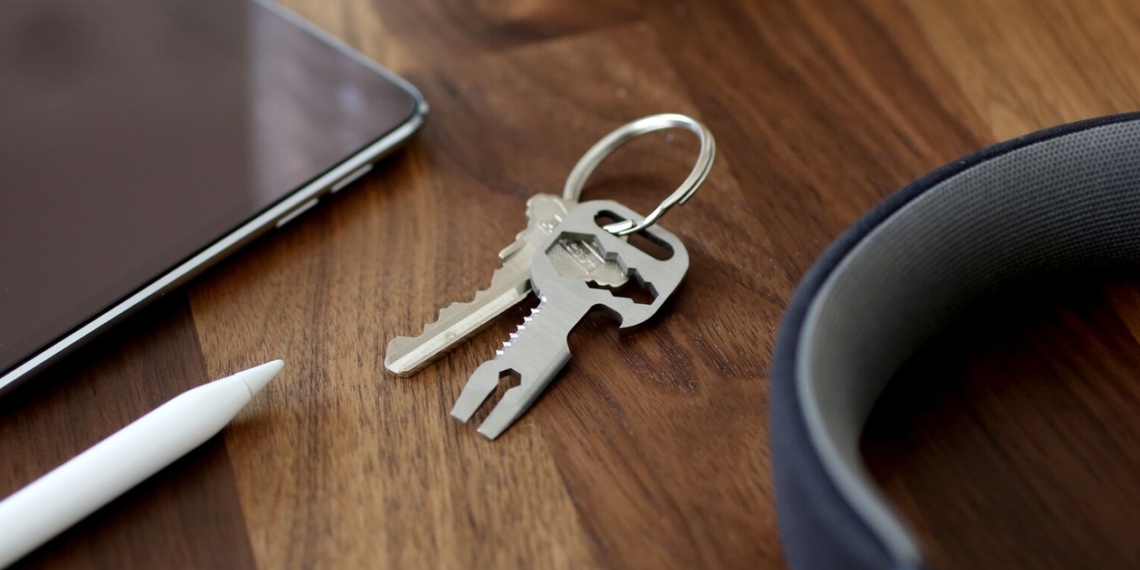
Штука дня: MyKee 2.0 — титановый мультитул-ключ 20 в 1


MyKee демонстрирует пример высокой утилитарности такой привычной вещи, как брелок для ключей. Второе поколение продвинутого инструмента из прочнейшего титанового сплава стало ещё функциональнее и теперь придёт на помощь как минимум в двадцати различных ситуациях.

Мультитул выполнен в форм-факторе ключа и имеет максимально простую конструкцию. Он весит около 5 г и ничем не выделяется на связке ключей. Несмотря на кажущуюся простоту, MyKee оснащён лезвием, способным заменить небольшой нож, а также пилочкой-стропорезом, классической открывашкой, отвёрткой и шестигранными ключами четырёх размеров.

Миниатюрный мультитул позволяет резать верёвки, открывать бутылки и консервные банки, подковыривать крышки, вскрывать письма, а также разрезать упаковочную плёнку и распаковывать посылки. Кроме того, MyKee можно использовать как держатель для бит от шуруповёрта, подрезать кутикулы, легко разделять таблетки и делать многое другое.

Опционально мультитул комплектуется тонким футляром из углеродного волокна, который закрывает все острые части и оберегает карманы от порезов. Чехол практически не увеличивает габариты и имеет настолько ничтожный вес, что его можно не учитывать.

MyKee доступен в матовом и полированном дизайне. Заказать брелок-мультитул можно на

Kickstarter

за 35 долларов. Доставку обещают уже в мае.

Лучшие смартфоны 2017 года по версии Android Authority


В 2017-м году представители авторитетного ресурса Android Authority протестировали немало флагманских смартфонов. Каждый проходил более чем 40 тестов, позволяющих дать устройству объективную оценку по различным критериям. Учитывалась скорость работы, качество дисплея и фотокамеры, автономность и другие параметры. Лидер был выбран по каждому из них и по совокупности всех оценок. С результатами можно ознакомиться в таблице ниже.

Лучший дисплей

При тестировании экранов учитывались точность цветопередачи, углы обзора, уровень контрастности, диапазон яркости и другие подобные характеристики. Лидером был выбран

Samsung Galaxy Note 8, оснащённый матрицей Super AMOLED с диагональю 6,3 дюйма и разрешением 2 960 × 1 440 пикселей.

Лучший звук

Аудиосоставляющая устройств тестировалась как с наушниками, так и при выводе звука на динамик. Первое место было присуждено LG V30, который получил четырёхканальный Hi-Fi ЦАП и комплектную гарнитуру Bang & Olufsen. Что примечательно,

Google Pixel 2 XL

отстал от него все на один балл, хотя подобным аудиочипом не обладает.

Лучшая камера

Камеры смартфонов оценивались в два этапа. На первом вердикт выносили представители Android Authority. В их пятёрку лидеров вошли Samsung Galaxy Note 8, Google Pixel 2 XL, Huawei Mate 10 Pro, OnePlus 5T и Sony Xperia XZ1.

На втором этапе путём голосования победителя выбирали уже пользователи. Их список лидеров несколько отличается. Возглавляет его Google Pixel 2 XL. Следом за ним идёт Samsung Galaxy Note 8,

OnePlus 5T, Huawei Mate 10 Pro и LG V30.

Лучшая автономность

Здесь тестировалась продолжительность работы устройства без подзарядки при различных сценариях использования. Самым автономным признан Huawei Mate 10 Pro с батарейкой на 4 000 мА·ч, а Galaxy Note 8 не вошёл даже в пятёрку лидеров.

Лучшая производительность

В этой номинации выбирались самые быстрые смартфоны. Причём учитывались не показатели бенчмарков, а собственные тесты на выполнение различных задач. Лучше других себя показал OnePlus 5T, оснащённый процессором Qualcomm Snapdragon 835, 6 ГБ оперативной памяти и экраном с разрешением FHD+. Второе место занял игровой флагман Razer Phone.

Лучший смартфон за свои деньги

Здесь выбирался лучший смартфон по соотношению цены и качества. Для выявления победителя применялась простая формула, где набранные в прочих тестах баллы делились на цену устройства в долларах. Лидер оказался вполне ожидаемым — OnePlus 5T. Второе место у

Nokia 8, который в России сейчас стоит 34 990 рублей.

Лучший смартфон по совокупности всех оценок

Победитель 2017-го года выбирался по совокупности оценок во всех тестах, а также с учётом цены и результатов пользовательского голосования за лучшую камеру. Первое место было присуждено фаблету Huawei, которому незначительно удалось опередить даже флагман Samsung. Места в десятке распределились следующим образом:

Huawei Mate 10 Pro.

Samsung Galaxy Note 8.

OnePlus 5T.

Nokia 8.

Moto Z2 Force.

Лучшие iOS-приложения 2017 года для повышения продуктивности по версии Лайфхакера


Things 3

Новая версия лучшего менеджера задач для личных целей. Он базируется на

философии GTD

и создан для максимально продуктивной обработки потока входящих задач и организации работы над ними. Things 3 получил новый дизайн, расширенные возможности по группировке задач для удобной работы над проектами различного масштаба, а также уйму опций для настройки приложения под пользователя.

Скачать в appstore

Microsoft To-Do

Минималистичные списки дел

от Microsoft, которые компания представила как замену купленному ранее Wunderlist. Приложение имеет интеграцию с продуктами Microsoft и сервисами сторонних разработчиков, а также позволяет фокусироваться на выполнении целей с помощью вкладки «Мой день», где собраны актуальные задачи. К вашим услугам настройка списков, различные опции напоминаний и многое другое.

Загрузить

QR-Code

Microsoft To-Do

Разработчик:

Microsoft Corporation

Цена: Бесплатно

Pod Calendar

Необычный календарь Pod примечателен тем, что учитывает при планировании не только события, но и их контекст. Приложение показывает для каждого из мероприятий список людей, которые принимают в нём участие, а также прикрепляет письма и переписку, имеющие отношение к встрече. Вы сразу видите коллег, с которыми предстоит работать в выбранный день, и можете быстро вводить в курс дела новых участников, просто добавив их к мероприятию.

Загрузить

QR-Code

Как удалить папку, если она не удаляется


1. Перезапустите компьютер

Если у вас нет времени вникать в ситуацию, просто перезагрузите компьютер. Во многих случаях после перезапуска проблемную папку можно удалить обычным способом.

2. Воспользуйтесь архиватором

Если при попытке удаления Windows сообщает, что ей не удаётся найти удаляемый элемент, вам может помочь архиватор. Подойдёт

7Zip

WinRAR

или аналогичная программа. Запустите её и заархивируйте проблемную папку, предварительно отметив опцию «Удалять файлы после сжатия». Программа должна автоматически стереть директорию, а вам останется лишь удалить созданный архив.

3. Удалите папку через учётную запись администратора

Невозможность удалить директорию может быть связана с правами доступа. В таких случаях система требует пароль от учётной записи администратора или просто сообщает об отсутствии необходимых прав. Чтобы обойти это ограничение, придётся либо сразу ввести запрошенный пароль, либо войти в систему как администратор и только после этого удалить папку.

4. Проверьте систему на вирусы

Вирусы и другое вредоносное ПО также могут препятствовать удалению папки.

Проверьте компьютер

с помощью антивируса, после чего попробуйте избавиться от директории повторно.

5. Проверьте, чтобы внутри папки не было заблокированных файлов

Часто удалить папку не выходит из-за того, что вложенные в неё файлы используются теми или иными программами. Проверить, имеет ли место такой конфликт, очень легко: откройте директорию, выделите внутренние файлы и попытайтесь их удалить. Если система откажется удалять один или несколько объектов,

разблокируйте их

с помощью системных инструментов или сторонних программ. Затем удалите саму папку.

6. Воспользуйтесь сторонним менеджером файлов

Если стандартный проводник отказывается удалять объект, попробуйте сделать это в стороннем менеджере файлов. К примеру, в

Total Commander

(Windows) или

Commander One

(macOS).