Страницы

суббота, 29 декабря 2018 г.

Штука дня: Hasselblad H6D-400C — камера для съёмки 400-мегапиксельных фото


Легендарная компания продолжает поднимать планку качества. Новая разработка стала преемником популярной среди профессионалов камеры H6D из линейки Multi-Shot. Благодаря фирменной технологии захвата несколько отдельных кадров объединяются в один, позволяя получить детализацию сцены высочайшего уровня.

За счёт технологии Multi-Shot и 100-мегапиксельного сенсора камера H6D-400C способна снимать фото с итоговым разрешением 23 200 × 17 400 пикселей, что составляет даже чуть более 400 мегапикселей. При сохранении в формате TIFF такой снимок занимает объём 2,4 ГБ. Для управления процессом съёмки используются как физические кнопки, так и сенсорный трёхдюймовый дисплей с интерфейсом в стиле смартфонов.

Чтобы достичь высокой детализации и точной цветопередачи, камера делает серию из четырёх или шести снимков с отдельной экспозицией, смещая каждый последующий кадр на один пиксель по часовой стрелке, а также на полпикселя вправо и вниз. Помимо фото H6D-400C умеет снимать 4К-видео с частотой 25 кадров секунду.

Обработка и склейка фото занимает некоторое время, поэтому рекомендуется вести съёмку со штатива. Кроме того, из-за большого объёма фотографий камера должна быть подключена к ПК через встроенный разъём USB Type-C или Wi-Fi. При этом производитель предусмотрел двойной слот для карт памяти CFast 2.0 и SD, а также HDMI.

Новинка поступит в продажу в марте 2018 года по цене 47 999 евро, но

предзаказ

можно оформить уже сейчас. Из-за высокой стоимости камеры Hasselblad планирует предоставлять услуги аренды, стоимость которой колеблется от 399 до 269 евро в день в зависимости от срока.

Что нужно знать о дефрагментации диска в Windows и macOS


Когда вы перемещаете, копируете и совершаете другие операции с данными на жёстком диске, последние начинают фрагментироваться. Иными словами, система разделяет файлы на фрагменты и сохраняет их в разных физических областях диска.

Накопитель, на котором много фрагментированных файлов, становится медленным. Дело в том, что для чтения обычного жёсткого диска (HDD) используется механическая головка, которая бегает по диску от одного фрагмента данных к другому. Чем выше фрагментация, тем больше операций занимает чтение и тем больше времени уходит на этот процесс. Более того, столь интенсивное использование диска ускоряет износ накопителя.

Проблемы фрагментации решает обратный процесс — дефрагментация, в ходе которого система переносит фрагменты раздробленных файлов ближе друг к другу. Оба явления имеют особенности, которые зависят от типа накопителя и операционной системы. Остановимся на них подробнее.

Как происходит дефрагментация диска в Windows Vista, 7, 8, 10

Начиная с версии Vista Windows по умолчанию выполняет дефрагментацию диска автоматически в фоновом режиме. Обычно система делает это один раз в неделю.

Чтобы проверить настройки дефрагментации, откройте компьютер, щёлкните правой кнопкой по локальному диску и выберите «Свойства» → «Сервис» → «Оптимизировать».

В окне «Оптимизация дисков» кликните «Изменить параметры» и убедитесь, что автоматическая дефрагментация активна и выполняется еженедельно.

Проверьте таким образом все локальные диски. После этого вы можете не беспокоиться насчёт фрагментации.

И всё же дефрагментировать диски можно и вручную. Но такая потребность возникает редко. Например, дефрагментация может помочь, если вы захотите

разбить жёсткий диск

на разделы, а Windows откажет в этом из-за высокого уровня фрагментации.

Если вам всё-таки понадобится запустить этот процесс в ручном режиме, кликните правой кнопкой по локальному диску и выберите «Свойства» → «Сервис». На всякий случай проверьте диск на ошибки с помощью кнопки «Проверить», а после этого кликните «Оптимизировать».

В открывшемся окне «Оптимизация дисков» запустите анализ диска. Если Windows скажет, что диск нуждается в оптимизации, нажмите «Оптимизировать» и следуйте подсказкам системы.

В зависимости от скорости диска и мощности компьютера дефрагментация может длиться от нескольких минут до нескольких часов. Но в процессе вы можете использовать компьютер.

Как происходит дефрагментация диска в Windows XP

В отличие от новых версий, Windows XP не дефрагментирует диск автоматически. Но эту проблему легко решить с помощью сторонних программ. Установив бесплатную утилиту, например

Defraggler, вы сможете настроить расписание для автоматической дефрагментации.

Интерфейс программы очень простой и доступен на русском языке, поэтому разобраться в ней несложно. Включите еженедельную дефрагментацию в настройках Defraggler, и утилита позаботится о ваших дисках.

Нужно ли дефрагментировать диск в macOS

macOS устроена иначе, чем Windows, поэтому жёсткие диски в

компьютерах Mac

не нуждаются в ручной дефрагментации. Система оптимизирует накопители самостоятельно.

Что делать, если у вас SSD

SSD — они же твердотельные накопители — дефрагментировать не нужно. Такие диски вообще не имеют подвижных частей, так что скорость их работы не зависит от уровня фрагментации.

Более того, частая дефрагментация может навредить SSD. Эта процедура многократно перезаписывает файлы на диске, что ускоряет износ твердотельных накопителей. Поэтому Windows не дефрагментирует SSD автоматически, а сторонние программы для дефрагментации обычно предупреждают о последствиях.

Как очистить кеш на компьютере или мобильном устройстве →

Как почистить компьютер от рекламы, удалить мусор и ускорить работу Windows →

Бесплатные приложения и скидки в Google Play 23 января


Все акции и распродажи действуют в течение ограниченного времени и актуальны на момент выхода статьи. Не пропустите их!

Временно бесплатные

AppToCar/PRO

Приложение позволяет получить расшифровку диагностических кодов ошибок электронного блока управления автомобиля (ЭБУ), именуемых как коды OBD II (On-Board Diagnostics).

Скачать в googleplay

File Manager: Folder Shortcuts [PRO]

Новый файловый менеджер для Android. Обладает приятным интерфейсом и хорошей скоростью работы. Умеет выполнять все необходимые операции, в том числе копирование, удаление, переименование, поиск, создание новых папок и так далее.

Скачать в googleplay

Симулятор фрилансера: Game Developer Edition

Игра-песочница, в которой вам предстоит взять на себя роль начинающего фрилансера и пройти весь путь от развития своих навыков до создания многомиллионной корпорации.

Скачать в googleplay

Скидки

Мой Словарь: полиглот

Эта программа помогает быстро запоминать иностранные слова. Для этого используются семь видов тренировок: поиск слова, написание слова, поиск перевода, сопоставление изучаемого слова и перевода, просмотр карточек.

Скачать в googleplay

MechaNika

Игру MechaNika сами создатели называют психопатическим приключением. Вам предстоит играть за Нику — интеллигентную девочку, которую не устраивает окружающий её мир. Вы встретите большое количество прекрасных персонажей со своими историями и погрузитесь в захватывающий сюжет с неожиданными поворотами.

Скачать в googleplay

Тьма и пламя 2

С самых первых минут эта приключенческая игра закружит вас в водовороте событий, а мини-игры и сцены с поиском предметов не оставят равнодушными даже самых искушённых игроков. Разработчики подготовили для вас 50 потрясающих локаций, в которых предстоит собирать предметы и участвовать в разнообразных квестах.

Бесплатные приложения и скидки App Store 23 января


Не забывайте: все предложения действуют в течение ограниченного времени. Чтобы узнавать об актуальных акциях по мере их появления, подписывайтесь на наш

канал в Telegram

Приложения и игры для iOS

Planett

Простой планировщик дел с минималистичным дизайном и быстрым добавлением записей. Planett отличается удобным представлением запланированных дел и возможностью установки мотивирующих фото для каждой задачи.

Скачать в appstore

Remote Drive for Mac

С Remote можно превратить свой iPhone в беспроводную флешку и передавать любые файлы на Mac и наоборот. Приложение имеет встроенный просмотрщик документов, медиаплеер и позволяет защитить данные с помощью пароля. Также поддерживается системное расширение обмена, позволяющее открывать файлы в других установленных приложениях.

Загрузить

QR-Code

Remote Drive for Mac

Разработчик:

Evgeny Cherpak

Цена: 379 рублей

Что делать, если тормозит Mac


1. Удалите лишние программы из списка автозагрузки

Некоторые программы загружаются автоматически во время запуска macOS. Они работают всегда в фоновом режиме, следовательно используют оперативную память и загружают процессор. Из-за этого мощности Mac может не хватать для остальных задач.

Проверьте список автозагрузки. Если в нём есть программы, в постоянной работе которых вы не нуждаетесь, удалите их из этого списка. Разверните меню Apple и откройте раздел «Системные настройки» → «Пользователи и группы». Затем перейдите на вкладку «Объекты входа». Чтобы удалить программу, выделите её и нажмите на кнопку с минусом.

2. Проверьте количество свободного места на диске

Скорость работы Mac зависит от объёма свободного пространства, доступного на диске. Если накопитель заполнен более чем на 90%, компьютер может тормозить.

Проверьте, сколько места осталось на вашем диске. Разверните меню Apple, кликните «Об этом Mac» и перейдите на вкладку «Хранилище». Если свободно меньше 10% от объёма накопителя, очистите диск от лишних файлов. Для этого кликните «Управлять» и следуйте рекомендациям системы по оптимизации хранилища.

3. Удалите ненужные программы с компьютера

Возможно, среди установленных вами программ скопились те, что вы не используете. Они занимают дисковое пространство и могут расходовать другие ресурсы системы, замедляя Mac.

Найдите и удалите все ненужные программы. Откройте раздел Finder → «Программы» и поищите их в открывшемся списке. Если найдёте, по очереди перетащите ярлыки таких приложений на значок корзины.

4. Очистите системный кеш

По мере использования macOS в специальном разделе памяти, который называется кешем, накапливается программный мусор. И из-за этого ваш Mac может тормозить. Очистите кеш с помощью

специальных программ

или

вручную

5. Уберите лишние объекты с рабочего стола

Возможно, вы храните файлы и папки прямо на рабочем столе. Это не лучшая практика, поскольку такие объекты занимают оперативную память. Если этих файлов и папок слишком много или они объёмные, производительность компьютера может проседать. Поэтому их лучше убрать с рабочего стола и распределить в других разделах диска.

6. Оптимизируйте работу Spotlight

Служба Spotlight индексирует разделы файловой системы, чтобы помогать вам искать нужные файлы и папки. На индексацию уходит значительное количество ресурсов, и в некоторых случаях она приводит к медленной работе Mac.

Чтобы проверить связь между работой Spotlight и скоростью системы, откройте через меню Apple раздел «Системные настройки» → «Программы» → «Утилиты» → «Мониторинг системы». В появившейся таблице кликните по столбцу «% ЦП», чтобы самые прожорливые процессы оказались сверху.

Если заметите, что во время замедления компьютера процессы с названием mdworker находятся вверху списка и при этом в нижней части окна график отображает повышенную нагрузку, попробуйте оптимизировать поиск Spotlight.

На вашем компьютере наверняка есть папки со множеством вложенных файлов, в поиске по которым вы не нуждаетесь. Исключите эти разделы из списка индексации. Для этого разверните меню Apple и кликните «Системные настройки» → Spotlight. Перейдите на вкладку «Конфиденциальность» и перетащите сюда папки, которые служба не должна индексировать.

7. Разберитесь с процессами, которые загружают компьютер

Возможно, в меню «Мониторинг системы» есть и другие процессы, которые создают повышенную нагрузку на процессор. Если они принадлежат известным вам программам, попробуйте закрыть последние. Если среди них будут неизвестные процессы, поищите в Сети дополнительную информацию о том, почему они потребляют много ресурсов и можно ли их остановить.

8. Проверьте диск на ошибки

Скорость Mac может снижаться из-за ошибок в работе накопителя. Вы можете проверить их наличие с помощью «Дисковой утилиты». В случае обнаружения проблем она попытается их решить.

Откройте раздел Finder → «Программы» → «Утилиты» и запустите «Дисковую утилиту». На левой панели выделите диск для проверки и кликните «Первая помощь», а затем «Запустить».

Если система отказывается проверять диск, он может быть повреждён. Скопируйте важные данные на сторонний носитель и, если другие советы не помогут, обратитесь в сервисный центр. На неисправность диска также могут указывать звуки вроде хруста и щелчков.

9. Обновите систему до актуальной версии

Падение производительности может быть вызвано ошибками в самой системе macOS или её плохой оптимизацией. Разработчики стараются оперативно исправлять такие оплошности с помощью обновлений.

Обновите macOS до последней доступной версии. Чтобы проверить её наличие, откройте программу App Store и на верхней панели инструментов кликните по кнопке «Обновления» (Updates).

10. Проверьте потребление оперативной памяти

Часто серьёзные проблемы с производительностью связаны с нехваткой оперативной памяти.

Чтобы проверить её состояние, откройте раздел «Системные настройки» → «Программы» → «Утилиты» → «Мониторинг системы». Выберите вкладку «Память» и посмотрите внизу на индикатор «Нагрузка на память». Если увидите на нём красный цвет, значит, системе не хватает оперативной памяти.

Выполните остальные рекомендации из этой статьи. Если они не помогут, подумайте над возможностью установить дополнительную память или заменить Mac на более мощный.

11. Убедитесь, что компьютер не греется

Mac может тормозить при сильном нагреве. Поэтому стоит

следить

за температурой процессора и других комплектующих. Если она превышает допустимые значения, принимайте

меры

по охлаждению устройства.

12. Восстановите систему до предыдущего состояния

Возможно, низкая скорость вашего компьютера — это результат ошибок в macOS, накопившихся за долгое время её использования. Если ничего другого не поможет, попробуйте

восстановить систему

до предыдущего состояния.

ProtonVPN — сверхбезопасный VPN-сервис для компьютеров и мобильных устройств


Когда нам по той или иной причине нужно сменить страну интернет-подключения или зашифровать его, мы обращаемся к

VPN-сервисам. ProtonVPN — один из самых безопасных продуктов в своём роде.

Его создали сотрудники Европейской организации по ядерным исследованиям (ЦЕРН), которые ранее разработали почту с мощным шифрованием ProtonMail. Серверы и штаб-квартира компании расположены в Швейцарии — стране с наиболее продвинутыми законами в области интернет-безопасности.

Одна из главных особенностей ProtonVPN — защищённое ядро, благодаря которому трафик пользователя пропускается через серверы в Швейцарии и Исландии. Это позволяет скрыть IP-адрес, даже если за человеком ведётся слежка. Технология Perfect Forward Secrecy защищает трафик от перехвата и последующей расшифровки.

Сервис интегрирован с анонимной сетью Tor. Достаточно пары нажатий кнопок, чтобы начать пропускать через неё весь интернет-поток. Только через Tor можно попасть на Onion-сайты — ресурсы, скрытые в самых

тёмных уголках Сети

У ProtonVPN есть клиенты для Windows и Android, а на macOS, Linux и iOS сервис можно настроить через OpenVPN. Впрочем, разработчики обещают выпустить клиенты и для этих платформ.

При всей функциональности продукт не отпугивает сложностью интерфейса, поддаётся лёгкой настройке и работает быстрее некоторых конкурентов.

Загрузить ProtonVPN →

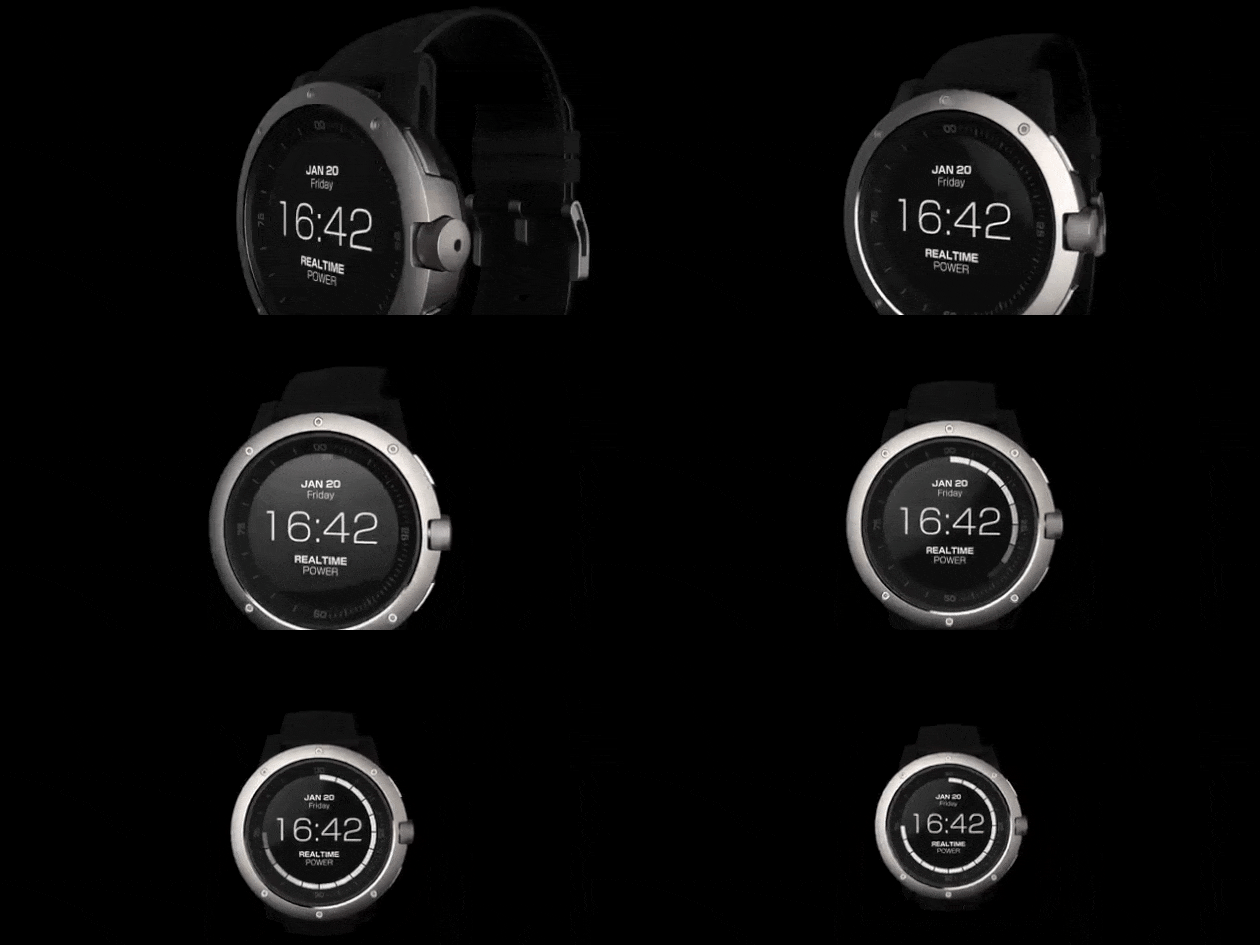
Штука дня: PowerWatch X — умные часы, работающие от тепла человеческого тела


Кажется фантастическим, но эти часы действительно не нужно заряжать — в комплекте даже нет кабеля. В основе питания PowerWatch X лежит термоэлектрическая технология, суть которой заключается в использовании разницы температур человеческого тела и окружающей среды для подзарядки встроенного аккумулятора.

У часов довольно крупный корпус с диаметром 50 мм и 1,2-дюймовым чёрно-белым дисплеем, который, благодаря отсутствию разъёмов, имеет хорошую влагозащиту и выдерживает погружение на глубину до 200 м. Внутри спрятан набор датчиков для анализа физической активности, процессор AMBIQ Apollo, отличающийся высокой энергоэффективностью, и питающий всё это аккумулятор на 200 мА·ч.

PowerWatch X имеют стандартный набор фитнес-функций: подсчёт пройденных шагов, расстояния, сожжённых калорий, определение качества сна. Кроме того, часы синхронизируются с iOS- и Android-смартфонами по Bluetooth, позволяя просматривать уведомления о сообщениях, звонках и других событиях.

Если снять PowerWatch X с запястья, то они автоматически перейдут в спящий режим и начнут потреблять минимальное количество энергии, благодаря чему могут продержаться на заряде встроенного аккумулятора до двух лет.

Оформить предзаказ часов можно на

официальном сайте

по цене в 279 долларов. Доставка начнётся в январе 2018-го.