Даже если вы не фрилансер, вы всё равно наверняка хотя бы изредка работаете на дому. Так здорово, что с развитием технологий мы получили возможность, вернувшись домой после рабочего дня, закончить то, чем занимались в офисе.
Тем не менее смешивать вашу личную цифровую жизнь с рабочей не стоит. Весьма неприятно, когда в браузере соседствуют личные и рабочие закладки, а игры и фотографии лежат на диске вперемешку с документами.
Вот шесть действенных способов разграничивать работу и
отдых
1. Создайте разные электронные адреса для работы и личных целей
Начнём с простого — электронная почта. У вас может возникнуть соблазн использовать один и тот же ящик и для рабочих переговоров, и для личной переписки, и для регистрации в разнообразных сервисах. Не нужно поступать так.
Конечно, возможности фильтров и сортировки почты позволяют объединить в одном ящике и рабочие, и личные сообщения. Но всё же создать отдельный ящик для работы проще. Так вы сможете быть уверены, что ваш личный почтовый адрес не узнают посторонние. Создав разные аккаунты для деловой и личной переписки, вы не отправите частное сообщение с рабочего адреса, и наоборот.
Вы можете перенаправлять почту с рабочего адреса на свой личный, если это так уж необходимо. Кроме того, можно легко просматривать одновременно все
письма
в ваших ящиках с помощью почтового клиента или веб-интерфейса электронной почты.
В почтовых клиентах Outlook, Thunderbird, «Почте» Windows 10 или Mail в macOS возможно настроить столько аккаунтов, сколько нужно.
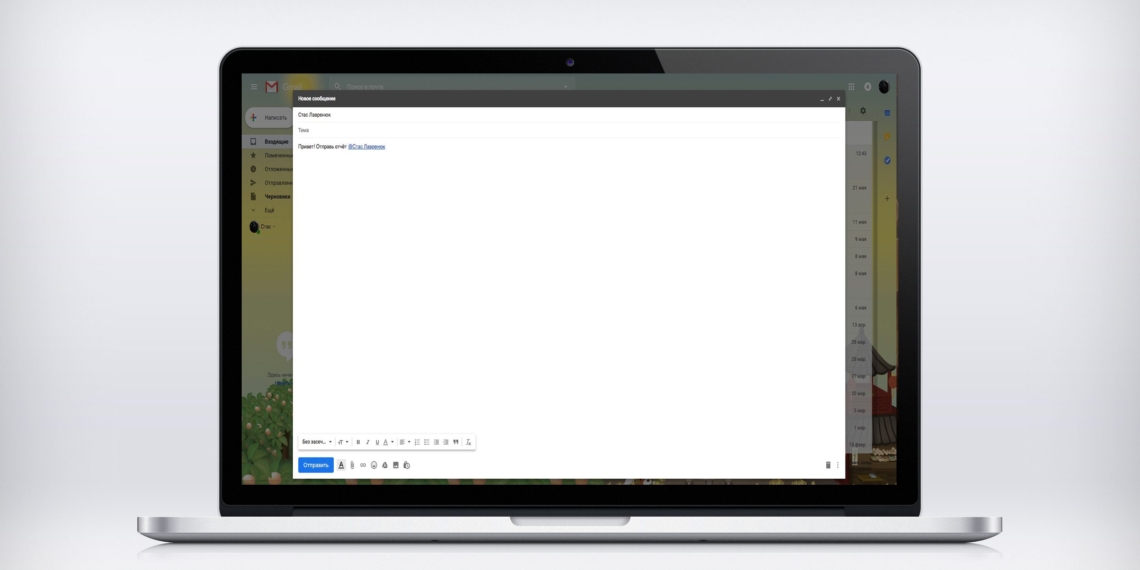
В веб-интерфейсе Gmail вы можете быстро
переключаться
между несколькими аккаунтами.
Если вам нужны аватары в ваших рабочих аккаунтах, централизованно управлять ими очень просто с
Gravatar
2. Используйте одно устройство для развлечений, другое для работы
Используйте разные устройства для работы и для личной жизни. Если вы осуществляете деятельность в офисе и ваш десктоп вам предоставляет работодатель, то тут все легко. Если нет, можно приобрести отдельный ноутбук.
Тем, кто не занимается монтажом видео, разработкой ресурсоёмких приложений, моделированием или дизайном, особых мощностей не потребуется, а значит, можно сэкономить, взяв простенький ноутбук. На работе вы будете держать его при себе, а дома, по необходимости, сможете подключить его к вашему широкому монитору и продолжить работу в привычных условиях.
Да, покупать отдельное устройство несколько накладно, зато так вы точно разграничите работу и частную жизнь.
Впрочем, и с одним
компьютером
можно эффективно работать, не смешивая данные.
3. Создайте разные учётные записи
Простой и при этом эффективный способ разделить личную жизнь и рабочие обязанности — создать разные учётные записи на вашем компьютере. Как минимум одну для работы и одну — личную.
Создавать разные профили пользователей можно в любой системе: Windows, macOS, Linux. И даже на вашем устройстве с Android. Переключение между ними не займёт много времени. Каждая учётная запись обладает собственным набором приложений, документов, настроек, файлов и папок.
Windows 10
Пользовательские учётные записи в Windows 10 создаются так. Последовательно откройте «Параметры» → «Учётные записи» → «Семья и другие пользователи» → «Добавить пользователя для этого компьютера».
Затем введите имя пользователя и пароль, если нужно, и нажмите «Далее».
Чтобы переключиться между пользователями, откройте меню «Пуск», нажмите на аватар своей учётной записи и выберите нужную.
macOS
Ещё проще, чем в Windows. Откройте «Системные настройки», затем нажмите «Пользователи и группы». Разблокируйте настройки, введя пароль администратора, и нажмите «Добавить».
Переключаться между записями можно через значок пользователя рядом с треем macOS — в верхнем правом углу
экрана
Linux
В разных дистрибутивах настройки могут отличаться, но в целом всё весьма похоже на macOS. Откройте «Системные настройки», найдите раздел «Пользователи» и создайте новую учётную запись для рабочих целей. Переключение тоже осуществляется через трей.
Android
Многие современные Android-смартфоны позволяют создавать несколько учётных записей с разными настройками и набором приложений. Ознакомьтесь с
инструкцией, как это сделать.
4. Выделите отдельную рабочую ОС
Это более радикальный способ, чем создание отдельных учётных записей. Но у него есть свои преимущества.
Установите отдельную операционную систему (неважно, Windows или Linux) на внешний носитель и загружайтесь с него, когда хотите поработать. Так все ваши рабочие документы и файлы останутся на внешнем жёстком диске, а основная система не будет затронута.
Кроме того, так вы сможете работать с привычной системой на любом компьютере, не рискуя оставить в чужом браузере свои пароли или забыть важные документы на рабочем столе. Всё, что вы сделаете, не покинет пределов вашего носителя.
Если выберите этот способ, вам пригодится пакет
PortableApps
5. Используйте разные приложения для разных целей
Ещё один вариант разделить личную жизнь и работу — выбрать разные приложения для разных задач.
Сохраняйте личные заметки, дневники, кулинарные рецепты и статьи из блогов в Evernote, а рабочие записи — в OneNote. Организуйте рабочий процесс в Trello, а личные встречи — в Календаре Google. Храните свои фото в Dropbox, а рабочие документы в Google Drive.
Да, поначалу несколько утомительно разбрасывать личные и рабочие сведения по разным сервисам, но зато сам процесс станет намного организованнее. Облегчить транспорт данных и заметок можно благодаря функциям экспорта между сервисами.
6. Разделите данные в облачных хранилищах
Не хотите использовать два разных облачных сервиса для хранения данных? Можно обойтись одним. Предположим, у вас есть два аккаунта в облачном хранилище, например Dropbox, для работы и для дома. Один клиент установлен на рабочем устройстве, второй — на личном. Не нужно разлогиниваться каждый раз, когда хотите переключиться между аккаунтами. Вполне возможно
одновременно
использовать два аккаунта Dropbox.
На самом деле неважно, пользуетесь ли вы Dropbox, OneDrive или чем-то ещё. В любом облачном хранилище есть функция расшаривания папок. Просто передайте доступ к своей папке из рабочего аккаунта домашнему, и сможете продолжить работать дома с того места, где прервались в офисе.
7. Разделите данные в браузере
Очень неудобно, когда в вашем браузере смешиваются личные и рабочие закладки и записи истории посещений. Вы хотите показать что-то коллегам в браузере на своём ноутбуке, а там вылезают глупые мультфильмы или что-то ещё, более пикантное. Есть два способа избежать таких ситуаций: первый — использовать разные браузеры, второй — создать отдельные профили в браузерах для личных и рабочих задач.
Рабочие ресурсы можно открывать в Chrome, который, помимо прочего, лучше всего интегрирован с Google Docs и Gmail. А для частного сёрфинга оставить Firefox. Так вы не смешаете закладки и историю поиска в личном и рабочем аккаунте.
Сёрфить в интернете через разные браузеры — это неплохое, но не совсем изящное решение. Есть способ получше. Создайте личный и рабочий профиль в своём браузере и переключайтесь между ними по необходимости. Вот как это сделать в Chrome и Firefox.
Chrome
Профили пользователей в Chrome создаются очень просто. Щёлкните по своему имени (или по значку пользователя, если вы не заходили в свой аккаунт Google в Chrome) и выберите «Управлять пользователями» — «Добавить пользователя». Введите имя нового профиля и выберите ему аватар. Готово. Переключаться между профилями можно всё в том же меню в заголовке окна.
Firefox
В Firefox профилями можно управлять на странице настроек. Введите в адресную строку
about:profiles, и вы обнаружите их настройки. Ваш стандартный профиль называется default. Можете переименовать его, например, в «Личный».
Нажмите «Создать новый профиль», затем «Продолжить». Выберите имя для своего рабочего профиля. Затем щёлкните «Запустить ещё один браузер с этим профилем».
В дальнейшем вы можете выбирать, какой профиль открывать при запуске браузера, с помощью менеджера профилей Firefox. Добавьте в путь к файлу firefox.exe в значке запуска браузера ключ -p, и запустится менеджер профилей.
Yandex Browser
Зайдите в настройки браузера и отмотайте немного вниз. Отыщите раздел «Профили». Щёлкните «Добавить профиль», введите имя нового профиля и выберите
аватар. Теперь вы можете переключаться между профилями через значок в строке заголовка браузера.