Страницы

пятница, 26 апреля 2019 г.

Бесплатные приложения и скидки в App Store 26 апреля


Не забывайте: все предложения действуют в течение ограниченного времени. Чтобы узнавать об актуальных акциях по мере их появления, подписывайтесь на

наш канал в Telegram

Приложения для iOS

Magnifier with Flash Light

Это приложение предназначено для людей с проблемами зрения. С его помощью можно легко прочитать даже самый мелкий текст, например на этикетке товара в магазине. Просто направьте камеру смартфона на надпись, чтобы программа отобразила на экране её увеличенную копию.

Загрузить

QR-Code

Magnifier with Flash Light

Разработчик:

Tekton Technologies (P) Ltd.

Цена:

75 р.

Бесплатно

Бесплатные приложения и скидки в Google Play 26 апреля


Все акции и распродажи действуют в течение ограниченного времени и актуальны на момент выхода статьи. Не пропустите их!

Приложения для Android

Обои

Простое в использовании приложение, которое предоставляет большой выбор красивых обоев для рабочего стола. Имеется возможность поиска по категориям и ключевым словам, параметрам разрешения. Предусмотрено сохранение понравившихся картинок в избранное и автоматическое обновление базы изображений.

Загрузить

QR-Code

Обои

Разработчик:

Kataykin: apps for education & lifestyle

Цена:

209 ₽

99,00 ₽

MuseNet — ИИ, который пишет музыку в стиле Моцарта и Леди Гаги


Компания OpenAI создала модель искусственного интеллекта MuseNet, которая пишет необычную, красивую и, главное, уникальную музыку. Для этого она совмещает свои знания о стилях разных исполнителей — как современных, так и

классических

Это пока лишь прототип, но его может опробовать любой желающий. Зайдите на сайт

OpenAI, пролистайте до надписи Try MuseNet и на сером поле нажмите Show Advanced Settings. После этого выберите стиль композиции, вступление, музыкальные инструменты и длительность. Нажмите на стрелку, и скоро трек будет готов.

ИИ может воплотить в жизнь ваши самые дикие музыкальные фантазии. Хотите композицию в стиле Рахманинова со вступлением в духе Джастина Тимберлейка? Пожалуйста. Больше по душе

The Beatles

и заглавная тема из «Гарри Поттера»? Можно совместить и их. Ниже — несколько примеров.

Поиграть с MuseNet можно до 12 мая. После этого разработчики уберут ИИ с сайта, доработают в соответствии с отзывами пользователей и выложат часть исходного кода в открытый доступ.

OpenAI — некоммерческая исследовательская организация, одним из основателей которой является

Илон Маск

Samsung представила Galaxy View 2 — огромный планшет с ручкой


Компания Samsung официально представила большой

планшет

Galaxy View 2, оснащённый 17-дюймовым экраном с разрешением 1080p. Он позиционируется как домашнее решение для видео, музыки и веб-браузинга, хотя использовать его, конечно, можно не только для этого.

Во многих сценариях планшет с таким экраном может заменить

ноутбук. К нему вполне можно подключить клавиатуру и работать с офисными документами и почтой или же просто общаться в социальных сетях, лёжа на диване.

Задняя панель в форме ножки позволяет легко расположить его на столе «палаткой» и носить, удерживая одной рукой.

За производительность планшета отвечает чип Exynos 7884 с частотой 1,6 ГГц, дополненный 3 ГБ оперативной памяти и 64 ГБ встроенной. Спереди есть фронтальная камера на 5 Мп, а вот основной нет. Видимо, производитель посчитал, что снимать на 17-дюймовый планшет — не лучшая идея.


Также Galaxy View 2 получил четыре динамика с технологией Dolby Atmos и большой аккумулятор с ёмкостью 12 000 мА·ч. Планшет представлен в США как операторский гаджет AT&T, доступный по цене 740 долларов (≈47 900 рублей). Вполне возможно, что вскоре он выйдет и на международный рынок.

Не так давно Samsung

представила

ультратонкий планшет Galaxy Tab S5e, который оказался похож на

новые

модели iPad Pro 2018.

10 функций, которые замедляют Mac


1. Индексирование поиска Spotlight

Spotlight — встроенная в macOS поисковая система. Она помогает найти файлы, папки, приложения, события календаря, почту и сообщения.

Spotlight показывает необходимую информацию почти мгновенно. Для этого он постоянно индексирует данные и загружает компьютер. Это особенно заметно, когда вы подключаете к Mac внешний жёсткий диск с большим числом файлов.

Чтобы убедиться, что компьютер нагружает именно Spotlight, откройте приложение «Мониторинг системы». Найдите процесс mdworker с пометкой _spotlight в колонке «Пользователь».

Обратите внимание на колонку «% ЦП»: в ней указано, насколько сильно эта возможность системы нагружает процессор прямо сейчас.

Полностью отключить Spotlight можно с помощью «Терминала». Для этого скопируйте в него следующую команду и нажмите Enter.

sudo launchctl unload -w /System/Library/LaunchDaemons/com.apple.metadata.mds.plist

Чтобы восстановить работу Spotlight, скопируйте в «Терминал» команду, отменяющую предыдущую, и нажмите Enter.

sudo launchctl load -w /System/Library/LaunchDaemons/com.apple.metadata.mds.plist

2. Автоматический запуск приложений

Разработчики сторонних приложений хотят, чтобы вы как можно чаще использовали их творения. Поэтому они пытаются сделать так, чтобы их программы автоматически запускались после перезагрузки системы и ждали указаний в строке меню Mac.

Чем больше фоновых процессов, тем выше нагрузка на процессор и тем медленнее он справляется с активными задачами.

Чтобы уменьшить нагрузку, уберите приложения из автоматической загрузки. Для этого откройте «Системные настройки», перейдите в меню «Пользователи и группы» и выберите раздел «Объекты входа».

Здесь выберите приложение и нажмите на кнопку с изображением знака минус.

3. Защита данных на диске FileVault

FileVault — шифрование macOS. Оно нужно для предотвращения нежелательного доступа к данным на загрузочном диске Mac.

Когда вы включаете FileVault, система создаёт образ диска,

шифрует данные

и переносит на него. Активация функции занимает от нескольких минут до нескольких часов, в зависимости от производительности Mac и объёма данных на диске.

После включения FileVault все новые данные шифруются в фоновом режиме. Функция повышает безопасность использования системы, но нагружает процессор и замедляет Mac.

Если вы уверены, что компьютер не попадёт в чужие руки, FileVault можно отключить. Для этого откройте «Системные настройки», перейдите в меню «Защита и безопасность» и выберите раздел FileVault.

Здесь нажмите на значок в виде замка в нижнем левом углу окна, чтобы разрешить изменение настроек. После этого выберите «Выключить FileVault» и дождитесь окончания расшифровки данных.

4. Создание резервных копий Time Machine

Time Machine

— система резервного копирования macOS. C помощью неё можно восстановить отдельные файлы или всю операционную систему целиком.

Для работы Time Machine используется внешний жёсткий диск. Когда вы подключаете его, система сразу начинает создавать резервную копию. Так она загружает Mac в неподходящий момент.

Чтобы выключить автоматическое резервное копирование, откройте «Системные настройки», перейдите в меню Time Machine и снимите галочку с пункта «Создавать резервные копии автоматически».

Теперь вы сможете создавать резервные копии вручную, когда не используете Mac. Для этого нажмите на значок Time Machine в строке меню и выберите «Создать резервную копию сейчас».

5. Общий доступ к файлам

Если несколько пользователей

в локальной сети

начинают вместе использовать данные на вашем Mac, его производительность может заметно просесть.

Чтобы избежать неожиданной загрузки компьютера в неподходящий момент, лучше выключить общий доступ к файлам.

Для этого откройте «Системные настройки», перейдите в меню «Общий доступ» и уберите галочку возле пункта «Общий доступ к файлам».

6. Распознавание и группировка лиц в «Фото»

В macOS Sierra приложение «Фото» получило возможность автоматического определения лиц и группировки фотографий по ним.

Если вы используете функцию «Фото iCloud», то можете столкнуться с неожиданным уменьшением производительности компьютера.

«Фото iCloud» синхронизирует снимки между iPhone, Mac и другими устройствами Apple. Когда на Mac попадает большое число новых фотографий, приложение «Фото» включает автоматическую индексацию для поиска лиц. Индексация работает в фоновом режиме даже при закрытом приложении «Фото». Вы можете выключить её только через «Мониторинг системы».

Чтобы убедиться, что компьютер загружает именно индексация «Фото», откройте приложение «Мониторинг системы» и найдите процесс Photos Agent.

Если проблема в нём, выберите процесс и нажмите на кнопку его завершения в верхнем левом углу окна приложения.

7. Изменение картинки рабочего стола по времени

Нагружать компьютер может и автоматическое изменение картинок, которые используются как обои для рабочего стола, каждые несколько секунд или минут.

Лучше выключите эту возможность и оставьте

одно изображение

Для этого откройте «Системные настройки», перейдите в меню «Рабочий стол и заставка», выберите раздел «Рабочий стол» и уберите галочку возле пункта «Менять изображение».

8. Визуальные эффекты системы

Если вы используете старый Mac, производительности которого не хватает для плавной работы системы, отключите её визуальные эффекты: анимации и прозрачность.

Для этого откройте «Системные настройки», перейдите в меню «Универсальный доступ» и выберите раздел «Монитор».

Здесь установите галочки возле пунктов «Уменьшить движение» и «Уменьшить прозрачность».

9. Анимированные эффекты Dock

Чтобы ускорить работу системы на старом Mac вы также можете отключить

эффекты Dock

Для этого откройте «Системные настройки» и перейдите в меню Dock.

Здесь уберите галочку возле пунктов «Увеличение» и «Анимировать открывающиеся программы», выберите «Простое уменьшение» в пункте «Убирать в Dock с эффектом».

10. Сглаживание шрифтов

Последнее, что можно отключить, чтобы ускорить работу системы на старом Mac — сглаживание шрифтов.

Для этого откройте «Системные настройки» и перейдите в меню «Основные».

Здесь уберите галочку возле пункта «Сглаживание шрифтов (по возможности)».

JournalFlow — удобный дневник прямо в Telegram или Facebook Messenger


Многие используют

мессенджеры

в качестве заметочника или хранилища картинок. Это быстрый способ сохранить информацию, но у него есть существенный минус — информация легко может затеряться. Чтобы этого не произошло, попробуйте сервис JournalFlow: он сохранит записи из Telegram или Facebook Messenger на специальном сайте.

Подключите свой аккаунт в мессенджере, и вам станет доступна переписка с ботом. Пишите ему сообщения, отправляйте фотографии, делитесь местоположением — всё это будет появляться на удобном сайте в виде отдельных записей. Позже разработчики добавят возможность пересылать аудио и видео.

В самом веб-сервисе, который отлично работает на ПК и мобильных устройствах, тоже можно создавать заметки. Есть возможность отмечать дни смайликами, которые соответствуют вашему настроению, и потом отсеивать их по этому признаку. Также вы можете отсортировать посты за текущий день и за месяц.

Создать аккаунт в JournalFlow можно и через почту. Позже появится поддержка и других мессенджеров — в частности,

WhatsApp

и Line.

Сервис платный: он обойдётся в три доллара в месяц. Первые 30 дней им можно пользоваться бесплатно.

JournalFlow →

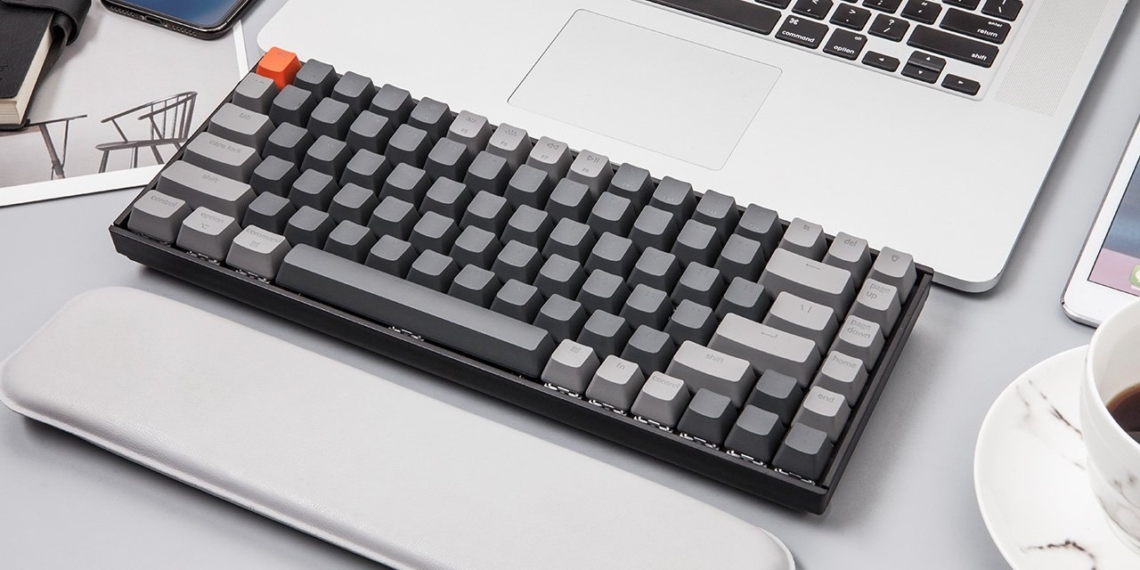
Штука дня: беспроводная механическая клавиатура с 18 типами RGB-подсветки


На Kickstarter представлена компактная

механическая

клавиатура Keychron K2, предназначенная для одновременной работы с двумя или даже тремя устройствами. Переключаться между ними можно при помощи слайдера сбоку.

Подключить Keychron K2 можно к Android, iOS, Windows или Mac. Соединение может быть проводным или же беспроводным. В первом случае используется порт USB-C, а во втором — Bluetooth.

В длину клавиатура всего 54 см, при этом она обладает 84 клавишами, включая Page Up, Page Down, Home и End. Три функциональные клавиши в нижнем ряду заменяемые — вы можете выбрать с символами для Mac или же для Windows. В комплекте поставляются и те, и другие.

Все клавиши имеют подсветку. В бюджетной версии Keychron K2 она белая, а в базовой — многоцветная с 18 режимами свечения, переключаемыми прямо с клавиатуры. Все клавиши рассчитаны минимум на 50 миллионов нажатий без каких-либо

проблем

Покупая клавиатуру Keychron можно выбрать и нужный тип механических переключателей Gateron. От этого будет зависеть тактильная отдача и звук, издаваемый клавишами при нажатиях. Во всех версиях клавиши имеют изогнутый профиль, а ножки клавиатуры обеспечивают 6-градусный наклон, оптимальный для

набора

текста.

Корпус бюджетной версии Keychron K2 с белой подсветкой выполнен из пластика, а вариант с RGB-свечением может быть изготовлен из пластика или алюминия. Все модели оснащаются аккумулятором на 4 000 мА·ч, который обеспечит до 5 недель использования без подзарядки.


Вариант клавиатуры с белой подсветкой обойдётся в 59 долларов (≈3 800 рублей), с RGB-подсветкой и пластиковым корпусом — в 69 долларов (≈4 450 рублей), а с алюминиевым — в 79 (≈5 100 рублей). Заказ можно сделать на