Страницы

пятница, 24 мая 2019 г.

Xiaomi дня: универсальная сушилка для обуви, убивающая 99,9% бактерий


В рамках рубрики «Xiaomi дня» мы знакомим с малоизвестными продуктами китайского гиганта и его суббрендов. Сегодня это сушилка для

обуви

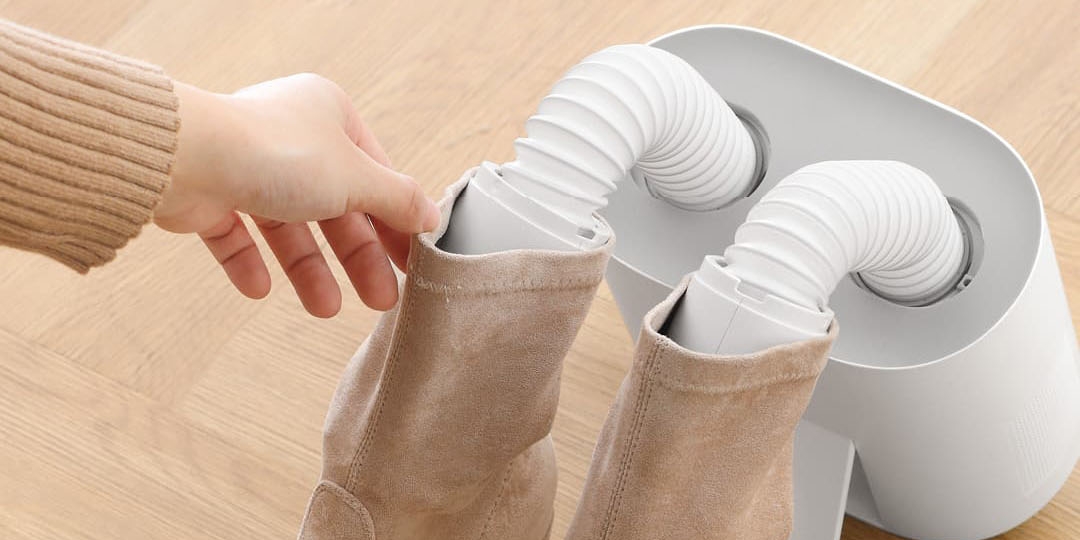
Mijia Deerma HX10, которая уже давно доступна в продаже.

Deerma HX10 — это флагман среди электрических сушилок для обуви. С её помощью можно не только прогреть кроссовки или ботинки сухим горячим воздухом, но и уничтожить все бактерии, являющиеся причиной появления неприятных

запахов

Антибактериальный эффект достигается за счёт встроенного генератора озона, который позволяет убить до 99,9% всех вредных микробов.

Эта сушилка справится с любой обувью.

Кроссовки, туфли, кеды, тапочки и даже носки можно надевать на два сопла сверху. А в случае с сапогами и высокими ботинками эти же сопла достаются из базы и удобно вставляются внутрь обуви. Длина соединительных гофров — 27 см.

Устройство имеет четыре режима работы, в том числе особый для

кожаной

обуви. При необходимости можно выставить таймер автоматического выключения на 30, 60, 120 или 180 минут. Контроль температуры в режиме реального времени позволяет отключить питание при риске перегрева.

Ещё одна интересная особенность этого устройства — возможность сушить сразу две пары обуви. Для этого каждое сопло имеет U-образную выемку, позволяющую захватить боковые стенки двух кроссовок, выводя горячий воздух в каждый из них.

Использовать Deerma HX10 можно не только для обуви, но и для сушки одежды и любых других тканевых вещей на полках или вешалке. Достаточно лишь включить аппарат и направить в нужном направлении, как небольшую тепловую пушку.

Купить Xiaomi Mijia Deerma HX10 на AliExpress можно за 3 164 рубля.

Купить

Xiaomi представила компактный бюджетник Redmi 7A с защитой от брызг


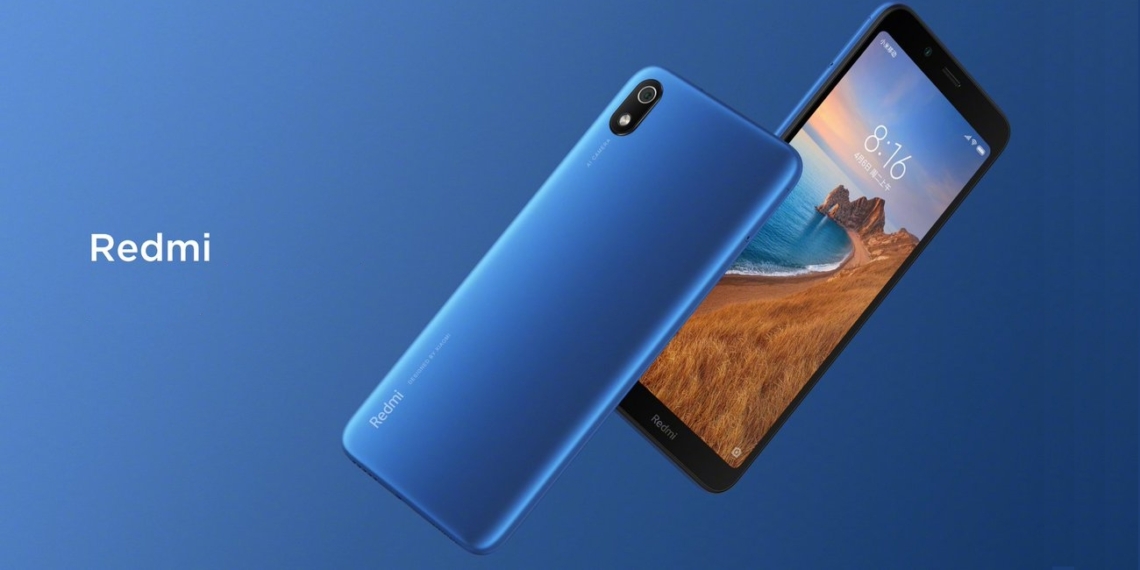
В рамках своего нового суббренда Redmi компания Xiaomi представила бюджетный смартфон Redmi 7A, являющийся преемником прошлогоднего

Redmi 6A. Новинка получила 5,45-дюймовый экран с соотношением сторон 18 : 9 и разрешением 1440 × 720 пикселей.

Корпус устройства целиком выполнен из поликарбоната с покрытием P2i, защищающим от брызг и капель дождя. По размерам модель достаточно компактная: 146,3 × 70,4 × 9,5 мм.

За производительность смартфона отвечает восьмиядерный чип Snapdragon 439, дополненный 2 или 3 ГБ оперативной памяти и 16 или 32 ГБ встроенной. Есть слот под карточки microSD.

Основная камера на 13 Мп с фазовым фокусом, фронтальная — на 5 Мп. Поддерживается разблокировка устройства

по лицу. Аккумулятор Redmi 7A имеет ёмкостью 4 000 мА·ч и поддерживает зарядку мощностью 10 Вт, что всё ещё редкость для смартфонов начального уровня.

Работает устройство на базе Android 9.0 Pie с фирменной оболочкой

MIUI 10. Есть поддержка VoLTE, Wi-Fi 802.11 b/g/n, FM-радио, Bluetooth 5.0 и GPS.

Цена новинки будет объявлена 28 мая на презентации флагмана

Redmi K20. Хотя уже сейчас можно сказать, что Redmi 7A станет одним из самых доступных смартфонов Xiaomi.

Цена дня: Samsung Galaxy M20 с NFC и батареей на 5 000 мА·ч за 11 471 рубль


Только сегодня на Tmall по эксклюзивной цене доступен крепкий середнячок

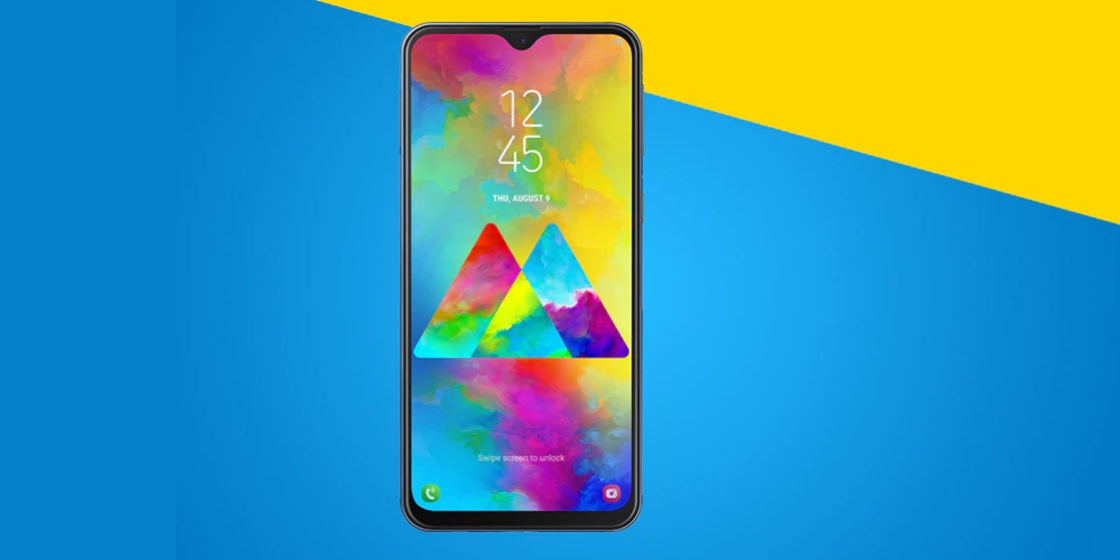
Samsung Galaxy M20. В числе его главных особенностей: аккумулятор на 5 000 мА·ч, чип NFC для бесконтактной оплаты и безрамочный 6,3-дюймовый FHD-экран с каплевидным вырезом.

Сзади у него двойная камера с сенсорами на 13 и 5 Мп, а также сканер отпечатков пальцев. За производительность отвечает процессор Exynos 7904, дополненный 3 ГБ ОЗУ и 32 ГБ встроенной памяти. Есть слот для карт microSD.

Аккумулятор смартфона поддерживает быструю зарядку через порт USB Type-C. Предусмотрена возможность подпитки других гаджетов. В числе прочего: два слота для SIM-карт, Bluetooth 5.0 и функция разблокировки по лицу.

Samsung Galaxy M20 сертифицирован для продажи в России. Tmall даёт гарантию один год. Доставка со склада в Москве. Цена только сегодня, 24 мая — всего 11 471 рубль.

Купить

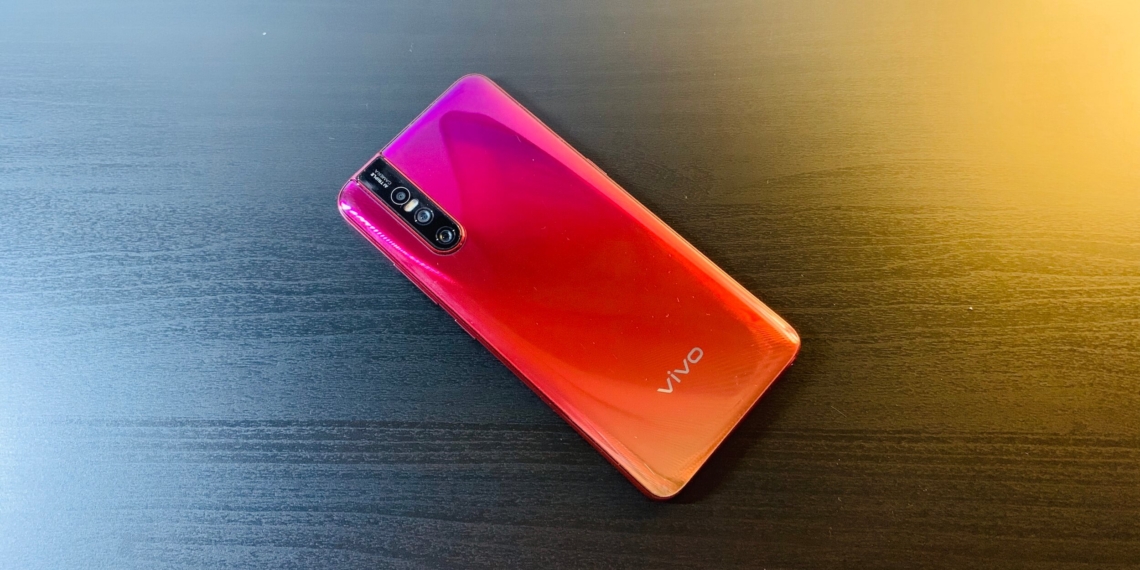
Обзор Vivo V15 Pro — смартфона с выдвижной фронтальной камерой и сканером отпечатка в экране


Оглавление

Технические характеристики

Дизайн

Экран

Звук

Камера

Производительность

Программное обеспечение

Разблокировка

Автономность

Отличия V15 и V15 Pro

Итоги

Технические характеристики

Цвета

Topaz Blue (синий) и Coral Red (красно-розовый)

Дисплей

6,39 дюйма, Full HD+ (1 080 × 2 316 пикселей), SuperAMOLED

Платформа

Qualcomm Snapdragon 675 (2 × 2 ГГц Kryo 460 + 6 × 1,7 ГГц Kryo 460)

Графический процессор

Adreno 612

Оперативная память

6 ГБ

Встроенная память

128 ГБ + поддержка microSD-карт объёмом до 256 ГБ

Камеры

Тыльная — 48 Мп (основная) + 8 Мп (ультраширокоугольная) + 5 Мп (датчик глубины).

Фронтальная — 32 Мп

Съёмка видео

До 2 160p с 30 FPS и до 1 080p с 60 FPS

Беспроводные интерфейсы

Wi-Fi 802.11 a/b/g/n/ac, Bluetooth 5.0 с aptX, GPS, NFC

Разъёмы

MicroUSB, 3,5-миллиметровый аналоговый аудиоразъём

Сим-карта

Два слота для nanoSIM

Датчики

Сенсор отпечатка пальца, акселерометр, гироскоп, датчик приближения, компас

Разблокировка

По отпечатку пальца, по лицу, ПИН-код

Операционная система

Android 9.0 + Funtouch 9

Аккумулятор

3 700 мА·ч, поддерживается быстрая зарядка

Габариты

157,3 × 74,7 × 8,2 миллиметра

Вес

185 грамм

Как установить macOS через виртуальную машину


1. Проверьте совместимость ПК

Для запуска macOS понадобится относительно современный компьютер. Для более-менее комфортной работы нужен четырёхъядерный процессор, 8 ГБ оперативной памяти и дискретная графика.

Помимо этого, процессор должен поддерживать технологии виртуализации на аппаратном уровне. У чипов Intel это VT-x или VT-d, у AMD — AMD-V. Почти у всех современных процессоров она есть, но не лишним будет проверить.

Это можно уточнить в описании конкретной модели чипа на сайте производителя или с помощью бесплатной утилиты CPU-Z.

Скачайте

приложение с официального сайта и установите.

Запустите CPU-Z и взгляните на строку Instructions.

Если там есть указанные выше маркировки, значит, всё в порядке.

Если нет, можно использовать программную виртуализацию, но в таком случае производительность будет заметно ниже.

2. Приготовьте образ macOS

Установочных образов macOS нет в свободном доступе, к тому же Apple запрещает использование своей ОС на компьютерах других производителей. Чтобы получить образ загрузочного диска, можно попытаться найти его в интернете или одолжить Mac у кого-нибудь из друзей.

Мы воспользуемся вторым вариантом.

На Mac перейдите по

ссылке

и нажмите «Открыть приложение App Store».

Кликните «Загрузить», подождите, пока установщик скачается, и закройте его.

Откройте папку «

Программы

» → «Утилиты» и запустите «Терминал».

Создайте контейнер образа диска, скопировав команду

hdiutil convert ~/Desktop/InstallSystem.dmg -format UDTO -o ~/Desktop/HighSierra.iso

Смонтируйте его командой

hdiutil attach /tmp/HighSierra.cdr.dmg -noverify -mountpoint /Volumes/install_build

Разверните установщик системы в созданный образ командой

sudo /Applications/Install\ macOS\ High\ Sierra.app/Contents/Resources/createinstallmedia --volume /Volumes/install_build

Введите пароль администратора и подтвердите действие нажатием клавиши Y и Enter.

Переместите образ на рабочий стол командой

mv /tmp/HighSierra.cdr.dmg ~/Desktop/InstallSystem.dmg

Отмонтируйте установщик командой

hdiutil detach /Volumes/Install\ macOS\ High\ Sierra

Сконвертируйте образ macOS в формат ISO командой

hdiutil convert ~/Desktop/InstallSystem.dmg -format UDTO -o ~/Desktop/HighSierra.iso

Смените расширение файла образа на ISO и перенесите с помощью флешки на ПК, где будет установлена виртуальная машина.

3. Выберите и установите ПО для виртуализации

Существует множество платных и бесплатных

виртуальных машин. Для установки macOS подходят VmWare, Parallels, VirtualBox. Для нашего примера возьмём последнюю: она в свободном доступе и хорошо известна.

Перейдите

на официальный сайт VirtualBox и кликните по ссылке Windows hosts.

Откройте загруженный файл и следуйте подсказкам мастера установки.

Подтвердите инсталляцию дополнительных компонентов в процессе.

4. Создайте виртуальную машину

Теперь в VirtualBox необходимо создать наш виртуальный компьютер, на который мы позже установим macOS.

Запустите утилиту, нажмите кнопку «Создать» и задайте имя машины.

Укажите тип и версию ОС, в нашем случае — Mac OS X и macOS 10.13

High Sierra

Укажите объём ОЗУ. Чем больше, тем лучше, но за зелёную зону лучше не выходить.

Выберите «Создать новый виртуальный диск» и тип VDI.

Укажите формат «Динамический» и задайте необходимый размер. Рекомендуется от 30 ГБ в зависимости от объёма софта, который планируется использовать.

5. Настройте виртуальную машину

Для корректного запуска гостевой ОС нужно выделить оптимальное количество ресурсов основного компьютера, сконфигурировать некоторые настройки и выбрать образ macOS в качестве загрузочного диска.

Выберите виртуальную машину и нажмите «Настроить» на панели инструментов.

Перейдите в раздел «Система» и на вкладке «Материнская плата» снимите галочку с пункта «Гибкий диск», а затем переместите его вниз с помощью стрелки. Остальное оставьте без изменений.

На вкладке «Процессор» укажите количество ядер. Лучше не выходить из зелёной зоны.

В разделе «Дисплей» установите максимальный объём видеопамяти и убедитесь, что обе галочки ускорения сняты.

В разделе «Носители» кликните строку «Пусто», а затем на иконку диска и выберите

ISO-образ, который мы подготовили на втором шаге.

Нажмите кнопку OK для сохранения настроек и закройте VirtualBox.

6. Сконфигурируйте дополнительные параметры

Из-за упомянутых выше ограничений macOS запускается только на фирменных компьютерах Apple. Чтобы система всё-таки установилась в VirtualBox, придётся немного пошаманить в консоли и прикинуться iMac.

Откройте поиск, введите

cmd

«Яндекс» запустил семейную подписку «Яндекс.Плюс»


«Яндекс» запускает семейную подписку «Яндекс.Плюс», доступную сразу для четырёх человек за 299 рублей в месяц. Это выгоднее, чем оформлять отдельную подписку на каждого за 169 рублей.

Семейная подписка доступна на сайте

plus.yandex.ru. Каждый обладатель стандартной подписки может предоставить доступ к «Яндекс.Плюсу» ещё трём людям. Для этого им необходимы лишь аккаунты «Яндекса». Активация происходит при помощи рассылок писем со ссылками.

«Яндекс.Плюс» — это единая подписка на сервисы Яндекса, дающая полный доступ к «Яндекс.Музыке» без рекламы, скидки на «Такси» и «Драйв», дополнительное пространство на «Диске», доступ к фильмам и сериалам на КиноПоиске, а также бесплатную доставку в онлайн-маркете «Беру».

Также сегодня в рамках YaC 2019 «Яндекс»

представил

«облачные» рестораны, «Модуль» для ТВ и умный дом.

Xiaomi представила дверной замок, открываемый пальцем или смартфоном


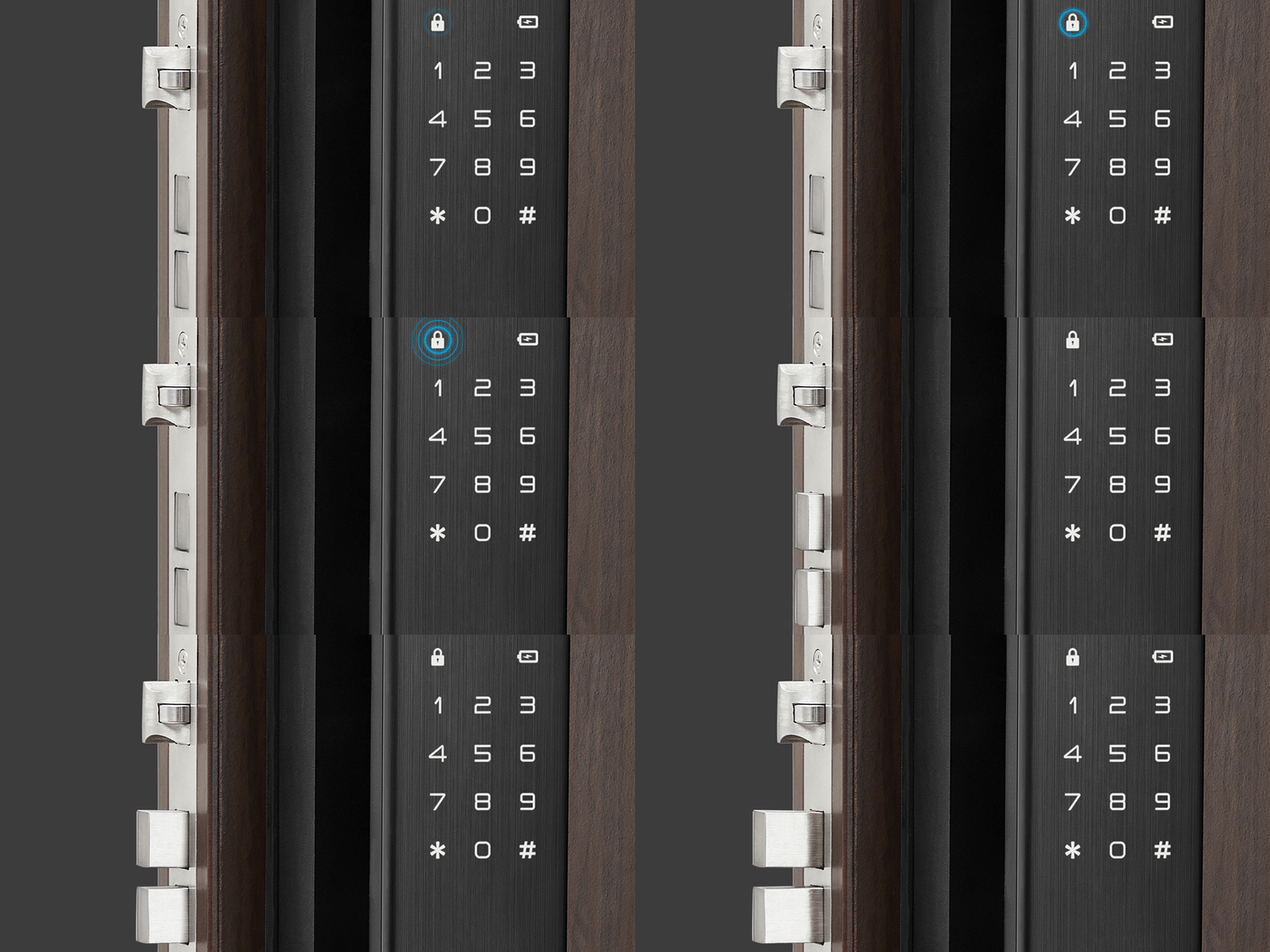
На краудфандинге Xiaomi представлен автоматический дверной замок, который можно открыть четырьмя различными способами: вводом цифрового кода, отпечатком пальца, через приложение на смартфоне и при помощи обычного ключа.

Клавиши набора кода сенсорные и всегда активные. Сканер отпечатков расположен на внутренней стороне наружной ручки и незаметен для посторонних. Чтобы открыть дверь с его помощью, нужно лишь ухватиться за верхнюю часть ручки — палец ляжет прямо на датчик.

Дверь можно

открывать

одним касанием пальца. Однако также это можно сделать и вовсе не дотрагиваясь до ручки. Для этого потребуется мобильное приложение умного дома Mijia, через которое смартфон в непосредственной близости к двери подключится к замку по Bluetooth.

Вся умная начинка замка защищена от любого взлома и электромагнитного воздействия. Коды и данные отпечатков надёжно шифруются при помощи отдельного чипа внутри. В случае попытки взлома на смартфон будет отправлен сигнал тревоги в виде сообщения.

За автономность всех этих функций отвечают две литиевые батареи ёмкостью 5 000 мА·ч каждая. Они используются поочерёдно и заряжаются отдельно от замка. В режиме ожидания от одного такого аккумулятора замок проработает 5 месяцев.

В экстренном случае, когда вы не успели заменить севший аккумулятор, запитать его можно через USB-разъём снизу.

Подходит такой замок для дверей с толщиной от 4 до 12 см. Стоит он 1 699 юаней (≈15 900 рублей). Продажи начнутся 10 июля 2019 года.

🧐