Страницы

воскресенье, 13 октября 2019 г.

5 главных новостей из мира технологий за минувшую неделю


Apple выпустила macOS Catalina

В начале недели для загрузки стало доступно обновление macOS 10.15 Catalina. В операционной системе больше нет iTunes, зато есть поддержка приложений для iPad и целый ряд других нововведений.

Читать подробнее→

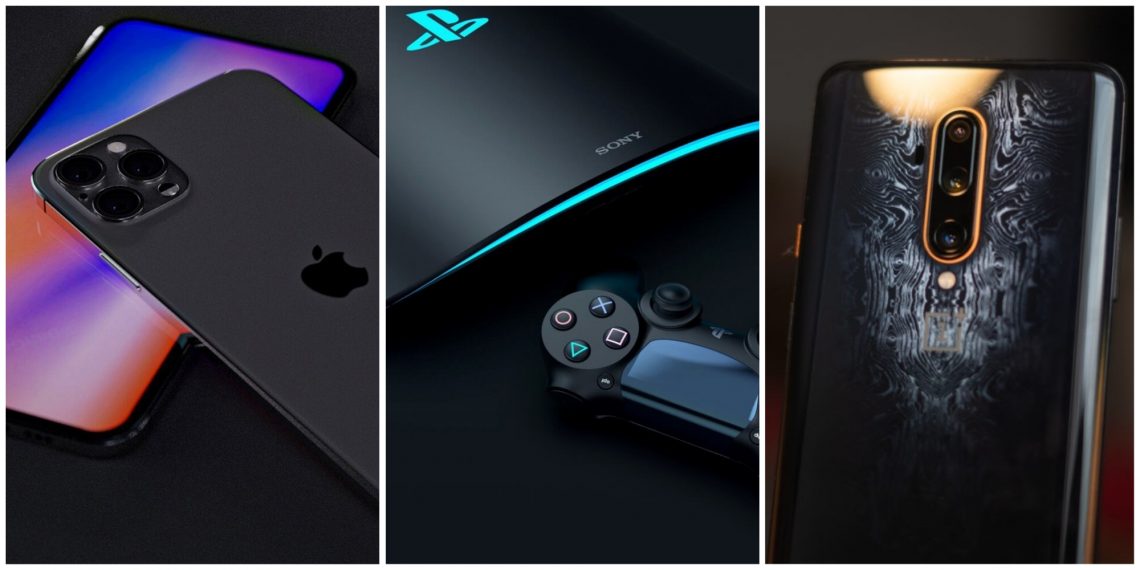
Представлен обновлённый флагман OnePlus 7T Pro с улучшенной камерой

Компания OnePlus представила улучшенную версию своего топового флагмана — OnePlus 7T Pro. Этот смартфон почти не изменился внешне, да и по части начинки улучшений оказалось не так много. И тем не менее, производитель уверен в успешности устройства на европейском рынке.

Читать подробнее→

Sony подтвердила название PlayStation 5 и назвала сроки выхода консоли

Sony рассказала, что её новая игровая консоль будет официально называться PlayStation 5 и выйдет в конце 2020 года. Также компания раскрыла ряд подробностей о приставке — в частности, о геймпаде, трассировке лучей и интерфейсе.

Читать подробнее→

iPhone 12 станут самыми дорогими смартфонами Apple

Если в этом году компания Apple решила не менять цены новых моделей iPhone, то в 2020-м такой щедрости ждать не стоит. По информации известного инсайдера, все iPhone 12 будут ощутимо дороже iPhone 11. На то есть как минимум две причины.

Читать подробнее→

Xiaomi Mi Band 5 будет поддерживать бесконтактную оплату по всему миру

Зарубежные СМИ сообщили, что браслет Xiaomi Mi Band 5 наконец получит глобальную NFC-версию. Её можно будет использовать для бесконтактной оплаты покупок и проезда в общественном транспорте, а также в качестве пропуска на турникетах. Анонс ожидается уже в начале следующего года.

Читать подробнее→

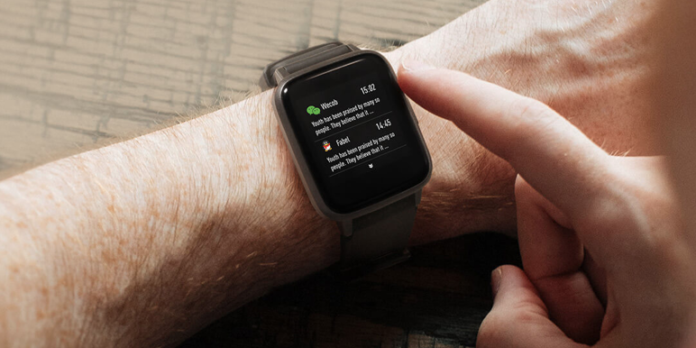
Xiaomi представила смарт-часы Haylou LS01. Они похожи на Apple Watch, но в 30 раз дешевле


На краудфандинговой платформе Xiaomi

появились

новые доступные

смарт-часы

под названием Haylou LS01. Их дизайн напоминает Apple Watch, а цена составляет всего 99 юаней или ≈900 рублей.

Новинка весит всего 34 г и поставляется с силиконовым ремешком шириной 26 мм. Квадратный дисплей диагональю 1,3 дюйма имеет разрешение 240 х 240 пикселей. Встроенного аккумулятора на 210 мА·ч хватит на 14 дней автономной работы (но производитель не уточняет, в каком режиме использования). Часы совместимы с Android и iOS.

Как уже упоминалось, в новинке есть датчик сердечного ритма — а также трекер сна и целых 9 режимов тренировки. Корпус часов защищён он пыли и влаги по стандарту IP68. Плавать в них не стоит, но они переживут полчаса в воде на глубине до 1,5 метров. Устройство способно нормально функционировать при температуре от -20 до 45° C.

В продажу Haylou LS01 поступят 25 ноября. Скорее всего, вскоре после этого часы появятся и на AliExpress.

🧐

6 способов настроить Android-смартфон, о которых владельцы iPhone могут только мечтать


1. Сменить лаунчер

Домашний экран iOS хорош, но даже он когда‑нибудь приедается. Кроме того, у него не так уж много настроек. А изменить его нельзя: он встроен в систему.

В Android ситуация обстоит совсем иначе. Здесь домашний экран — это всего лишь очередное приложение. Вы можете установить любой лаунчер из Google Play. Например, есть Barephone для минималистов, которые не хотят, чтобы их хоть что‑то отвлекало. Или, напротив,

варианты

с кучей фишек.

Выбирайте

🧐

10 лаунчеров для Android без надоедливой рекламы

2. Изменить иконки

Видимо, Apple считает: значки в iOS так хороши, что менять их на поделки посторонних дизайнеров просто кощунственно. Сделать это, конечно, можно, но с помощью неофициальных

костылей

или

вручную. Процесс будет особенно увлекательным, если у вас на домашнем экране больше 10 приложений.

В Android со сменой значков никаких проблем нет. Существует множество наборов иконок, которые устанавливаются парой нажатий в любом лаунчере.

3. Добавить новые функции на экран блокировки

В iOS экран блокировки неизменен. С него можно только запустить камеру, включить фонарик или другие опции в «Пункте управления».

На Android вы можете установить сторонний экран блокировки, и вот там‑то есть где разгуляться. Например, блокировщик LokLok позволяет рисовать на смартфоне заметки и оставлять записки знакомым. Solo Locker меняет точки в вашем графическом ключе на выбранные фотографии, так что вам будет легче его запоминать. KLCK даёт возможность самостоятельно создать тему для экрана блокировки, а AcDisplay просто хорошо смотрится.

4. Поменять браузер по умолчанию

Удивительно, но iOS до сих пор не позволяет своим пользователям менять браузер по умолчанию. Apple предоставила вам Safari — вот и пользуйтесь им.

Несмотря на то, что и Chrome, и Firefox, и Opera на iOS тоже есть, их нельзя сделать главными. Кстати, все эти программы в iOS вынуждены использовать движок рендеринга Safari, являясь, по сути, только надстройками над ним.

Android же предлагает множество браузеров с самыми разными

возможностями. Выберите любой, и в нём будут открываться все ссылки из сторонних программ. Для этого нужно нажать «Настройки» → «Приложения и уведомления» → «Приложения по умолчанию».

5. Прокачать шторку уведомлений

Как и прочие элементы iOS и macOS, «Пункт управления» — штука красивая, удобная и довольно куцая в плане настроек. Можно разве что выбрать, какие приложения и в каком порядке там отображать.

Шторка Android обладает куда большими возможностями кастомизации. С помощью сторонних приложений вы можете изменить её внешний вид, настроить цвета, поменять размер значков, добавить в неё заметки или иконки произвольных программ. Да можно даже добавить

вторую шторку

при желании.

Попробуйте

7 программ, которые наведут порядок в ваших файлах


1. DropIt

Платформа:

Windows.

Цена:

бесплатно.

Удобное приложение с открытым исходным кодом. Принцип его работы прост: вы создаёте собственные правила (или ассоциации), и DropIt выполняет определённые действия с файлами, которые подпадают под указанные критерии.

Программа может учитывать кучу параметров (имя, расширение, тип, дату открытия и другие) и выполнять 21 действие (перемещение, копирование, переименование, архивирование, склейку и разделение документов, отправку по электронной почте и так далее).

Создав правила для обработки объектов, перетяните нужные файлы на значок приложения, отображающийся поверх прочих окон. Либо выберите элементы и в контекстном меню «

Проводника

» нажмите «Отправить» → DropIt.

А если хотите полностью всё автоматизировать, скройте значок, затем укажите в настройках программы, какие папки нужно отслеживать, и DropIt будет выполнять операции с файлами самостоятельно.

Загрузить DropIt →

2. TagScanner

Платформа:

Windows.

Цена:

бесплатно.

Это более узкоспециализированный инструмент, который занимается упорядочиванием вашей музыкальной библиотеки. Если вы до сих пор не можете приучить себя к стриминговым сервисам и предпочитаете хранить свою музыку на компьютере или домашнем медиасервере, TagScanner будет невероятно полезен.

Программа позволяет массово редактировать теги в вашей

музыке, а затем сортировать композиции по папкам в зависимости от их метаданных. Добавьте, например, в окно TagScanner большую папку с хаотично разбросанными музыкальными файлами, укажите правила их сортировки и нажмите на кнопку. Композиции будут разложены по жанрам, исполнителям и альбомам автоматически.

Кроме того, TagScanner умеет искать тексты песен, скачивать из интернета обложки альбомов, подставлять недостающие теги и переименовывать музыкальные файлы так, чтобы они выглядели единообразно.

Загрузить TagScanner →

3. PhotoMove

Платформа:

Windows.

Цена:

бесплатно; 8,99 доллара за Pro‑версию.

Если у вас много фотографий, то вы наверняка знаете, как утомительно поддерживать среди них порядок. Справиться с этой задачей поможет PhotoMove. Приложение считывает данные EXIF из ваших снимков, затем раскладывает их по папкам в зависимости от даты создания по шаблону «год — месяц — день». Также доступен шаблон «год — месяц — день — модель камеры».

В бесплатной версии PhotoMove только два варианта сортировки. В Pro‑версии их 10, а ещё в ней можно отслеживать

дубликаты фотографий

Загрузить PhotoMove →

4. XnView

Платформа:

Windows, macOS, Linux.

Цена:

бесплатно.

С программой PhotoMove легко разобраться, она мало весит, но бесплатная версия имеет урезанные настройки. Если хотите чуть больше возможностей для сортировки снимков, но не хотите платить, попробуйте XnView. Это приложение для организации и упорядочивания библиотеки фото, абсолютно бесплатное и с открытым исходным кодом.

Установите XnView, откройте его и нажмите «Инструменты» → «Пакетная обработка». Здесь вы сможете массово рассортировать свои снимки по папкам в соответствии с EXIF‑данными, переименовать их по своему вкусу и при необходимости конвертировать в другой формат. А ещё XnView умеет искать дубликаты.

Загрузить XnView →

5. Hazel

Платформа:

macOS.

Цена:

32 доллара, 14‑дневный ознакомительный период.

пятница, 11 октября 2019 г.

10 технологий, которые изменят мир, по мнению Билла Гейтса


Каждый год издание Массачусетского технологического института MIT Technology Review составляет

список

10 прорывных технологий. В 2019‑м эту задачу доверили внешнему эксперту — основателю Microsoft Биллу Гейтсу. Вот инновационные разработки, которые, по его мнению, изменят наше будущее.

1. Робототехника

Роботы в 2019‑м могут безошибочно справляться со сборкой компонентов на конвейере, но стоит чуть изменить сценарий — и машина окажется беспомощной. Её нельзя научить понимать, как работать с любым объектом, но можно запрограммировать на самостоятельное обучение методом проб и ошибок.

Компания из Сан‑Франциско OpenAI создала роботизированную руку Dactyl, способную плавно перебирать пальцами кубик с буквами и находить заданные соответствия. Основной задачей OpenAI было научить

робота

действовать вне зависимости от обстоятельств — разработчики экспериментировали с положением Dactyl, цветами, весом и материалами кубика.

До по‑настоящему умных машин ещё далеко, но благодаря таким программам роботы научатся собирать гаджеты, загружать посудомоечные машины и помогать пожилым людям встать с постели.

Проверьте

🤖

ТЕСТ: Знаете ли вы, на что способны современные роботы?

2. Ядерная энергетика

По мнению Билла Гейтса, традиционные

технологии

должны эволюционировать: необходимы производство менее опасных малых модульных реакторов и замена обогащённого урана‑235 обеднённым ураном‑238. Это решит проблему недостатка используемого ранее изотопа: обеднённого урана в природе гораздо больше.

Разработки в этом направлении ведут компании Terrestrial Energy и TerraPower. В жизни последней Гейтс принимает непосредственное участие в роли главного инвестора и председателя совета директоров. Экспериментальный реактор не удалось построить ни в Америке, ни в Китае из‑за ограничений по безопасности и запрета на экспорт критически важных технологий. Но это не мешает Гейтсу говорить о новой эре электрификации с технологичными реакторами, работающими на обеднённом уране, в 2020‑х годах.

3. Прогнозирование преждевременных родов

Наш генетический материал живёт внутри клеток, но небольшое количество ДНК и РНК также циркулирует в плазме крови. Учёные из Стэнфорда во главе с биоинженером Стивеном Квейком научились определять риск преждевременных родов по этому внеклеточному материалу. Всё, что нужно сделать

будущей матери, — сдать кровь на анализ. Стартап, цель которого — вывести технологию на коммерческий рынок, получил название Mirvie (ранее Akna Dx).

4. Эндоскопия с помощью таблетки

Классическая эндоскопия — неприятная процедура для взрослых и трудно осуществимая для младенцев. Патолог и инженер Массачусетской больницы Гильермо Тирни разрабатывает специальные капсулы‑зонды, глотать которые комфортнее, чем шланг для эндоскопии. Каждое устройство снабжено миниатюрным микроскопом и тонким тросиком, по которому поступает питание и передаются данные.

Билл Гейтс говорит, что эндоскоп‑таблетка поможет детям в неразвитых регионах мира при диагностировании тропической энтеропатии, но на деле технология способна упростить исследование любых проблем желудочно‑кишечного тракта.

5. Индивидуальное вакцинирование от рака

Учёные из стартапа BioNTech считают, что раковые клетки каждого больного мутируют уникальным образом. Поэтому компания разрабатывает вакцины, содержащие данные об этих мутациях. Они стимулируют

иммунитет

пациента и помогают бороться с раком. Здоровые клетки, неизбежно убиваемые химиотерапией, при этом не страдают.

Пока стартап продолжает проводить исследования, чтобы выпустить на рынок, возможно, первую работающую вакцину от рака.

6. Производство искусственного мяса

По прогнозам

9.7 billion on Earth by 2050, but growth rate slowing, says new UN population report

ООН, в 2050 году население Земли составит 9,7 миллиарда. А это значит, что

человечество

станет потреблять ещё больше мяса. Однако его производство требует

Как откатиться с macOS Catalina на Mojave


Итак, вы установили новенькую

macOS Catalina, но что-то пошло не так. Например, вы остались без важных

приложений

и не можете их ничем заменить, или поняли, что жизнь

без iTunes

вам не мила. Вернуться на Mojave в пару кликов не получится, но это вполне реально, если вы готовы потратить несколько часов на удаление системы и её восстановление.

Шаг 1. Сделайте бэкап

Поскольку в процессе мы будем сбрасывать Mac до заводских настроек, вы потеряете все свои файлы, если не сделаете резервную копию Time Machine. Как вариант, можно отправить файлы в

Dropbox

или

OneDrive, если компьютер у вас недавно и вы ещё не обросли кучей всего важного. Хорошо, если вы делали бэкап перед обновлением. Если нет, сделайте его сейчас. Подробнее о том, как пользоваться Time Machine:

Как сделать бэкап на macOS →

Шаг 2. Разрешите загрузку с внешних дисков

Этот шаг необходим только для MacBook Pro, MacBook Air и Mac mini 2018 года и новее или iMac Pro 2017 и новее! Если у вас более старая модель без чипа T2, переходите к следующему этапу.

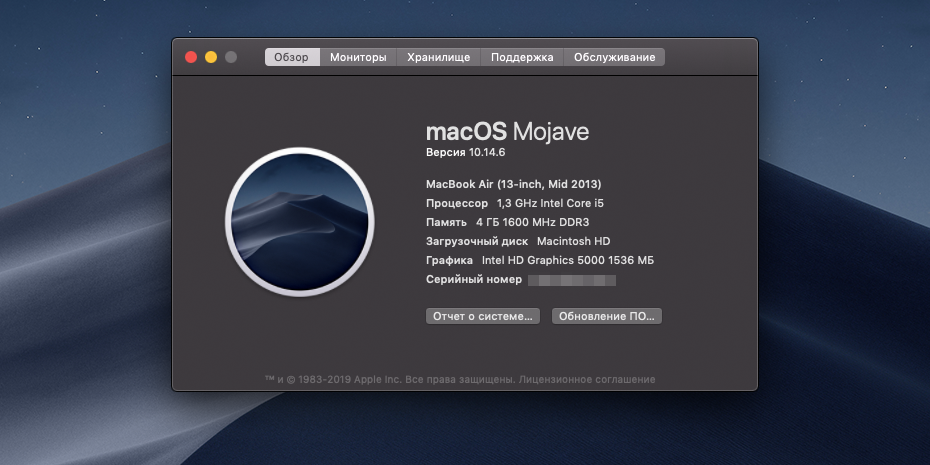
Чтобы проверить, есть у вас этот чип безопасности, нажмите на логотип в виде яблока > «Об этом Mac» > «Отчёт о системе» > «Контроллер». Вот что вы увидите:

Если у вашего Mac есть чип T2, нужно открыть утилиту безопасной загрузки и разрешить установку системы с внешнего источника. Для этого:

Включите компьютер, затем нажмите и удерживайте клавиши ⌘ и R после появления логотипа Apple. Устройство запустится с использованием раздела восстановления macOS.

Когда появится окно «Утилиты macOS», выберите в строке меню «Утилиты» > «Утилита безопасной загрузки».

При запросе пройти аутентификацию нажмите «Ввести пароль для macOS», выберите учетную запись администратора и введите пароль к ней.

Появится окно утилиты. В пункте «Загрузка с внешнего носителя» выберите пункт «Разрешить».

Шаг 3. Скачайте macOS Mojave

Хотя Mojave осталась в Mac App Store, через поиск её не найти. Но она всё ещё доступна по

прямой ссылке. Кликните на неё, и компьютер автоматически откроет страницу ПО в магазине. Нажмите «Загрузить».

Шаг 4. Подготовьте внешний накопитель

Для этого вам понадобится отформатировать внешний жёсткий диск и сделать его загрузочным (подойдёт и флешка достаточно большого объёма). Для этого в списке приложений найдите папку «Утилиты» и откройте программу «Дисковая утилита».

Выберите нужный диск и нажмите «Стереть». Установите формат как Mac OS Extended (журналируемый).

Теперь нужно сделать флешку загрузочной. Для этого вновь откройте папку «Утилиты» и найдите в ней приложение «Терминал». Введите следующее:

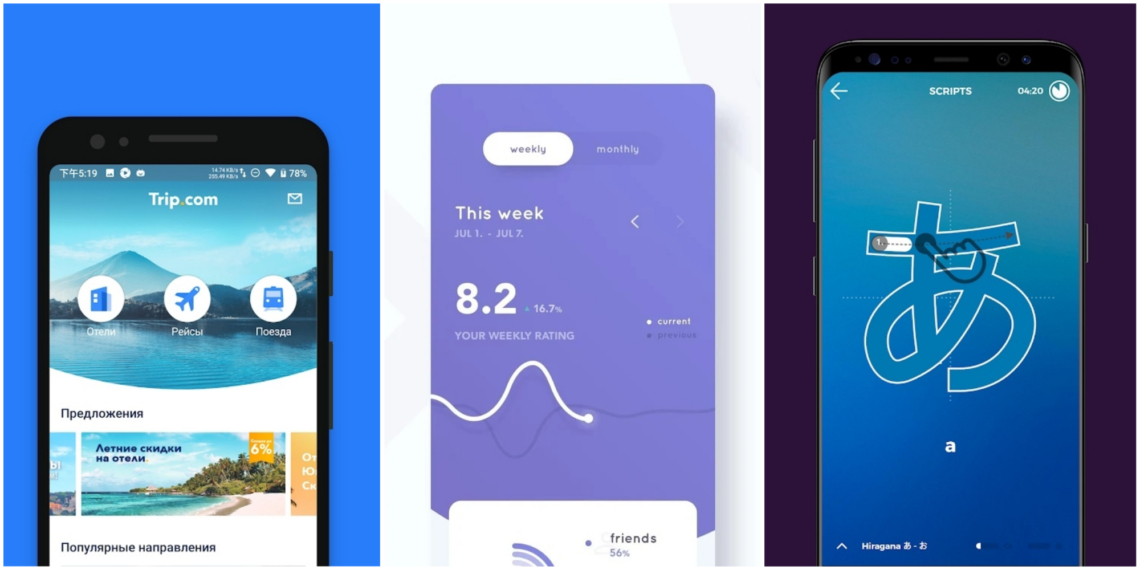
Google назвала лучшие новые приложения в стиле Material Design


Разработчики Google

объявили

победителей ежегодного конкурса Material Design Awards. В его рамках отбираются новые приложения, интерфейс которых выполнен в соответствии с последними изменениями фирменного стиля оформления

Material Design

На сей раз победители отбирались в четырёх номинациях: «Темы» (за выразительную индивидуальность бренда), «Инновации» (за расширение рамок материального дизайна), «Универсальность» (за продуманный и всеобъемлющий дизайн) и «Пользовательский опыт» (за эффективную комбинацию контента, навигации и способов взаимодействия). Вот 4 победителя.

Ruff — номинация «Темы»

Это простой и удобный блокнот для быстрых записей на ходу. Он предлагает базовый набор инструментов редактирования текста, возможность перехода на тёмную тему интерфейса и функцию синхронизации записей между различными устройствами.

Загрузить

QR-Code

ruff 📄 — note ⤻ draft ⤻ edit ⤻ write ⤻ share

Разработчик:

Third Culture Apps

Цена: Бесплатно