
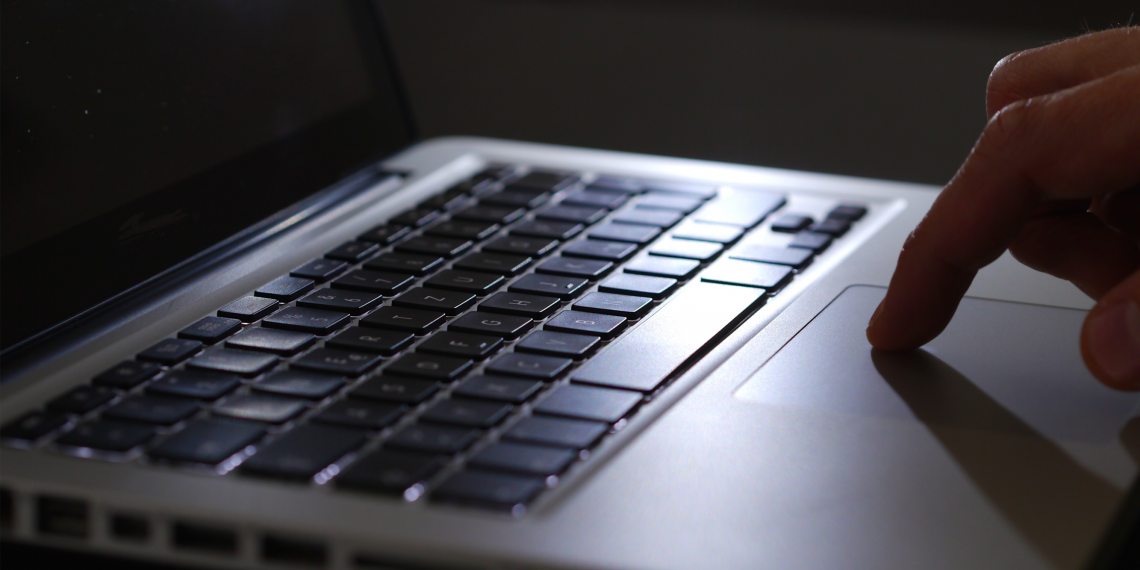
Всю свою жизнь я пользовался Windows. В детстве у меня был настольный компьютер, и, естественно, ни про какие трекпады я не слышал. Затем, когда я учился в университете, у меня появился первый ноутбук. Тогда я и узнал, что небольшая панель под клавиатурой может заменить мышь. Однако лишь в теории.
Я не знаю, как за последний год изменилась ситуация с трекпадами в ноутбуках на Windows. Но, лишь купив MacBook, я понял, что трекпад действительно может заменить мышь. Конечно, не всегда. К примеру, работать в Photoshop гораздо удобнее с помощью мыши. Но в некоторых ситуациях трекпад даже превосходит полноценные мыши. И не в последнюю очередь благодаря жестам.
Трекпад в MacBook имеет немало особенностей. После выхода последнего обновления OS X их стало ещё больше. Мы решили сделать список всех доступных пользователям жестов.
Базовые жесты
Стандартные жесты трекпада
К базовым жестам мы отнесли самые распространённые и часто используемые жесты. Все они находятся в разделе «Системные настройки» → «Трекпад»
Касание тремя пальцами — поиск выделенной информации в различных источниках (словарь, «Википедия»).
Сведение двух пальцев — увеличение или уменьшение элементов (веб-страниц, фотографий, текста).
Поворот двумя пальцами — поворот элементов.
Двойное нажатие двумя пальцами — умное масштабирование контента под экран.
Смахивание двумя пальцами влево/вправо в браузере — возврат вперёд/назад.
Смахивание четырьмя пальцами — перемещение между рабочими столами. Если сделать то же самое в полноэкранном режиме — перемещение между приложениями.
Смахивание двумя пальцами от правого края трекпада — вызов центра уведомлений.
Смахивание четырьмя пальцами вверх — вызов Mission Control, области со всеми открытыми приложениями.
Смахивание четырьмя пальцами вниз — вызов Exposé, области со всеми открытыми окнами приложения (удобно при работе с несколькими окнами в браузере).
Разведение большого пальца и трёх пальцев — показ рабочего стола.
Сведение большого пальца и трёх пальцев — вызов Launchpad, области со всеми установленными приложениями.
Предпросмотр ссылок и файлов в Finder
В недавнем обновлении OS X 10.10.3 появился новый жест, показанный ранее на презентации новых
MacBook. Теперь, нажав на любую ссылку тремя пальцами, можно открыть окно с предпросмотром страницы. Предпросмотр обладает всеми необходимыми функциями: текст видно хорошо, а страницу можно листать.
Предпросмотр ссылок в Safari
Переходить по ссылкам через предпросмотр нельзя, но это и не нужно — было бы довольно неудобно. Вверху окна есть кнопка для добавления открытой страницы в список для чтения. Нажав же тремя пальцами на файл в Finder, можно открыть окно с его предпросмотром.
Замена планшета для дизайнеров (только новые MacBook Pro и MacBook)
Трекпад в новых MacBook и MacBook Pro обладает функцией
Force Touch


Комментариев нет:
Отправить комментарий