
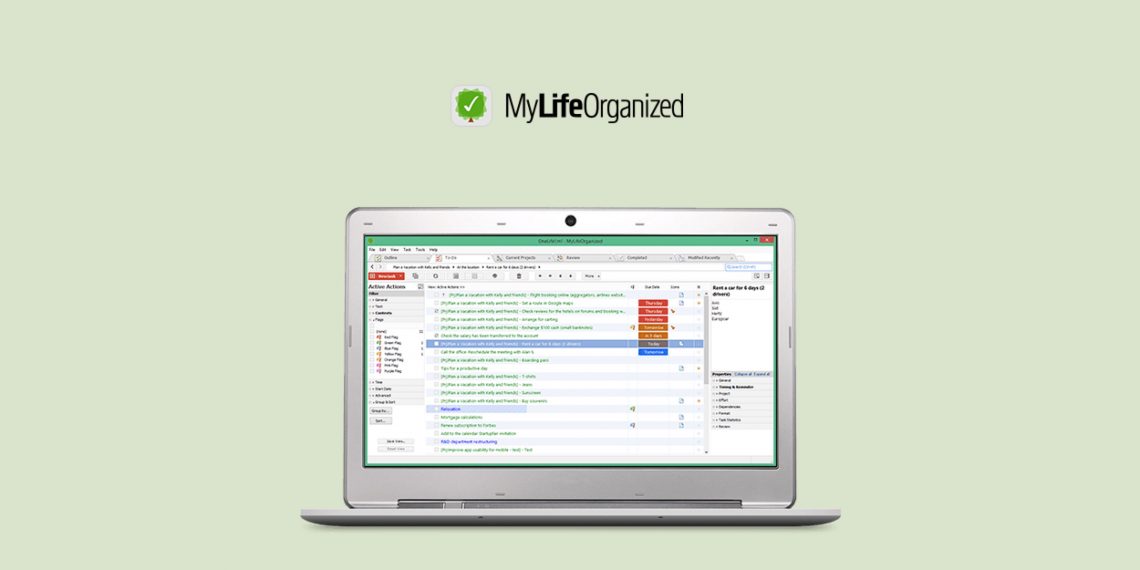
После полного перехода на OS X я постепенно нашёл аналоги всех необходимых мне программ, и даже больше, чем ожидал. Только для MLO замену я искал очень долго, пока не остановился на знаменитом OmniFocus.
OmniFocus 2
был ещё краше и даже на русском, но отношения наши так и не сложились.
Основные трудности, с которыми я столкнулся при использовании OmniFocus 2, заключались в ориентации: структура папок и проектов присутствует, но визуально всё выглядит настолько однородно, что неимоверно затрудняет принятие решений.
MyLifeOrganized
лишён этого недостатка уже «из коробки», а мощные функции автоформатирования позволяют настроить внешний вид списка папок, проектов и задач, как только вам вздумается. Нет конкурентов у MLO и в возможностях фильтрации и создания закладок с наборами фильтров. Поэтому, когда мне даром достался CrossOver, который я бы просто так никогда не купил, я сразу вспомнил о MLO, установил и уже к вечеру отказался от использования OmniFocus.
О десктопной версии MyLifeOrganized вы можете больше узнать из обзора «
Как 7 свойств одного органайзера помогли мне привести дела в порядок
». А в этой статье мы разберёмся с версиями для iOS.
Внешний вид
Я знаю, что на цвет и вкус все фломастеры разные, но в этом случае, мне кажется, внешний вид MLO для iOS не может не понравиться.
Изменять внешний вид можно свайпами. На iPhone, например, свайпом справа налево по задаче выводятся данные этой задачи (контекст, принадлежность к проекту, начало и сроки, видимость в списках To-Do и так далее), а слева направо — область управления.
В версии для iPad (MLO HD) свайпами мы добавляем или скрываем боковые сайдбары, вплоть до просто списка.
Свойства задач
Когда настаёт время присвоить задаче какое-либо свойство, мы можем в зависимости от наших нужд использовать MLO как простой «тудушник» или же почувствовать всю мощь GTD. Во втором случае MyLifeOrganized позволяет нам указать свойства, какие только могут прийти в голову.
Контексты
могут содержать геопозицию и выдавать напоминания не только по прибытии, но и после того, как вы покинули какое-либо место. Также настраивается радиу
с с
рабатывания напоминания (от 0 м до 100 км).
Начало и срок. Начало мы указываем, чтобы задача не мешала нам в списке To-Do до определённого времени, а срок, если, по правилам GTD, после него выполнение задачи становится бессмысленным. Я немного отхожу от этого правила и проставляю сроки дедлайнов, так как для встреч и событий, привязанных к дате, я использую iCal. И это оправданно, так как MLO синхронизируется с календарём (см. ниже).
Напоминание. Чтобы не забывать о задаче в нужное время и не засорять список сроками.
Важность и срочность. Возможность использования четырёх временных квадрантов. Также влияет на сортировку, принципы которой тоже настраиваются.
Цель. Год, месяц, неделя. Помогает при планировании и достижении жизненных целей или для воплощения системы
12-недельного года
Вид задачи (папка, проект). Любую задачу можно сделать папкой или проектом.
Примечание: задачи могут иметь подзадачи с любым уровнем вложения и очерёдности выполнения подзадач без присвоения им свойств папки или проекта
Спрятать ветку в To-Do. Любую ветку (папку, проект, задачу с подзадачами) можно скрыть для показа в списках To-Do, но любому такому списку, созданному пользователем, можно задать свойство показывать скрытые задачи. Зачем скрывать? Это полезная функция для папок типа «Может быть / Когда-нибудь», папок с информацией или структуры жизненного планирования.
Заметка. В представлении не нуждается. Стоит только сказать, что, когда мы создаём задачу через отправку письма на специальный адрес, тема письма становится именем задачи, а содержание — заметкой.
Повтор. Повторение задач через определённый промежуток времени, но с дополнительными настройками: сброс подзадач на завершённые при повторе задачи и автоматический повтор задачи при завершении её подзадач.
Усилие. Важно, когда вам необходимо примерно понимать, на сколько процентов выполнен проект. Но разные задачи продвигают проект к цели на разное «расстояние». Здесь и пригодится это свойство задачи.
Требуется времени. Когда у вас выпадают свободные 15 минут, фильтр по необходимому для выполнения задачи времени очень просто и быстро поможет
принять
решение.
Обзор. Приложение MyLifeOrganized имеет специальную вкладку «Обзор», куда попадают задачи, если им присвоить в этом свойстве определённую периодичность.
Зависимости. Не всегда все задачи проекта идут в строгой последовательности. Можно создать задачу-блок с последовательными подзадачами, и MyLifeOrganized это позволяет. Ну а что делать, если зависимые задачи находятся в разных проектах? Для этого и есть свойство «Зависимость». К тому же мы можем внести несколько задач с логическим условием: для старта зависимой задачи необходимо выполнить все или любую.
Как видите, возможности настройки колоссальные. Но теперь настало время понять, как во всём этом разбираться.
Виды и фильтры
Все, кто практикует систему GTD и использует компьютерные органайзеры, знают: главное, что нужно от подобного ПО, — способность предоставлять пользователю список задач по определённым условиям. В идеале всё должно быть просто и быстро.
По умолчанию MyLifeOrganized предлагает немало готовых видов по разным свойствам задач. Но пользователь волен создать новые виды или даже их группы и настроить каждый, как ему вздумается, по любым свойствам задач, описанным выше. Для этого надо тапнуть по «Ред.» в левом нижнем углу, а после по «Доб. вид»:
Затем вам необходимо выбрать группу, к которой будет принадлежать вид, имя вида и условия для фильтрации. Для одного вида можно создать как отдельное условие, так и группу с указанием логической зависимости между ними (и, или), а также с параметром, все ли условия должны соблюдаться или достаточно одного.
Например, у вас часто случается ситуация, когда на рабочем месте между встречами есть 15 минут свободного времени, но вы не хотите их занимать задачами, требующими больших усилий. Тогда вы создаёте фильтр, по которому в вид «15 минут» попадают задачи из папки «Работа» с продолжительностью выполнения не больше 15 минут и минимальным усилием.
Вот неполный список свойств задач, по которым можно составить необходимый вам вид:


Комментариев нет:
Отправить комментарий