Страницы

пятница, 30 ноября 2018 г.

Telegram объявил о тестировании видеозвонков (шутка)


В официальном блоге появление видеозвонков

называют

«новой эрой Telegram» и подчёркивают, что функция является логичным продолжением многолетних последовательных действий по улучшению основного продукта.

Разработчики обещают сделать видеозвонки максимально качественными, независимо от скорости интернет-соединения, типа гаджета и расстояния между абонентами. Для безопасности разговоров будет применяться привычное для Telegram end-to-end-шифрование. Индикатором безопасности выступят те же наборы emoji-символов, которые сейчас применяются для

голосовых вызовов

В настоящий момент доступ к функции ограничен. Ею могут воспользоваться только 1 500 бета-тестеров, выбранных случайным образом. За развитием проекта предлагается следить в официальном канале @

videocalls

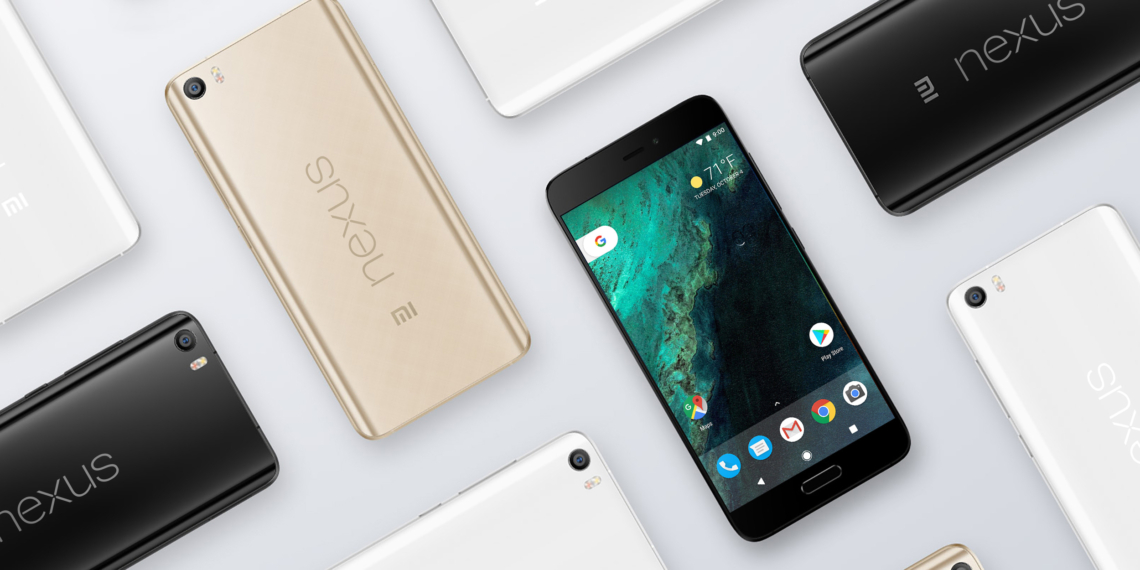
Google представила Nexus от Xiaomi за 199 долларов (шутка)


Пресс-служба Google разослала крупным российским изданиям документ, содержащий базовые спецификации и несколько рендеров нового смартфона.

Судя по изображениям, за основу Mi Nexus взят корпус Xiaomi Mi 5 — одного из самых удачных и популярных флагманов компании. С лицевой стороны устройства исчезла надпись Mi, а на задней панели красуется гравированный логотип Nexus.

Самым важным отличием нового Mi Nexus от оригинального Xiaomi Mi 5 стала начинка и операционная система. Устройство получило более производительный процессор Qualcomm Snapdragon 821, увеличенный до 4 ГБ объём оперативной памяти, фиксированный размер внутреннего хранилища — 64 ГБ, улучшенную фронтальную камеру (8 Мп вместо 4 Мп) и чистый Android 8.0 Oreo от Google. Прочие характеристики остались без изменений.

Характеристики Google-Xiaomi Mi Nexus

Цена

199 долларов

Лучшие смартфоны марта


После завершения Mobile World Congress 2017 самым ожидаемым событием месяца стала презентация Samsung Unpacked, где показали Galaxy S8 и S8+. Помимо корейского гиганта, другие производители мобильной индустрии тоже выпустили и анонсировали устройства, достойные внимания.

Хит месяца

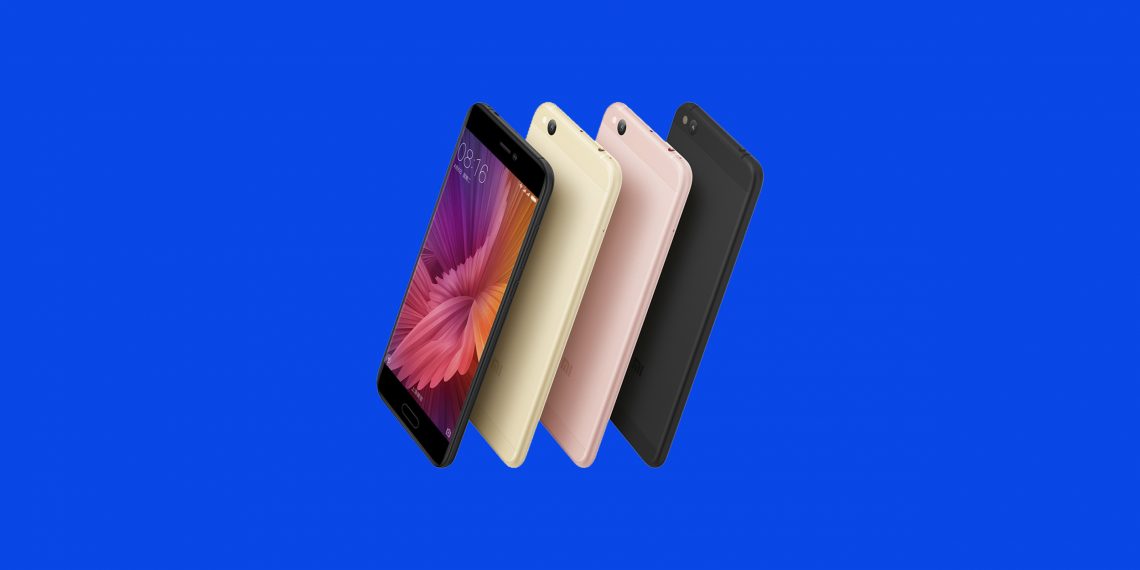
Xiaomi Mi 5c

mi.com

Компания Xiaomi не участвовала в MWC 2017, но во время её проведения представила новый смартфон Mi 5с. Это первый аппарат, основанный на собственной разработке китайской компании — процессоре Pinecone Surge S1.

Характеристики:

5,15-дюймовый дисплей с разрешением 1 920 × 1 080 пикселей;

восьмиядерный процессор Xiaomi Surge S1;

3 ГБ ОЗУ и 64 ГБ ПЗУ;

основная камера на 12 Мп и фронтальная камера на 8 Мп;

Wi-Fi 802.11a/b/g/n/ac;

аккумулятор ёмкостью 2 860 мА·ч;

MIUI 8 (Android 7.1).

Xiaomi Mi 5c доступен по цене от 237 долларов.

Купить →

Бюджетная новинка

BLU Life One X2 Mini

gsmarena.com

Компания BLU Products выпустила обновлённую версию своего смартфона Live One X2 — компактный Live One X2 Mini.

Характеристики:

5-дюймовый IPS-дисплей с разрешением 1 920 × 1 080 пикселей;

четырёхъядерный процессор Snapdragon 430;

4 ГБ ОЗУ и 64 ГБ ПЗУ;

поддержка карт microSD до 64 ГБ;

основная камера на 13 Мп и фронтальная камера на 8 Мп;

Wi-Fi 802.11b/g/n, Bluetooth 4.0, GPS;

аккумулятор ёмкостью 3 000 мА·ч;

Android 6.0 Marshmallow.

BLU Life One X2 Mini доступен за 180 долларов.

Купить →

Новинка высшего класса

OPPO F3 Plus

slashgear.com

Компания Oppo в конце марта выпустила фаблет, предназначенный в первую очередь для любителей селфи. Смартфон Oppo F3 Plus оснащён двойной фронтальной камерой с модулями на 16 и 8 Мп.

Характеристики:

6-дюймовый дисплей с разрешением 1 920 × 1 080 пикселей;

восьмиядерный процессор Snapdragon 653;

4 ГБ ОЗУ и 64 ГБ флеш-памяти;

поддержка карт microSD до 256 ГБ;

основная камера на 16 Мп и двойная фронтальная камера с датчиками на 16 и 8 Мп;

сети LTE, две сим-карты, USB Type-C, Wi-Fi 802.11a/b/g/n/ac, Bluetooth 4.1, GPS;

аккумулятор ёмкостью 4 000 мА·ч;

Android 6.0 Marshmallow.

Oppo F3 Plus пока доступен только в

Индии

по цене около 475 долларов, но в ближайшем будущем должен появиться и в других странах.

Смартфоны, которые скоро выйдут

Samsung Galaxy S8 и S8+

bgr.com

Новые

флагманы

Samsung, представленные в Нью-Йорке 29 марта, выделяются своим дизайном, разрешением экранов, поддержкой HDR, отсутствием физической кнопки «Домой» и необычными способами аутентификации. Также к интересным особенностям Galaxy S8 и S8+ можно отнести наличие AI-помощника Bixby и новый процессор собственного производства.

Характеристики S8:

5,77-дюймовый дисплей Super AMOLED с разрешением 2 960 × 1 440 пикселей;

восьмиядерный процессор Snapdragon 835 или Samsung Exynos 9 Octa 8895;

4 ГБ ОЗУ и 64 ГБ ПЗУ;

поддержка карт microSD до 256 ГБ;

дактилоскопический сканер, сканер радужки;

основная камера на 12 Мп и фронтальная камера на 8 Мп;

IP 68, NFC, USB Type-C, Wi-Fi 802.11a/b/g/n/ac, Bluetooth 5.0, GPS, ГЛОНАСС;

аккумулятор ёмкостью 3 000 мА·ч;

Новая раздача классных наборов иконок для Android


Flazing

Скачать в googleplay

Shapes&Shades VE

Скачать в googleplay

Shapes & Shades icons&walls

Скачать в googleplay

Noizy Icons

Скачать в googleplay

MIUI 8

Скачать в googleplay

Memies

Скачать в googleplay

FlatDroid

Скачать в googleplay

Для установки и использования этих и любых других наборов иконок вам понадобится один из множества популярных сторонних лаунчеров. Подобрать какой-нибудь себе по вкусу можно

здесь

10 лучших приложений марта для iPhone


Breaker

С Breaker легко превратить поиск и прослушивание подкастов в удовольствие. Приложение поддерживает импорт ваших подписок из других подкаст-менеджеров, а также имеет систему рекомендаций и предлагает вам новые подкасты и эпизоды, основываясь на том, что вы слушаете. В Breaker развита социальная составляющая, благодаря чему вы можете находить интересных людей, слушать их подкасты и подписываться на обновления.

Скачать в appstore

Spontana

Spontana

придёт на помощь в моменты, когда тяжело определиться с выбором причёски или образа в целом. С помощью импровизированного жюри из 12 реальных человек приложение оценит вас по 100-балльной шкале и даст понять, насколько вы привлекательны. Кроме того, Spontana — это ещё и в какой-то степени сервис знакомств: вы можете оценивать понравившихся людей и просматривать профили тех, кому понравились вы.

Скачать в appstore

Pixure

Настоящий редактор для создания графики в стиле пиксель-арт у вас в кармане. Pixure поддерживает расширенную работу со слоями, имеет неограниченную историю, а также 200-кратный зум и чувствительные к нажатию кисти. В редакторе продуманный интерфейс, богатые настройки экспорта проектов и, что важно, никаких встроенных покупок.

Скачать в appstore

Time

Time

объединяет в себе трекер времени, менеджер задач и средство повышения личной продуктивности. Вы просто планируете список дел на день, указав срок их выполнения, а приложение позволяет справиться с прокрастинацией с помощью визуальных таймеров, автоматического подбора лучшего времени для задач и полезной статистики.

Скачать в appstore

Popcorn

Простое решение вечной проблемы, когда не знаешь,

какой фильм посмотреть, предлагает приложение Popcorn. В нём содержатся постоянно обновляемые тематические подборки вроде фильмов о космосе или про супергероев, каждая из которых снабжена описаниями и трейлерами. Смахиваниями, как в Tinder, мы отсеиваем фильмы, которые не нравятся, и выбираем те, которые хотим посмотреть. Последние добавляются в Watch List, где сортируются по жанрам, и в итоге у нас всегда есть на примете несколько фильмов для вечера.

Скачать в appstore

Lighten

Карта мыслей — одно из самых эффективных средств, если вам нужно разобраться в сложном вопросе или решить непростую проблему. С Lighten легко набросать наглядный план любого проекта, выделив каждую мелочь и определив последовательность шагов и связи между ними. Для этого в приложении есть все необходимые инструменты, включая стили, добавление Markdown-текстов, PDF и многое другое.

Загрузить

QR-Code

Lighten: Mind Mapping by XMind

Разработчик:

XMind Ltd.

Цена: 229 рублей

Yalp Store — альтернативный каталог программ для тех, кто сбежал от Google


Компания Google выпустила много классных приложений. При этом она создала разветвлённую экосистему, которая собирает о пользователях огромное количество данных. Разумеется, только для того, чтобы сделать свои продукты ещё более удобными и умными.

Однако такое глубокое проникновение Google в личную жизнь нравится далеко не всем пользователям. Многих раздражает и пугает мысль о том, что каждый их шаг, запрос, звонок записываются и где-то сохраняются.

Самый радикальный способ — полностью отказаться от установки на свой смартфон сервисов и приложений Google. Тем более что почти все можно

заменить сторонними решениями. Проблема только в том, что для установки этих самых сторонних приложений всё равно понадобится каталог Google Play. А он, в свою очередь, потянет за собой все сервисы Google.

Так что же получается, тупик? Нет. Решение этой проблемы есть, и называется оно Yalp Store. Эта программа позволяет скачивать и устанавливать любые приложения из каталога Google. И для этого совсем не обязательно иметь на смартфоне сам Google Play и сервисы Google.

После скачивания и запуска Yalp Store вас попросят ввести данные своей учётной записи Google. Впрочем, делать это не обязательно, так как есть возможность воспользоваться единым универсальным аккаунтом Yalp.

Сразу после этого программа проверит список установленных у вас приложений и покажет имеющиеся обновления. Процесс установки новых версий практически ничем не отличается от такового в Google Play. Отсутствует только пакетное обновление, то есть каждое приложение придётся устанавливать отдельно.

Установка новых программ тоже не вызывает никаких затруднений. Вводим в поле поиска название, выбираем в полученном списке нужную программу, тапаем на кнопку «Скачать», а потом на кнопку «Установить». Вот и всё.

Программа Yalp Store по вполне понятным причинам отсутствует в официальном каталоге Google. Поэтому скачать её можно только с популярного ресурса свободных приложений F-Droid.

Скачать Yalp Store →

Технические характеристики смартфона больше не имеют значения: софт решает всё


«Начинка» смартфона важна: с этим не будет спорить никто. Но возможности устройства определяют не только его спецификации. По скорости процессора, объёму оперативной памяти, количеству ядер в смартфоне и мегапикселей в камере сегодня достаточно сложно определить, насколько хорошо будет работать гаджет. Заявленные высокие характеристики часто имеют абстрактный характер, а потому их важность явно преувеличена.

Если проследить эволюцию, к примеру, Android-гаджетов, то каждый новый телефон после Motorola Droid имел чуть более высокую тактовую частоту или немногим большую оперативную память, чем предшественник. Эти спецификации смартфонов начали рекламировать как особенности той или иной модели. И со временем потребители начали отслеживать технические характеристики.

Но знаете ли вы, какой процессор в вашем смартфоне? Какая у него тактовая частота? Насколько важны для вас эти цифры?

По сути, производители достигли важной вехи — точки уменьшения отдачи от большинства спецификаций. Можете ли вы сказать, в чём будет заключаться разница между 270 ppi (pixels per inch — количество пикселей на дюйм, разрешающая способность экрана) и 440 ppi на телефоне? А можно ли увидеть разницу в фотографиях, сделанных на 13-мегапиксельную камеру и 22-мегапиксельную? Есть намного более важные характеристики: например, технология изготовления дисплея, возможности датчика камеры.

Большинство различий между телефонами носят субъективный характер.

Пользователям одного и того же смартфона могут нравиться и не нравиться сделанные им фото. Одни будут говорить о его оперативной работе, а другие — утверждать, что гаджет тормозит.

Так что же делает один телефон лучше, чем другой? Сегодня на первое место выходит программное обеспечение. К примеру, за последние годы команда Android приложила много усилий, чтобы сделать работу смартфонов (в том числе с самыми низкими характеристиками) с этой операционной системой более продуктивной.

Каждый производитель (Samsung, LG и так далее), а также разработчики программ добавляют свои функции и приложения. Какие-то из них работают на Android хуже, какие-то — лучше. И в этом проявляется разница в работе смартфонов.

Производители решают, что именно сделает их устройство уникальным и позволит выбрать его из огромного количества предложений на рынке. Если вам нужен водонепроницаемый телефон, вы наверняка выберете одну из моделей Samsung. Хотите гаджет, на котором вы будете гарантированно получать обновления ОС в течение ближайших лет? Возможно, предпочтёте

Pixel

от Google.

Важно то, что большинство бюджетных смартфонов сегодня приносят намного больше прибыли, чем премиум-модели, хотя стоят как минимум наполовину меньше. Конкуренция брендов — у кого под крышкой обнаружится железо более известного производителя — пока продолжается. Но эта борьба постепенно подходит к концу.

Как сделать бэкап на компьютере и смартфоне


Основные принципы резервного копирования

Регулярность.

Создание бэкапов должно быть столь же регулярным, как чистка зубов по утрам.

Проверка.

Проверяйте резервную копию, которую только что сделали. Будет очень обидно, если в особо напряжённый момент ваша палочка-выручалочка окажется пустышкой. Откройте несколько файлов из архива и убедитесь в их работоспособности.

Раздельность.

Лучше хранить бэкапы не в одном месте, а как минимум в двух. К примеру, на внешнем жёстком диске и в облаке. Ведь диски иногда выходят из строя, а облачное хранилище может быть недоступно в нужный момент.

Разграничение.

Разделите на несколько чётких категорий то, что вы собираетесь хранить. Данные различной важности требуют и разного подхода к архивированию.

Системные решения

Windows

В Windows есть штатное средство архивации и восстановления, позволяющее сохранять как отдельные файлы, так и образ целиком, из которого можно восстановить систему в случае сбоя.

Windows 7

Перейдите в «Панель управления», щёлкнув левой кнопкой мыши по клавише «Пуск» и выбрав соответствующий пункт. В «Панели управления» выберите «Система и безопасность» → «Архивирование данных компьютера» → «Настроить архивацию».

Далее система попросит указать место для сохранения архива. Обратите внимание: если вы хотите сделать резервную копию данных с диска С, сохранить их там же не удастся. Для этого придётся выбрать другой носитель, например второй физический диск, флешку, DVD или папку в локальной сети. Если вспомнить принципы создания бэкапа, архив необходимо хранить на отдельном носителе, а не на том самом компьютере, с которого делалась копия.

Далее система предложит автоматически или вручную выбрать папки для архивации. Нажмите на «Предоставить мне выбор» и в открывшемся окне флажками отметьте те папки, которые хотите сохранить. Нажмите «Далее» → «Сохранить параметры и выйти».

Теперь в окне «Архивация или восстановление файлов» появилась кнопка «Архивировать». Нажатие на неё запустит процесс архивации ваших данных.

Восстановление происходит по тому же принципу. Для этого следует нажать на пункт «Выбрать другую резервную копию для восстановления файлов» и указать ту, в которую производилась архивация.

Windows 8 и выше

Встроенный инструмент «История файлов» позволяет производить архивацию в режиме реального времени. Для его работы требуется лишь первоначальная настройка.

Перейдите в «Панель управления». Для этого щёлкните по кнопке «Пуск» правой клавишей мыши и в контекстном меню найдите нужную строчку.

В качестве места хранения выберите диск, отличный от системного, флешку или сетевую папку. Нажмите «Включить».

«История файлов» будет автоматически копировать следующие библиотеки: «Документы», «Музыка», «Изображения», «Видео» — и стандартные папки пользователя: Windows, «Рабочий стол», «Избранное».

По умолчанию резервные копии делаются каждый час, но можно изменить это время, к примеру, на 10 минут. Однако это потребует большего объёма дискового пространства. Время хранения каждой копии можно настроить в меню «Дополнительные параметры».

macOS

Time Machine — стандартное решение Apple, предназначенное для создания резервных копий приложений, файлов и папок, документов, видео, музыки.

Для работы с Time Machine потребуется стороннее хранилище данных, например флешка, внешний жёсткий диск или сетевое решение

Time Capsule

При подключении внешнего диска к компьютеру Mac должен появиться запрос: использовать ли его как резервное хранилище? Выберите «Использовать как резервный диск».

Если окно не появилось, резервный диск следует выбрать вручную:

зайдите в меню и откройте настройки Time Machine;

нажмите на «Выбрать резервный диск»;

укажите нужный и нажмите на «Использовать диск».

Резервные копии будут автоматически создаваться один раз в час, копии за прошедший месяц — каждый день, а резервные копии за всё время — каждую неделю. Не бойтесь, что объёма вашего жёсткого диска окажется мало. Time Machine будет сохранять только изменённую информацию, а старые копии автоматически удалятся по мере заполнения дискового пространства.

Android

Android Backup Service

Предназначен для создания резервных копий данных аккаунтов Google. С его помощью получится сохранить:

данные о сетях Wi-Fi;

обои рабочего стола;

настройки Gmail;

приложения Google Play;

язык и настройки ввода;

дату и время;

настройки ряда сторонних приложений.

Для создания резервной копии требуется:

открыть настройки устройства;

перейти в «Личные данные» → «Восстановление и сброс»;

включить «Резервирование данных».

Для восстановления данных на другом устройстве достаточно войти под своей учётной записью. Чтобы восстановить настройки сохранённых приложений, перейдите в «Личные данные» → «Восстановление и сброс» → «Автовосстановление».

Синхронизация

В Android предусмотрен штатный инструмент синхронизации, который позволяет сохранить пользовательские контакты, установленные из Google Play приложения, календарь, настройки дисплея, языки и способы ввода, данные Google Drive и настройки некоторых сторонних приложений. Инструмент требует обязательного наличия учётной записи Google.

Синхронизация в Android включена по умолчанию. Если же хотите получить самую свежую резервную копию, сделайте следующее:

откройте настройки телефона;

в разделе «Аккаунты и синхронизация» выберите Google;

проставьте необходимые галочки и нажмите «Синхронизировать».

Данные автоматически отправятся в облако хранения Google. Для их восстановления на другом Android-устройстве достаточно подключить на нём свою учётную запись.

Также можно синхронизировать большинство популярных аккаунтов: Skype, Telegram, Viber и «ВКонтакте». Для синхронизации фотографий и изображений в Android предусмотрено встроенное решение Google Photo.

iOS

iTunes

Универсальное приложение Apple для получения и воспроизведения контента. Позволяет локально сохранять данные с устройства, подключённого к компьютеру под управлением Windows или macOS. Это особенно удобно, когда у вас нет выхода в интернет.

Для создания копии при помощи iTunes сделайте следующее:

подключите устройство к компьютеру;

перейдите на вкладку «Устройства»;

нажмите «Синхронизировать».

Подобным путём можно сохранить практически всю информацию с телефона или планшета:

фотографии;

заметки;

список контактов;

календарь;

сообщения SMS/MMS;

браузер Safari;

настройки точек доступа;

данные приложений;

вид главного экрана.

iCloud

Облачный сервис хранения пользовательских данных. Как и любое облако, имеет два ограничения: необходимость доступа в интернет и относительно небольшой (5 ГБ) объём бесплатного выделенного пространства.

Для сохранения данных при помощи iCloud на устройстве откройте «Настройки» → «iCloud» → «Резервная копия» и запустите процесс создания копии.

В iCloud сохраняется:

история покупок в App Store;

фотографии;

настройки телефона;

данные приложений;

вид главного экрана;

рингтоны;

голосовая почта.

Программные средства

Windows

Handy Backup

Лицензия:

коммерческое ПО.

Поддержка русского языка:

есть.

Простое решение для создания резервных копий. Позволяет сохранять как отдельные файлы (фотографии, музыку или фильмы), так и почтовые, например из Microsoft Outlook или TheBat.

В главном окне программы нажмите «Создать новую задачу» → «Создать резервную копию». Из дерева каталога выберите те данные, которые хотите сохранить. В нашем случае это будет папка «Музыка» на рабочем столе.

Нажмите «ОК» → «Далее» и выберите путь для будущего бэкапа. Например, флешку, которой система присвоила букву тома E.

Укажите тип копирования и нажмите «Далее». Выберите, какой будет архив: общий для всех файлов или один для каждого. По желанию задайте пароль.

Далее программа предлагает установить для созданной задачи расписание, например автоматически архивировать эту папку по воскресеньям в 23:00. Но если задача разовая, то этот этап можно пропустить.

В завершение присвойте задаче имя и нажмите «Готово». Архивирование завершено.

По тому же принципу выполняется восстановление данных. Выберите сохранённую резервную копию, а потом укажите, в какое место её нужно восстановить.

Пробный период использования программы составляет 30 дней. Полную базовую версию разработчики предлагают приобрести за 800 рублей. Существуют и другие версии Handy Backup — Professional и Expert. Их возможности значительно шире и заточены под профессиональные нужды, для наших же целей вполне достаточно версии Standard.

Скачать HandyBackup →

Genie Timeline

Лицензия:

условно-бесплатное ПО.

Поддержка русского языка:

нет.

Ещё одно решение для создания резервных копий и восстановления утраченных файлов. Интерфейс настолько прост и понятен, что даже отсутствие русского языка не станет препятствием.

В первую очередь выберите, где сохранять данные. Пусть это будет съёмный диск E.

Следующий шаг — указание данных для сохранения. Программа предлагает как умный выбор, где разом можно отметить файлы рабочего стола, системные папки «Картинки» или «Видео», так и дерево каталогов. Перейдите в него и сохраните уже знакомую папку «Музыка».

После нажатия на галочку откроется окно архивирования. На выбранном диске программа автоматически создаёт папку Genie TineLine, куда и помещает сохранённые файлы.

Функции сохранения и восстановления доступны в базовой версии Genie Timeline Free. Расширенные платные версии Genie Timeline Home и Genie Timeline Pro обладают куда большими возможностями: отправка уведомлений на email, шифрование данных с высокой степенью защиты и настройка расписания. Но для сохранения домашних файлов вполне достаточно и версии Free.

У Genie TineLine существует приложение для iOS, с помощью которого вы можете проверять состояние резервных копий на компьютере.

Скачать в appstore

Скачать Genie Timeline →

Acronis True Image

Лицензия:

коммерческое ПО.

Поддержка русского языка:

есть.

Мощный инструмент для создания резервных копий и восстановления данных. Хранить бэкапы можно не только на физических дисках, но и на собственном облачном сервисе Acronis. Правда, для этого придётся оформить подписку на год, а объём предоставляемого места будет зависеть от тарифного плана. При стандартной подписке выделяется 50 ГБ, при покупке премиум-версии — от 1 ТБ.

Сразу после установки программа предлагает выбрать, какие данные отправить в копию: со всего компьютера, с дисков и разделов или отдельные папки.

Выберите «Файлы и папки» и укажите нужные. Пусть это опять будет папка «Музыка» на рабочем столе. Нажмите «ОК» и перейдите к выбору хранилища.

Выберите флеш-накопитель Е, снова нажмите «ОК» → «Создать копию». Копия папки «Музыка» создана на флеш-накопителе.

Есть у Acronis и другие полезные функции. К примеру, «Архив» позволяет освободить место на диске, запаковав файлы большого размера, а инструмент «Клонирование диска» создаст полную копию локальных дисков, что при сбое позволит восстановить исходное состояние системы.

Стоимость программы — 2 700 рублей. Стандартная подписка на год обойдётся пользователям в 2 400 рублей, расширенная — в 5 100 рублей. Мобильные приложения работают в связке с десктопной версией и скачиваются бесплатно.

Загрузить

QR-Code

Acronis True Image: Mobile

Разработчик:

Acronis, Inc.

Цена: Бесплатно

Загрузить

QR-Code

Acronis Mobile

Разработчик:

Acronis

Цена: Бесплатно

Скачать Acronis True Image →

macOS

Carbon Cope Cloner

Лицензия:

коммерческое ПО.

Поддержка русского языка:

нет.

Утилита для создания дубликата диска. Поддержка русского языка не предусмотрена, но разобраться в интерфейсе не составит труда.

В Source Disk выберите диск, который хотите скопировать. В Target Disk укажите место хранения копии. Запустите процесс кнопкой Clone.

Бесплатный период использования программы составляет 30 дней. После Carbon Cope Cloner будет стоить 2 405,65 рубля.

Скачать Carbon Cope Cloner →

Android

Helium

Лицензия:

условно-бесплатное ПО.

Поддержка русского языка:

есть.

Удобное решение для создания резервных копий и

синхронизации приложений на Android, не требующее root-прав. Однако для полноценной работы придётся установить Helium и на компьютер под управлением Windows, Linux или macOS.

После установки приложения на смартфон вам сразу придёт уведомление о необходимости десктопной версии. Для удобства установки и экономии времени программа предлагает отправить ссылку в удобный для пользователя мессенджер или на email. Перейдите оттуда по ссылке на сайт программы, скачайте и запустите. Установка в стиле «Далее» → «Далее» → «ОК» не вызывает сложностей.

Пока программа устанавливается, мобильное приложение просит подсоединить телефон к компьютеру и включить отладку по USB.

После получения уведомления об успешной синхронизации смартфон можно отключить от компьютера.

Откройте мобильное приложение. Из списка установленных программ выберите нужные и нажмите на кнопку «Резервирование». Укажите, где будет храниться резервная копия, и дождитесь завершения процесса.

Для восстановления из резервной копии перейдите на вкладку «Восстановление и синхронизация», укажите хранилище с копией, выберите нужные приложения и нажмите «Восстановление».

Базовая версия программы бесплатная, стоимость расширенной составляет 149,86 рубля.

Расширенная версия позволяет:

отключить рекламу;

установить резервное копирование по расписанию;

включить синхронизацию между Android-устройствами;

сохранять данные в облаке.

Приложение не удастся установить владельцам устройств Motorola и некоторых моделей Sony.

Загрузить

QR-Code

Helium - App Sync and Backup

Разработчик:

ClockworkMod

Цена: Бесплатно

Titanium Backup

Лицензия:

условно-бесплатное ПО.

Поддержка русского языка:

есть.

Популярнейшее среди пользователей Android средство для резервного копирования приложений. Требует root-доступа к устройству.

Для создания резервной копии одного или нескольких приложений откройте вкладку «Резервные копии», на которой представлен полный список установленного софта. Восклицательный знак около приложения говорит о том, что для него копия ещё не создавалась. Значок телефона означает, что программа хранится на внутренней памяти устройства. Пиктограммой SD-карты отмечены приложения, хранящиеся на карте памяти.

Выберите приложение и в открывшемся меню нажмите «Сохранить».

Резервная копия создана. Теперь, если войти в приложение ещё раз, можно увидеть кнопку «Восстановить».

Titanum Backup поддерживает групповую работу с приложениями и резервными копиями. Для этого нужно перейти в «Меню» → «Пакетные действия».

Данная функция позволяет:

проверять резервные копии — как недавно созданные, так и все целиком — на наличие ошибок;

сделать резервные копии всех установленных приложений;

сделать резервные копии всех системных данных;

удалить старые резервные копии;

восстановить все резервные копии;

восстановить все системные данные;

очистить кеш приложений;

удалить системные или пользовательские приложения.

Функциональность Titanium Backup значительно шире, но для наших целей вполне достаточно перечисленных возможностей.

Расширенная версия Titanium Backup стоит 349 рублей. Её основные возможности:

создание нескольких резервных копий для приложения;

шифрование резервируемых данных;

проверка всех архивов;

пакетная заморозка и разморозка приложений;

Программы-вымогатели: как не стать жертвой киберпреступников


Что такое программы-вымогатели и как они работают

Исследование, в котором определены главные киберугрозы 2017 года, провела компания Acronis, занимающаяся защитой и хранением данных в гибридных облаках.

Большинство участников опроса признались, что ничего не слышали о программах-вымогателях, но считают свои личные данные (документы, фотографии, видео, музыку) очень ценными. Их восстановление после атаки подобного вредоносного ПО может обойтись в приличную сумму — более 500 долларов.

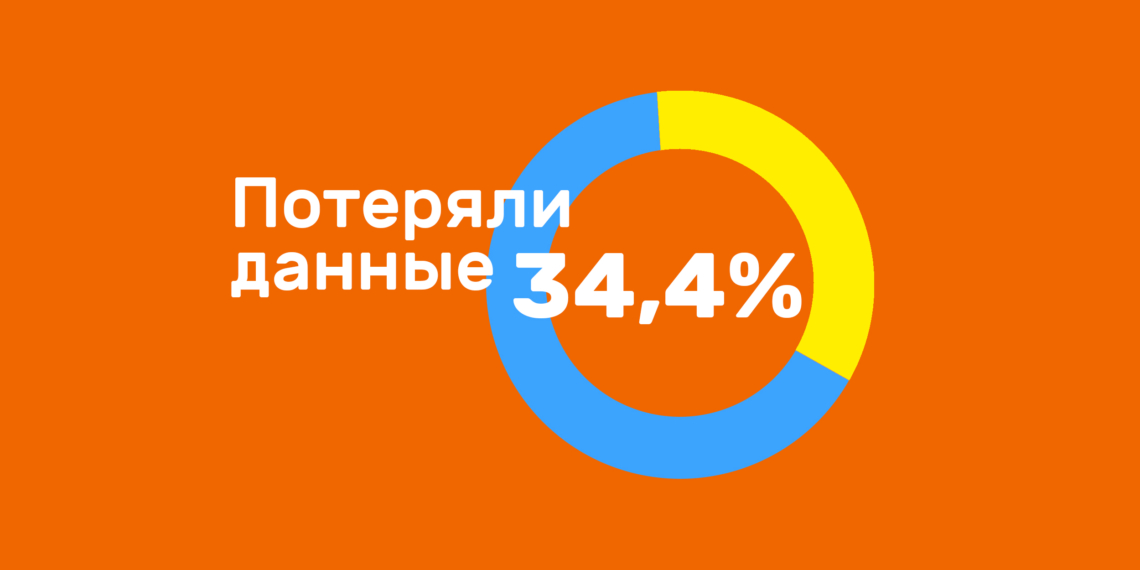
Также выяснилось, что свыше четверти опрошенных никогда не делали резервных копий. А более 34% заявили, что уже теряли

личные данные

Программы-вымогатели работают просто. Они попадают на устройство (например, через электронную почту) и зашифровывают данные пользователя. После этого хакеры требуют выкуп.

Злоумышленники атакуют не только крупные компании или правительственные структуры, но и простых людей, ведь они тоже готовы платить.

Вот только один пример работы программы-вымогателя под названием Osiris. Этот троян легко обходит Windows Defender, атакует резервные копии данных и отказывается запускаться в виртуальной среде.

В начале года Osiris заразил компьютеры департамента полиции американского города Кокрелл Хилл. В итоге были утеряны данные криминальных дел (улики, фото, видеозаписи) за восемь последних лет. Защита не смогла предотвратить безвозвратную потерю информации.

Что нас ждёт в ближайшее время?

Эпидемия программ-вымогателей будет разрастаться в геометрической прогрессии. В 2016 году хакеры заработали с их помощью около 1 миллиарда долларов, в 2017 году эта сумма может увеличиться в пять раз.

Вырастет количество «штаммов» этого вредоносного ПО.

Увеличится число распространителей программ-вымогателей. Один из принципов работы вируса — копирование модели SaaS (software as a service), для чего привлекается огромное количество мелких распространителей. Их единственная цель — заражать целевые компьютеры. Чтобы это делать, не нужно специальных технических знаний. Достаточно иметь свой компьютер и быть готовым преступить закон.

Технологии распространения программ-вымогателей станут ещё более хитрыми. В конце 2016 года выяснилась одна из самых изобретательных на сегодняшний день схем распространения. Пользователю обещали дать бесплатный ключ расшифровки, если тот заразит вредоносным ПО двух других пользователей. Предполагается, что эта идея была взяла из известного фильма ужасов «Звонок».

Наиболее распространённым видом атак останутся различные схемы

фишинг-мошенничества. Но они будут ещё более персонализированными и эффективными. Взамен блокировщиков программы-вымогатели будут чаще применять шифрователи.

Появятся новые методы давления на жертв. Технологии позволяют увеличивать размер выкупа и каждый час удалять файлы, пока пользователь не заплатит. По прогнозам, программы-вымогатели начнут угрожать распространением и публикацией конфиденциальных и компрометирующих данных, если жертва сразу не заплатит выкуп.

Всё меньше поставщиков защитного ПО будут предлагать бесплатные дешифраторы. Разработчики программ-вымогателей научатся использовать самые надёжные схемы шифрования.

Новые версии вредоносного ПО смогут работать в облаках и начнут атаковать, в том числе и облачные хранилища данных. Пользователям придётся искать облачных провайдеров, которые смогут защитить их данные от таких атак.

Что делать?

Progress: наблюдайте, как ваше тело совершенствуется с каждым днём


Progress встречает нас формой для указания веса в килограммах, фунтах или британских стоунах. Данные можно экспортировать в Healthkit.

После указания веса мы переходим непосредственно к основному интерфейсу программы: включается камера для селфи в зеркале. Использование фронтальной камеры не поддерживается.

Получив селфи, программа предлагает вернуться к ней на следующий день. Импорт фотографий из библиотеки не предусмотрен: впрочем, чистоте эксперимента это только на пользу.

Все данные Progress остаются строго конфиденциальными. Фотографии не экспортируются в галерею, так что вы можете быть уверены, что никто не увидит ваши снимки с дряблыми мыщцами, сделанные в первые недели использования приложения.

Для большей наглядности селфи рекомендуется делать в одной и той же позе. При неудачной попытке приложение предложит передвинуть область фото, увеличить его или сделать новый снимок.

Переходим к самой приятной функции Progress — просмотру результатов. Приложение умеет создавать timelapse-видео из отснятых снимков, эта возможность открывается после 15 дней использования.

Progress

вряд ли можно отнести к числу must-have-приложений. Однако подобный взгляд на себя «до» и «после» послужит дополнительной мотивацией продолжать тренировки, а полученное видео станет поводом для гордости и даже предметом хвастовства перед менее спортивными друзьями.

Загрузить

I Can’t Wake Up — будильник, который точно заставит вас проснуться


Как работает I Can’t Wake Up

В заданное вами время начинает звонить будильник, а приложение выводит на экран устройства головоломку, которую вам нужно решить, чтобы отключить надоедливый сигнал.

Пока вы решаете задачку, музыка тихо играет на фоне. Но как только вы перестаёте вводить решение, будильник снова начинает громко играть.

В зависимости от того, насколько вам себя жаль с утра, можно поставить на будильник от одного до восьми разных заданий.

Это может быть математическая задача, поиск двух плиток одинакового цвета, выбор только движущихся плиток. Вы также можете в порядке возрастания расположить квадраты с числами, найти пару словам, ввести с клавиатуры текст или потрясти смартфон.

Когда вы решите все головоломки, вы успеете проснуться. Но это еще не всё.

После того как вы нажали на кнопку «Я проснулся», через пять минут начнётся тест на пробуждение. Нужно будет стянуть слайдер вниз по экрану, а иначе будильник опять запустится.

Как сделать I Can’t Wake Up ещё хуже

Штрих-код.

Это восьмая задачка приложения. Будильник будет звенеть до тех пор, пока вы не отсканируете нужный штрих-код.

Задаёте его вы сами: можно ввести код от книги на полочке, шампуня в душе, коробки овсянки на кухне. Или усложнить себе задачу, вырезав штрих-код из любой упаковки и поместив его в труднодоступное место, например спрятать в автомобиле.

Усложнение головоломок.

Каждое из заданий имеет настройки уровня сложности. Если вам недостаточно этих пыток для мозга, можно увеличить количество ячеек в задаче на память или в математической задаче подключить деление и квадратные корни.

Плейлист.

Вы можете загрузить в приложение любимые или раздражающие композиции на случай, если после всех испытаний всё-таки решите вздремнуть.

При желании в настройках можно найти дополнительные функции, которые точно помогут встать с кровати. Но, кажется, и перечисленных возможностей I Can’t Wake Up хватит, чтобы проснуться и возненавидеть будильники.

Загрузить

QR-Code

10 лучших приложений марта для Android


1. Sleepnotes

Программа

Sleepnotes

сумеет не только вовремя вас разбудить, но и сохранить ваши лучшие сны. Она представляет из себя будильник для Android или iOS, совмещённый с блокнотом для хранения заметок. Это позволяет сразу же после подъёма по сигналу будильника сделать запись о своём сне, пока он бесследно не исчез из памяти.

Скачать в googleplay

2. Day by Day

Приложение использует метод непрерывной цепочки. Эта простая, но эффективная техника мотивирует придерживаться полезных привычек и регулярно выполнять желаемые действия. Используя

Day by Day, можно заметить интересный психологический эффект: вы будете удовлетворённо смотреть на длинные сплошные цепочки и возненавидите пробелы в них. Именно это должно стать вашим дополнительным источником мотивации.

Загрузить

QR-Code

Day by Day • Habit Tracker

Разработчик:

leoncvlt

Цена: Бесплатно

3. SoundR

В Telegram появилась поддержка звонков


На

голосовые вызовы

распространяется всё то же сквозное шифрование, благодаря которому обрели популярность секретные чаты в Telegram. Механизм был усовершенствован и упрощён: участникам разговора нужно только удостовериться, что четыре символа на экранах их устройств одинаковые.

telegram.org

Вызовы проходят по прямому соединению, когда это возможно. За счёт специальных аудиокодеков Telegram экономит трафик и в то же время обеспечивает высокое качество звука.

Если прямое соединение установить не удалось, то приложение подключится к ближайшему серверу и позволит быстро установить связь с другим человеком. В ближайшие месяцы компания собирается существенно расширить сеть, по которой контент доставляется от одного пользователя к другому.

Во время каждого звонка нейронная сеть Telegram изучает поведение пользователя и мобильного устройства. На основе этих данных искусственный интеллект оптимизирует десятки параметров, чтобы улучшить качество будущих звонков.

telegram.org

Нейронная сеть не имеет доступа к содержимому переписок — она использует только техническую информацию вроде скорости соединения и процента потерь пакетов.

В Telegram присутствует проработанная система фильтрования пользователей. Можно заблокировать звонки от определённых людей или отключить голосовые вызовы в приложении, чтобы входящих вообще не было.

Несмотря на нововведение, интерфейс мессенджера всё такой же простой. В версии для iOS предлагается создать отдельную вкладку для звонков либо просматривать последние вызовы через настройки. На Android звонки доступны через выпадающее меню слева.

telegram.org

Функции звонков Telegram интегрированы в iOS и Android, поэтому можно не открывать приложение, а просто заходить в телефонную книгу и совершать вызовы оттуда.

Аудиозвонки пока доступны только в странах Западной Европы, но, по заявлению разработчиков, очень скоро появятся и в других регионах.

Помимо всего прочего, в Telegram теперь можно настраивать качество видеороликов, которые вы отправляете другим. Пользователь может выбрать степень сжатия файла и сразу же посмотреть результат, прежде чем отправить ролик другу. Приложение запоминает настройки компрессии, чтобы их не приходилось указывать каждый раз.

Загрузить

QR-Code

AutoSaver для Windows автоматически сохранит вашу работу


Сколько раз вам приходилось переделывать работу, потому что компьютер отключился, а вы не успели сохраниться? Иногда спасает автосохранение, но оно есть не во всех программах и иногда работает некорректно. AutoSaver решит эту проблему раз и навсегда.

Программа занимает 21 КБ, её не нужно устанавливать, а ещё она сохраняет последние изменения в любой открытой вами программе.

Если используете Windows 7 или более ранние версии этой ОС, сначала установите.NET Framework 4

Программа запускается прямо из архива (можно не распаковывать).

Иконка программы появляется в строке состояния. Кликнув на неё, можно настроить AutoSaver.

Выберите файлы с расширением.exe

тех программ, изменения в которых хотите сохранять автоматически.

Перетащите ползунок, чтобы задать интервалы для автоматического сохранения (от 1 минуты до 5 часов).

9 советов, которые помогут использовать Safari по максимуму


1. Используйте горячие клавиши

Большинство шорткатов Safari не отличается от клавиатурных сочетаний в других браузерах, но если вы никогда не пользовались ими, то сейчас самое время начать. Изучите и запомните самые полезные:

Option + стрелки

или

«Пробел»

— поэкранная прокрутка страниц;

Shift + Command + \

— отображение всех открытых вкладок;

Shift + Command + клик ЛКМ

— открытие ссылки в новой вкладке и переход на неё;

Control + Tab

или

Control + Shift + Tab

— переключение между открытыми вкладками;

Command + 1 — Command + 9

— быстрый переход на вкладку от первой до девятой;

Shift + Command + T

— открытие последней закрытой вкладки или окна;

Shift + Command + R

— переключение в режим чтения.

Разумеется, это лишь малая часть горячих клавиш Safari. С полным списком можно ознакомиться на

странице поддержки

Apple.

2. Смотрите видео в режиме «картинка в картинке»

Одна из самых интересных функций, представленных в macOS Sierra, облегчает жизнь тем, кто любит во время работы включать видео в фоне. С режимом «картинка в картинке» ролик с YouTube можно удобно свернуть до небольшого окошка и не занимать драгоценное экранное пространство.

Переключается видео в режим мини-окошка двумя способами. Если сайт поддерживает эту функцию, как, например, Vimeo, то достаточно нажать на соответствующую иконку в уголке видео. В противном случае нужно дважды сделать клик ПКМ и выбрать в меню «Перейти в режим „картинка в картинке“».

3. Управляйте звуком в фоновых вкладках

Если вы слушаете музыку или смотрите видео, держа при этом много открытых вкладок, определить, из какой вкладки исходит звук, порой бывает очень сложно. В Safari для управления этим есть несколько очень удобных фишек.

Если вкладка проигрывает звук, то на ней и в адресной строке отображается значок динамика, при нажатии на который звук отключается.

Если нажать на значок динамика, удерживая Option, можно отключить звук на всех других вкладках, кроме активной.

Если нажать на значок динамика, удерживая Control, появится список всех вкладок, проигрывающих звук.

4. Читайте большие статьи в режиме Reader

Режим чтения в Safari убирает со страницы баннеры и вёрстку, оставляя только контент. Примерно то же самое делают Instapaper и Pocket, только в Safari читать текст можно прямо на странице, не тратя времени на переход в другие сервисы.

Включается режим Reader нажатием на характерную иконку форматирования в адресной строке или шорткатом, который вы уже должны были запомнить (Shift + Command + R). Во время чтения можно изменять шрифт, фон и другие настройки. Не iBooks, конечно, но вполне достаточно.

5. Закрепляйте любимые сайты и используйте список чтения

Сайты, которые вы посещаете ежедневно или даже по несколько раз в день, удобно закрепить на панели вкладок: они уменьшатся до фавиконки и не будут занимать места. Чтобы сделать это, вызовите контекстное меню, сделав правый клик на нужной вкладке, и выберите «Закрепить вкладку».

Интересные статьи, прочитать которые сразу у вас нет времени, очень удобно добавлять в список чтения. Функция является аналогом Pocket и Instapaper с тем лишь отличием, что вам не нужно использовать сторонние сервисы.

Добавить статью в список можно через меню «Поделиться» или сочетанием клавиш Shift + Command + D. Открывается список чтения через среднюю вкладку в боковом меню или шорткатом Control + Command + 2.

6. Настройте панель инструментов

Как и в любом другом приложении, в Safari можно настроить панель инструментов по своему усмотрению: добавить или убрать иконки, переместить их или вставить разделители.

Меню настройки вызывается с помощью правого клика на панели инструментов. Иконки же переупорядочиваются простым перетаскиванием.

7. Добавьте полезные расширения

Для Safari доступно не так много расширений, как для Chrome, но большинство самых популярных и нужных всё же есть. Среди

официально поддерживаемых

Apple расширений есть немало интересных:

Adblock

Новая разработка Adobe позволит моментально изменять стиль фотографий


Новая технология позволяет взять цвета, освещение, контрастность объектов с одной фотографии и применить эти настройки к похожим объектам на другой. При этом умные алгоритмы способны распознавать предметы и применять эффекты только там, где это действительно необходимо.

Чтобы было понятнее, посмотрите на этот пример.

Слева расположено исходное фото. Посередине — снимок, который служит образцом. А справа можно увидеть результат обработки. Пейзаж стал красочным и ярким, а жёлтый цветок изменил цвет на красный.

Вот ещё наглядная демонстрация новой технологии. Обратите внимание, что алгоритмы действительно понимают, какие объекты на фото следует раскрашивать и в какие именно цвета. Это в корне отличается от механизма работы популярного приложения Prisma, который применяет художественные эффекты ко всему снимку, не учитывая, что на нём изображено.

Данная функция предоставит фотографам дополнительные возможности для самовыражения. Например, они смогут буквально несколькими кликами превращать яркий светлый пейзаж, снятый на восходе солнца, в депрессивный вечерний снимок. Для этого будет достаточно только подобрать образец, с которого будет скопирован стиль.

В настоящее время разработка находится на стадии тестирования. Более подробные сведения о ней можно получить из

этой публикации. Исходный код размещён на

GitHub. Будем надеяться, что в одной из следующих версий Adobe Photoshop или Lightroom мы сможем попробовать эту функцию в действии.

Ранее компания Google сообщала, что тоже

работает

в этом направлении. Не отстаёт и Facebook, которая собирается

использовать

художественные стили, применяемые в режиме реального времени, для видеочатов.

Как изменить конфигурацию Mac в информации о системе


Данное руководство пригодится владельцам сборок Hackintosh, у которых комплектующие всегда определяются неверно, а также тем маководам, которые по той или иной причине хотят изменить информацию об аппаратной платформе своего Mac.

Перед изменением любых параметров обязательно сделайте резервную копию в Time Machine.

Меняем логотип системы

В старых версиях macOS в меню «Об этом Mac» было изображение компьютера, и многим оно нравится больше. Его легко вернуть или вообще заменить любой картинкой. Делается это следующим образом.

В Finder перейдите в папку «Программы» → «Утилиты» и найдите там приложение «Информация о системе».

Сделав правый клик на иконке, выберите «Показать содержимое пакета».

Перейдите в папку Contents → Resources, найдите там файл SystemLogo.tiff и сохраните его копию.

Замените его той картинкой, которую хотите видеть, переименовав её в SystemLogo.tiff, SystemLogo.png или SystemLogo.jpg.

Завершите сеанс или перезагрузите Mac, чтобы изменения вступили в силу.

Для возврата к стандартной иконке нужно переместить оригинальный файл на место.

Меняем модель и год выпуска

Модель Mac в информации о системе меняется не намного сложнее.

Нажмите в Finder

Command

+

Shift

+

G

и перейдите к папке ~/Library/Preferences.

Найдите файл com.apple.SystemProfiler.plist и сохраните его копию.

Сделайте ещё одну копию этого файла и поместите на рабочий стол.

Откройте файл com.apple.SystemProfiler.plist с рабочего стола в любом редакторе кода, например в бесплатном

TextWrangler, и найдите строку с оригинальной моделью компьютера.

Замените её на другую или вообще вставьте любой текст, какой захотите.

Сохраните файл и переместите его в /Library/Preferences, согласившись на замену.

Перезагрузите Mac, чтобы изменения вступили в силу.

Таким нехитрым способом можно подправить конфигурацию Hackintosh-сборки или «превратить» обычный MacBook Pro в старшую версию с тачбаром, как это сделал я.

Для возврата к стандартным настройкам нужно вернуть оригинальный файл на его место.

Меняем модель процессора

Идём дальше. Даже в одинаковых Mac могут устанавливаться разные модели процессоров, а информацию о процессоре тоже можно поменять. На Hackintosh такой фокус стопроцентно работает, а вот на Mac получается не всегда.

В Finder нажмите

Command

Samsung представила флагманы Galaxy S8 и S8+


Да, Samsung Galaxy S8 может похвастаться несколькими крутыми инновациями.

Дизайн и дисплей

Samsung объявила, что S8 представляет собой новый тип смартфона, и это в первую очередь отражается в его дизайне. Дисплей покрывает практически всю переднюю поверхность: у

Samsung Galaxy S8

самое большое соотношение площади экрана и корпуса среди смартфонов, когда-либо выпускавшихся брендом (если не среди вообще всех смартфонов).

Главные преимущества такого огромного

экрана

: мультизадачность (два окна) и комфортный просмотр HDR-видео, богатого цветами и чёткого. А главная инновация — невидимая кнопка «Домой», помещённая под дисплей.

Смартфон будет доступен в пяти цветах: чёрном, голубом, фиолетовом, серебристом и золотом.

Камеры

О камерах говорили мало: улучшили основную камеру из прошлой модели S7, хорошо снимающую при любом освещении. Главная её фишка — захват сразу нескольких кадров с последующим объединением для лучшего результата.

Селфи-камера оснащена умным автофокусом, а влагозащищённый корпус позволит делать снимки где угодно, хоть в воде.

Производительность

Вместо ожидавшегося Snapdragon 835, во флагмане оказался новый 10-нанометровый процессор производства Samsung, обещающий прирост вычислительной мощи.

При этом две версии смартфона оснастили аккумуляторами на 3 000 мА·ч и 3 500 мА·ч, чего, кажется, будет маловато.

5 способов аутентификации

К сканеру радужки добавилось распознавание лиц, которое также пригодится, если пользователь в перчатках. Сканер отпечатков перенесли на заднюю панель. Плюс графический ключ и пароль — итого 5 способов защиты данных и быстрого к ним доступа.

Биометрические сенсоры можно использовать, чтобы не вводить каждый раз пароли для доступа к разным сервисам. Для этого достаточно один раз ввести их в приложение Samsung Pass.

Умный помощник Bixby

Как сказали на презентации, он настолько умён, что может сам найти нужную информацию и предложить несколько вариантов на выбор.

Bixby понимает, что видит камера: можно навести её на объект, и ассистент подскажет, где его купить, или на локацию, и Bixby найдёт информацию обо всём, что находится вокруг.

Также помощника можно попросить напомнить вам о чём угодно или запустить плейлист.

Приложения

Анонсировали Samsung Health — приложение с функцией «спроси эксперта»: можно обратиться за онлайн-консультацией к профессиональным врачам. Сервис уже запустили в Китае, в дальнейшем он будет распространяться по всему миру.

Также уделили внимание

интернету вещей

: через приложение Samsung Connect можно объединить все домашние устройства и управлять ими со смартфона, в том числе голосом.

И ещё одна фишка — функция Samsung DeX, которая позволяет использовать смартфон как компьютер, подключив его к внешнему дисплею, клавиатуре и мыши.

Аксессуары

Вместе с Samsung Galaxy S8 и S8 Plus на презентации показали новый контроллер Gear VR и камеру Gear 360. Последняя портативнее прошлогодней версии, оснащена комфортной ручкой, снимает 360-градусное 4К-видео и позволяет транслировать съёмку на YouTube и в соцсети.

Характеристики Samsung Galaxy S8 / S8 Plus

Процессор

8-ядерный, 64-битный, 10 нм

Список главных нововведений, которые мы увидим в Windows 10 Сreators Update


Работая над Windows 10 Creators Update, разработчики Microsoft постарались основное внимание уделить функциям, которые помогают пользователям раскрыть свой творческий потенциал. Это обновление особенно понравится тем, кто использует свой компьютер для самовыражения, любит с удовольствием играть, продуктивно работать и узнавать новое.

Новые игровые возможности

Трансляции Beam для геймеров.

В Creators Update вы сможете вести онлайн-трансляции игрового процесса с помощью сервиса Beam, который обеспечивает максимально быстрое и интересное взаимодействие стримеров и зрителей.

Игровая панель.

Здесь сосредоточены все инструменты, которые могут понадобиться во время игры. Это упомянутые выше трансляции, скриншоты и запись острых моментов.

Игровой режим.

Уникальная функция Creators Update позволяет оптимизировать быстродействие компьютера и повысить его производительность во время игры.

Разрешение 4К.

Новые компьютерные хиты, такие как Gears of War 4, Forza Horizon 3 и Halo Wars 2, теперь доступны в разрешении 4К.

Творческие функции

3D-приложения.

Создавать, использовать 3D-изображения и делиться ими теперь может каждый. Windows 10 Сreators Update включает в себя совершенно новый Paint 3D, который позволит вам самостоятельно рисовать разнообразные 3D-объекты.

Windows Ink.

Используйте цифровые чернила, чтобы писать тексты от руки в Word, создавать 3D-модели в Paint 3D, добавлять подписи к фотографиям, рисовать на картах и многое другое.

Карты.

Обновлённое картографическое приложение позволяет создать 2D- или 3D-карту и персонализировать её с помощью Windows Ink. На ней можно строить маршруты, измерять расстояния между любыми объектами, добавлять заметки и отмечать места, которые хотите посетить.

Ещё больше развлечений

Фотогалерея Windows.

В обновлении Creators Update появилась возможность использовать цифровое перо Windows Ink, чтобы рисовать на фотографиях и видео.

Приложение Movies & TV.

Дефолтный медиаплеер теперь поддерживает режим «картинка в картинке», который позволяет просматривать видео, занимаясь при этом другими компьютерными задачами.

Музыка Groove на любом устройстве.

Приложение Groove получило интеграцию с OneDrive, что позволит проигрывать композиции и создавать единый плейлист для всех устройств, включая устройства на базе Android и iOS, Windows и Xbox.

2 неочевидных способа заработать в интернете


Зарабатывать будем на контекстной рекламе. Подождите обречённо вздыхать, представляя сайт, обвешанный зубодробительными баннерами, вещающими о быстрых способах похудеть и избавиться от паразитов. За контекстную рекламу можно получить деньги куда более творческими методами и даже не имея сайта.

Как заработать на контекстной рекламе

1. Зарабатывайте на партнёрской программе

В прошлом году мы писали о

сервисе Aori, с помощью которого можно управлять контекстной рекламной кампанией на нескольких площадках одновременно.

Недавно сервис запустил

партнёрскую программу, которая работает по проверенной годами схеме. Вы приводите в Aori новых пользователей и получаете 5–8% от средств, которые они потратили на размещение контекстной рекламы.

2. Откройте рекламное направление

Освоив Aori и разобравшись с нюансами контекстной рекламы, вы можете

открыть рекламное направление, то есть настраивать рекламные кампании для своих клиентов и получать за это агентскую комиссию и, конечно же, плату от заказчиков за ваши услуги.

Кстати, не спешите отбрасывать этот вариант только потому, что вы совершенно ничего не смыслите в контекстной рекламе. У Aori вы найдёте

справочник

и обучающий

видеоканал

Главное — разобраться в терминологии и механизмах работы. А с опытом придёт понимание некоторых тонкостей, которое уже сделает из вас профессионала.

Ну а если вдруг в процессе работы нахлынет паника, не стесняйтесь обратиться в службу поддержки Aori. Там всегда готовы помочь полезным советом и добрым словом.

Кому выгодно работать с Aori

Фрилансерам.

И даже ИП открывать не обязательно. Начните работать, а когда дела пойдут в гору и вам понадобится штат сотрудников, тогда и откроете свою компанию.

Компаниям.

Веб-студии и рекламные агентства могут участвовать в партнёрской программе или вести своих клиентов через Aori и получать агентскую комиссию.

Где и как искать клиентов

Всё звучит чудесно, правда? Волнует только одно: вы понятия не имеете, где же вам найти тех самых людей, которые будут пользоваться Aori и приносить вам прибыль или закажут у вас рекламную кампанию. У нас на этот счёт есть целых три идеи.

1. Клиентов можно найти среди знакомых

Вспомнить всех друзей и знакомых, которым может быть интересно размещение контекстной рекламы, и рассказать им о сервисе Aori. От этого совета веет лучшими традициями сетевого маркетинга, но способ по-прежнему неплохо работает, тем более что вы будете предлагать не циркониевые браслеты, а полезный сервис, который поможет в работе.

Вот преимущества Aori, о которых вам стоит рассказать потенциальным клиентам:

Для запуска рекламной кампании нужно зарегистрироваться только в сервисе, а не на нескольких площадках.

За полчаса можно запустить рекламу одновременно на всех площадках, не кочуя из одной вкладки браузера в другую и не выставляя одинаковые параметры.

Все отчёты находятся в одном окне. Значит, проще оценить эффективность рекламной кампании на различных площадках.

Сервис Aori берёт комиссию только за размещение в Google AdWords, Facebook и Instagram. Для остальных площадок комиссии за размещение нет.

Система сама распределяет деньги между площадками и покупает клики там, где они дешевле.

Большой набор площадок: «Яндекс», Google, «Рамблер», Mail.Ru, «ВКонтакте», Facebook, Instagram, «Одноклассники». Можно запускать рекламные кампании только в

Facebook и Instagram

: продвигать публикации в ленте новостей, привлекать пользователей на страницу, собирать лайки. Такая рекламная кампания может хорошо сработать для интернет-магазина, фотографа или организатора праздников.

Особенности Samsung Galaxy S8 утекли в Сеть перед презентацией


Инструкция была размещена на сайте загрузки Samsung, и её обнаружили западные СМИ. В инструкции описаны подробные пошаговые руководства по всем настройкам Galaxy S7 Edge. Но, судя по новым эксклюзивным функциям, Samsung, скорее всего, маскирует так сведения о S8.

Кроме уже давно утёкшей информации об умном помощнике Bixby и функции Dex, позволяющей использовать смартфон в качестве компьютера, в руководстве есть и новые подробности. Например, двойная передача аудио через Bluetooth.

Далее собраны все известные данные о функциях и характеристиках Samsung Galaxy S8 из инструкции и других источников.

Функции экрана

Always on display.

Уже знакомая удобная опция, благодаря которой можно не включать смартфон, чтобы посмотреть дату, время или уведомления.

Мультиоконный режим.

Позволяет запускать на экране два приложения одновременно. Можно закрепить одно окно в верхней части экрана, а в нижней части пользоваться другими приложениями и функциями.

Изогнутый дисплей.

Его оснастили различными панельками и шторками, благодаря которым легко получить доступ к часто используемым функциям. Также можно выделить фрагмент контента и поделиться им с другими.

Интеллектуальные функции

Bixby.

Интеллектуальный голосовой помощник наподобие Google Assistant, который вызывается нажатием специальной клавиши или произнесением слова Bixby. Спросите его о чём-то или наберите текст, а Bixby запустит запрошенную вами функцию или покажет необходимую информацию.

Hello Bixby.

Помощник анализирует, чем вы часто пользуетесь и что ищете, и предлагает информацию, приложения и функции, которые могут быть вам интересны.

Bixby Vision.

Функция поиска по изображениям: можно сканировать объекты и локации с помощью камеры, чтобы найти в интернете нужную информацию. Она же позволяет перевести сфотографированный текст.

Напоминания.

Можно теперь создавать их из чего угодно: расписания, заметок, данных о местоположении. Также можно создавать напоминания из видео, изображений или веб-сайтов, чтобы не забыть позже их просмотреть.

Функции безопасности

Iris-сканирование.

Функция распознавания уникального рисунка вашей радужной оболочки, чтобы защитить смартфон от несанкционированного проникновения. Её можно использовать, чтобы быстро разблокировать экран, войти в свою учётную запись Samsung или другие аккаунты.

Сканер отпечатков пальцев.

Сенсор считывает отпечаток, как бы вы ни приложили свой палец. Пригодится, чтобы разблокировать смартфон и пользоваться Samsung Pay.

Распознавание лиц.

Ещё один способ разблокировать экран вместо ввода пароля или PIN-кода.

Защищённая папка.

Помещённые в неё фотографии, заметки и приложения не будут доступны другим пользователям. Для пущей безопасности эту папку можно скрыть, когда устройство разблокировано.

Samsung Pass.

Позволяет один раз сохранить свои логины и пароли для сайтов, в дальнейшем не вводить их, а подтверждать свою личность с помощью биометрических данных.

Другие особенности

Samsung Pay.

Можно зарегистрировать свои банковские карты и покупать товары, просто касаясь смартфоном терминала.

Samsung DeX.

Функция, которая позволяет использовать смартфон как компьютер, подключив его к внешнему дисплею, клавиатуре и мыши.

четверг, 29 ноября 2018 г.

Что делать, если загорелся смартфон


Почему смартфоны воспламеняются

Взрыв или воспламенение смартфона происходит из-за проблем с аккумулятором. По статистике, в зоне риска одно из 10 миллионов устройств с литийионными батареями, которые установлены практически во всех гаджетах на рынке. Такие аккумуляторы состоят из легковоспламеняющихся химических компонентов. Зато они меньше и легче более безопасных аналогов.

Производители запечатывают компоненты, препятствуя их контакту, оснащают батареи системой защиты от перезарядки и фирменным зарядным устройством, но смартфоны иногда всё же взрываются.

Две основные причины — короткое замыкание, вызванное дефектом или повреждением батареи, и перегрев аккумулятора.

Также есть вероятность выхода из строя из-за перезарядки.

У литийионных батарей есть особенность: когда одна область аккумулятора недостаточно быстро остывает, запускается цепная реакция, из-за которой перегревается весь блок. Другими словами, избыток тепла в одной точке вызывает реакцию, только ускоряющую повсеместное повышение температуры. Это и приводит к воспламенению или даже взрыву.

В случае с Samsung GALAXY Note 7, которые были отозваны с рынка из-за взрывоопасности, проблема заключалась в производственном браке. Внутри литиевой батареи есть тонкие плёнки (они же положительные и отрицательные электроды), пространство между ними заполняют электролитом и устанавливают сепаратор, изолирующий от замыкания противоположных электродов.

В одной партии аккумуляторов для Note 7 слои электродов были расположены неправильно. Тонкий корпус смартфона и нагрев способствовали их смещению, из-за чего происходило короткое замыкание. Как следствие — перегрев и возгорание электролита и/или взрывная разгерметизация.

В другой партии электроды также были дефектными: местами изолирующий слой был слишком тонким или вовсе отсутствовал. Даже из-за незначительных деформаций электроды искривлялись, что также приводило к короткому замыканию, нагреву и возгоранию аккумулятора.

Меры безопасности

Используйте только комплектные аккумуляторы. Если нужно заменить батарею, не экономьте: новый телефон и ремонт квартиры обойдутся дороже.

Не оставляйте смартфон на солнце, не кладите на батарею или любой другой источник тепла. Особенно если гаджет в это время заряжается.

Если устройство аномально перегревается во время зарядки, немедленно отключите его от розетки.

Не заряжайте смартфон, упрятав его под подушку. Корпус устройства во время зарядки должен хорошо вентилироваться. Заряжать смартфон рекомендуется минимум в 30–50 см от головы.

Тревожные сигналы и ваши действия

Первое обязательное правило на все случаи: сначала отключите смартфон от питания, вытащив шнур из розетки. Дальше действуйте по ситуации.

Если аккумулятор перегрелся так, что вы не в состоянии удерживать смартфон, отключите зарядник и по возможности извлеките аккумулятор. Если смартфон оснащён несъёмной батареей, единственное, что вы можете сделать, — попытаться выключить устройство и перенести его в более безопасное место. Например, если вы дома, пусть лучше проблемный смартфон окажется на кафеле в ванной, чем на деревянном полу у дивана.

Если корпус начинает деформироваться или устройство дымит, сначала отключите зарядный кабель. Дальше можете попытаться только минимизировать ущерб для помещения, в котором находитесь. Смартфон, скорее всего, уже не спасти.

В случае появления дыма или возгорания смартфона ваша задача — сохранить своё здоровье и минимизировать порчу имущества. Считайте, что гаджета уже нет, а вы ещё есть.

Если смартфон дымит или загорелся, ни в коем случае не вдыхайте испускаемый дым! Прикройте дыхательные пути или задержите дыхание. Для тушения лучше всего использовать пенный, сухой химический или углекислотный огнетушитель. Если огнетушителя нет под рукой, сойдёт:

металлическая кастрюля или крышка (ни в коем случае не используйте стеклянную или керамическую посуду);

кухонная сода;

земля из цветочного горшка;

плотное покрывало или ткань.

Excel для Windows теперь поддерживает совместное редактирование


До сих пор Excel проигрывал в плане удобства совместного доступа «Google Таблицам». Но теперь функция соавторства в MS Office стала гораздо совершеннее.

Когда к документу присоединяется новый человек, вверху появляется его фотография с именем. Нажав на эту фотографию, можно отследить, какую часть сейчас редактирует этот пользователь.

Каждый соавтор сможет просматривать все правки других участников проекта.

Функция совместного редактирования в режиме реального времени со вчерашнего дня доступна в публичной бета-версии Excel для десктопной Windows. Чтобы опробовать её, нужно подписаться на программу Office Insider Fast. Инсайдеры первыми получают все нововведения. Кроме того, нужно иметь подписку на Office 365 и пользоваться облачными сервисами Microsoft.

В настоящее время функция уже поддерживается в Excel на iOS (для инсайдеров), а также доступна для всех клиентов Excel Mobile на Windows, Excel на Android и Excel Online. На очереди Excel для Mac.

Загрузить

QR-Code

Новая функция браузера Vivaldi покажет, как вы тратите время в Сети


Интернет обладает совершенно чудесной способностью поглощать наше время. Кажется, что зашёл на любимый сайт или в социальную сеть только на минуточку, а оказывается, что прошла уже половина рабочего дня. Новое представление истории в браузере Vivaldi поможет справиться с этой проблемой.

В большинстве браузеров функциональность истории ограниченна. Пользователей вынуждают снова и снова пользоваться поисковиком, чтобы находить нужные сайты. Ведь прибыль, связанная с поисковой рекламой, является частью бизнес-модели многих браузеров.

Мы действуем по иному принципу. Нашим пользователям теперь доступны подробнейшие данные о проведённом в Сети времени, подкреплённые статистикой и наглядно представленные. Ничего подобного я не видел ни в одном другом браузере.

Йон Стефенсон фон Течнер, CEO Vivaldi Technologies

Новая история браузера Vivaldi поможет реально оценить, на что уходит ваше время в Сети. Просматривайте статистику за отдельные дни, недели, месяцы или любой выбранный вами период, чтобы точно узнать, какие сайты вы посещали. Определите сайт, на котором провели больше всего времени. Используйте наглядные диаграммы, чтобы узнать самое активное время суток и способы входа на веб-страницы.

Страница истории Vivaldi стала полноценным статистическим инструментом, который поможет проанализировать паттерны сетевого поведения и в случае необходимости принять решение об их изменении.

Никуда не делась, разумеется, и обычная функциональность. Система поиска и встроенные фильтры помогут отыскать любую ранее посещённую страницу буквально за считаные секунды. А если требуется сделать это ещё быстрее, то к вашим услугам боковая панель, где история представлена в более простом и понятном виде.

Изменения в отображении истории являются самыми значительными, но не единственными в новой версии браузера. Кроме этого, в свежем релизе появились и другие интересные функции.

Создание заметок перетаскиванием текста. Просто перетащите выделенный текст на панель заметок для создания новой записи.

Усовершенствованное управление звуком во вкладках. Теперь можно выбрать одну из трёх опций: воспроизводить звук во всех вкладках, только в активной вкладке или же в фоновых вкладках при условии, что звук не воспроизводится в основной вкладке.

Опция для включения или отключения автоматических обновлений для Windows.

Что такое дисплеи 18:9 и какая вам от них польза


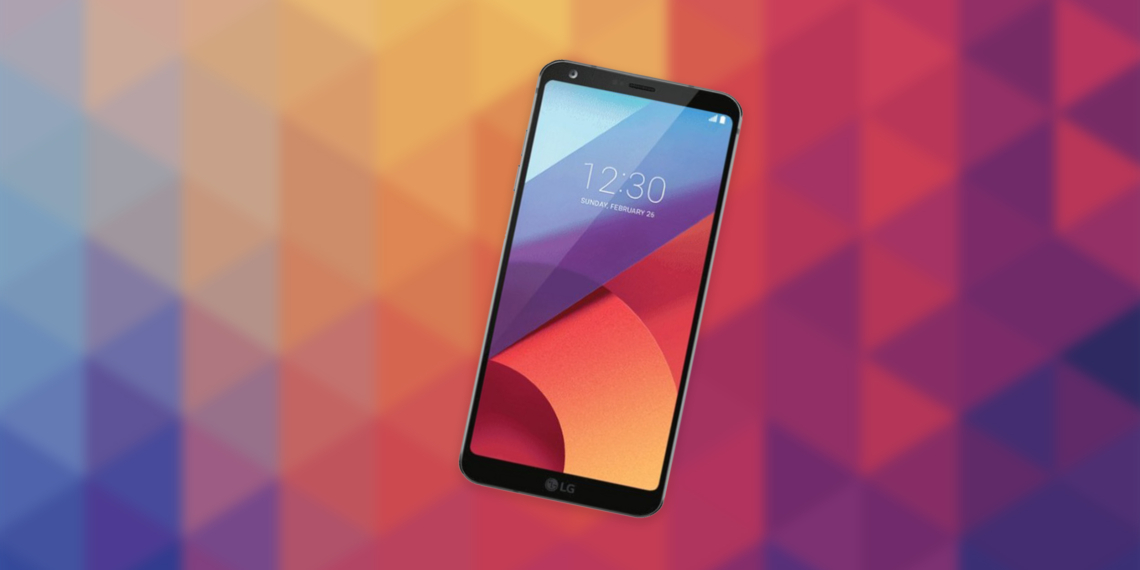
В феврале представили LG G6 — флагманский смартфон с новым форматом экрана 18:9. Вероятно, Samsung Galaxy S8 и юбилейный iPhone 8 оснастят похожими дисплеями.

Что такое 18:9

Соотношение сторон, или aspect ratio, — это отношение высоты дисплея к его ширине. Например, габариты 5,5-дюймового экрана LG G3 — 12,2 × 6,9 см. Разделив 12,2 на 6,9, получим 1,77. Тот же результат будет, если 16 разделить на 9.

Большинство экранов современных смартфонов, ноутбуков и телевизоров имеют соотношение сторон 16:9.

Назревает вопрос: если всё и так было хорошо, зачем изобретать неформатный 18:9? Первая причина — маркетинг. Потому же мы получили дисплеи 18:9, а не 2:1, какими они, по сути, являются.

18:9 на самом деле 2:1, но в красивой маркетинговой обёртке.

18:9 на фоне 16:9 выглядит больше, солидней, а оттого убедительней. Узнаваемость у формата 18:9 также лучше, чем у 2:1: из-за девятки в названии среднестатистическому потребителю проще ассоциировать его с характеристиками экрана.

Вторая причина — многозадачность. Дисплеи 18:9 позволяют с удобством работать сразу в двух приложениях.

Как изменятся габариты смартфонов

LG G6 пока что единственный смартфон на рынке с соотношением сторон 18:9. Его дисплей уже и выше, чем в смартфонах 16:9. А значит, устройство удобнее держать одной рукой, а до многих кнопок легко достать большим пальцем.

При этом LG G6 не стал больше, изменился только экран. Это хорошо видно, если сравнить смартфон с

HTC U Ultra. У обоих устройств диагональ 5,7 дюйма, но у LG — дисплей 18:9, а у HTC U Ultra — 16:9.

Как изменятся приложения

На дисплее 18:9 по-другому заработают привычные приложения. Например, камера LG G6, помимо стандартных фото (16:9), снимает квадратные фотографии (1:1). Вы тут же можете делать из них коллажи, как на фото ниже.

В то же время интерфейс приложения вмещает больше настроек, за которыми раньше надо было лезть в меню. В ряд отображаются последние отснятые кадры.

Ну и, конечно, квадратные фото идеальны для Instagram (хоть в социалке и позволено размещать неформатные снимки).

phonearena.com

Навигационные кнопки у LG G6 наэкранные, то есть в обычном режиме дисплей 18:9 будет вести себя как 16,7:9. 16,7:9 от прежнего соотношения сторон не слишком-то отличается, поэтому существенной разницы в использовании мессенджеров, календаря, адресной книги в портретной ориентации вы можете и не заметить.

Во всех программах для Android изначально заложена функция подгонки по экрану (с учётом его размера, соотношения сторон и разрешения).

Другое дело, как на экране будут демонстрироваться

фильмы, если их общепринятый стандарт — 16:9. Поскольку LG G6 пока единственный в своём роде, а со времени презентации смартфона прошло не так много времени, разработчики не спешат выпускать обновления для адаптации полноэкранного контента под 18:9.

Но если флагманы Samsung и Apple в этом году получат такой дисплей, это будет достаточным поводом заняться апдейтом программ.

Пока же LG G6 использует собственные алгоритмы адаптации. В смартфоне есть два полноэкранных режима. В стандартном вокруг окна приложения с контентом 16:9 появляются чёрные полосы. В Full Screen окно подгоняют под новое соотношение сторон программно, в большинстве случаев просто растягивая интерфейс. Растяжка особенно неудобна в играх, когда за границу экрана может неожиданно уйти какая-то кнопка действия.

230 минималистичных обоев для ваших смартфонов


Главная особенность этой коллекции заключается в том, что она опубликована в общем каталоге сервиса Google Photos.

Для доступа к файлам необходимо перейти по ссылке, которую вы найдёте в конце статьи. С помощью меню, раскрывающегося после нажатия на кнопку с тремя точками, можно скачать всю коллекцию («Скачать все файлы») или добавить данный альбом в своё хранилище фотографий («Показать в альбомах»).

Последний вариант пригодится тем, кто использует приложение Google Photos на смартфоне. Так вы сможете всегда иметь доступ к обоям, но при этом они не будут занимать место в памяти устройства.

Обратите внимание, что если вы нажмёте на кнопку «Добавить в библиотеку», то все обои из альбома будут отображаться в вашем хранилище вместе с личными фотографиями. Дважды подумайте, нужно ли вам это.

Вы тоже поклонник минимализма и хотите поделиться своими находками? Тогда смело жмите на кнопку «Добавить в альбом» и загружайте изображения в общий каталог, чтобы все пользователи могли оценить их красоту.

Смотреть обои →

Как приложение MyBook делает книги доступными и помогает читать больше


Обычно я не ищу книги, которые стоит почитать, они сами меня находят: советуют друзья или встречается упоминание интересной книги в какой-нибудь статье. Таким образом я нашла немало классных произведений.

Проблема возникает только тогда, когда книга кончается, а у меня пока нет других на примете. В такие перерывы я начинаю залипать в соцсетях, листая бесполезные паблики. Мозг с благодарностью отдыхает во время такого занятия, но, когда вдруг замечаешь, как глубоко погружаешься в тупость, становится страшно, на что тратишь своё время.

Приложение MyBook помогло исключить из своей жизни периоды бесполезного залипания в соцсетях.

Приложение MyBook делает новые книги доступнее

Я принадлежу к числу людей, которые не привыкли платить за контент. Мне казалось, что 200–500 рублей за электронную книгу — это очень дорого.

Кроме того, я достаточно привередлива в плане чтения и легко бросаю недочитанные книги, если они на каком-то этапе меня разочаровывают.

В этом плане

онлайн-библиотека MyBook

подошла мне просто идеально. Здесь реализован другой принцип оплаты контента: вы покупаете не книгу, а подписку на месяц, три месяца или год и можете без ограничений читать что угодно.

А если оформить автопродление, можно смело забыть о необходимости продлевать подписку. Это как автоплатёж за мобильные услуги, только вместо разговоров и интернета вы получаете постоянный доступ к тысячам качественных книг.

Вы можете начинать, бросать, одновременно читать три книги, возвращаться к брошенным и дочитывать их до конца — это как раз мой формат чтения, поэтому подписка на месяц показалась мне очень выгодным предложением.

Вместо того чтобы тратить 500 рублей на одну бумажную книгу, я покупаю за 149 рублей множество книг — столько, сколько смогу прочитать за месяц, и даже больше.

У MyBook есть два вида подписки: стандартная с доступом к 90 000 книг и премиум-подписка, открывающая возможность читать более 100 000 книг, включая последние бестселлеры и бизнес-литературу.

Два варианта подписки на сайте MyBook

Я пока остановилась на стандартной, за 149 рублей в месяц. До сих пор мне не попалось ни одной нужной книги, доступной только по премиальной подписке. Возможно, в будущем это произойдёт.

В общем, если вы читаете быстро (больше одной книги в месяц) или хотите быстрее читать, вариант с подпиской просто идеален. А если вас интересует экономия, просто в конце месяца посчитайте, сколько книг вы прочли, и посмотрите их стоимость на том же Ozon. Готова поспорить, с MyBook выйдет гораздо дешевле.

Не только подписка сама по себе заставляет вас больше читать. В приложение просто приятно возвращаться: рассматривать свою коллекцию книг, смотреть статистику чтения, перечитывать цитаты и заметки и выбирать что-то новое.

Электронная библиотека, в которой приятно находиться

Когда ещё не было смартфонов, я умудрялась читать на маленьком экранчике MP3-плеера. Но если можешь выбирать, то, конечно, сразу начинаешь привередничать: экран не того цвета, нет ночного режима, анимация страниц некрасивая.

В MyBook, в общем-то, даже не к чему придраться. Здесь есть всё, чтобы вам было удобно и приятно читать. Расскажу о том, что я считаю важным.

Цвета, перелистывание страниц и оглавление

Визуально это обычная читалка, без всяких наворотов. Есть три варианта фона — белый, чёрный и бежевый, — а также возможность сменить шрифт. В приложении для iOS страницы красиво перелистываются (можно отключить), на Android такой анимации нет.

Одним тапом в центре страницы книга разворачивается на весь экран. Остаётся только текст и строка внизу: указано количество страниц в книге и сколько осталось до конца главы. Последнюю фишку я встречаю впервые, но, надо признать, это довольно удобно.

Сверху есть значок списка, нажав на который вы попадаете в оглавление. Также там есть разделы закладок и цитат, но об этом надо сказать отдельно.

Закладки и цитаты

Я люблю сохранять особо понравившиеся цитаты из книги — то, что хочется запомнить, или момент, о котором стоит поразмышлять, в то время как сюжет увлекает тебя дальше. В обычной читалке это довольно проблематично: нужно выделять текст, выходить из приложения, открывать заметки и вставлять текст туда.

С MyBook процесс значительно упрощается. Нужно только выделить текст и выбрать пункт «Заметка» или «Цитата». Приложение сохраняет выбранный отрывок и ваш комментарий к нему и подсвечивает этот текст жёлтым.

Вы сможете легко найти его в любой момент, зайдя в раздел «Цитаты».

Также в версии для iOS есть раздел «Закладки». Один тап по иконке закладки в правом верхнем углу — и вы помечаете нужный момент в книге, к которому потом легко и быстро можно вернуться.

Иногда встречаются такие цитаты, которыми просто невозможно не поделиться с друзьями, и с MyBook это можно сделать за считаные секунды. Чтобы поделиться текстом, нужно выделить отрывок книги и добавить его в цитаты, а затем тапнуть по выделенному отрывку ещё раз, чтобы появился пункт «Поделиться».

Статистика по книгам

Эта интересная функция может оказаться полезной для тех, кто стремится найти время на чтение.

Чтобы увидеть статистику, нужно зайти в свой профиль. Здесь отображается полная информация о вашем чтении: сколько книг вы уже прочитали, сколько находится в «Избранном», сколько читаете сейчас. Кроме того, есть статистика по дням, так что вы можете посмотреть, сколько часов проводите за чтением каждый день.

Это пригодится тем, кто принял твёрдое решение больше читать и стремится к своей цели. Вы сможете отследить, в какие дни получается читать больше, найти время на чтение и радоваться своему прогрессу.

Я никогда не стремилась больше читать, потому что не чувствовала в этом потребности: книги и так неизменная часть моей жизни. Однако функция статистики пригодилась и мне — смотреть, сколько книг лежит в «Избранном» и вовремя вспоминать о них.

Кстати, в профиле MyBook отображается и количество написанных вами рецензий. Это замечательная возможность выразить свои мысли после прочтения книги и своё отношение к ней, помочь другим людям найти то, что им нужно.

Ведь помощь в поиске книг — это ещё одно большое преимущество MyBook, которое я ценю, наверное, больше всего остального.

Как находить новые книги

Если книга не приходит к тебе сама, её приходится искать, и это довольно унылое занятие. Смотришь на разных сайтах всякие «Топ-100 книг, которые надо прочитать, пока вы не умерли», и это нагоняет тоску. Каждое название, которое тебя заинтересовало, надо вбивать в поиск, чтобы прочитать описание и рецензию.

С MyBook искать книги гораздо проще, причём сделать это можно разными способами.

По подсказкам приложения и рецензиям читателей

Сразу после прочтения книги вы можете заглянуть в раздел «С этой книгой читают» и найти для себя что-то подходящее. Здесь есть не только названия, но и полная информация о книге: описание, сколько в ней страниц, оценки и рецензии читателей. Последнее очень помогает определиться.

Если описание и рецензии заинтересовали, можно сразу добавить книгу в свою библиотеку. Как только вы её добавляете, она становится доступной офлайн: вы можете читать свои книги в любое время и в любом месте.

Кстати, в своей библиотеке книги можно упорядочить — создать полки и распределять книги по ним. Это очень удобно для тех, кто любит литературу разных жанров или, например, сортировать книги по очерёдности прочтения.

По конкретной тематике

Если вы ищете что-то конкретное, например хотите почитать книгу по психологии или бизнесу, найти детскую литературу или хороший детектив, можно зайти в каталог жанров, выбрать необходимый и искать уже среди книг определённой тематики.

Более того, регистрируясь, вы отмечаете интересующие жанры, и при входе MyBook сразу показывает подборку книг, которые могут вас заинтересовать, а также последние бестселлеры, книги по сезону и многое другое.

По подборкам MyBook

В приложении есть подборки книг на все случаи жизни. Если вы уж совсем не знаете, что можно почитать, поищите в этих списках: книги, по которым сняли фильмы, получившие «Оскар», книги для мужчин, произведения с котами в роли главных героев и многие другие тематические списки.

Наверняка вы сможете найти что-то неожиданно интересное, особенно если у вас нет никаких критериев поиска и вы ищете наудачу.

Кому стоит попробовать MyBook

Вам точно стоит попробовать MyBook, если:

вы много и быстро читаете и хотите сэкономить на покупке электронных книг;

вам часто нужен совет, что почитать;

вы ищете удобную читалку, в которую не надо ничего загружать;

вы любите «писать на полях» и делиться мыслями из книги;

вы решили больше читать и стремитесь к своей цели.

В MyBook создаётся отдельное пространство для книголюбов, в котором можно всё: искать книги, читать, возвращаться к прочитанному, планировать список литературы на будущее, делиться своими впечатлениями от книги и узнавать мнения других людей.

И всё это в удобном приложении, которое работает на любых устройствах: iPhone, iPad, ПК, смартфонах и планшетах на Android и Windows 10. В общем, попробовать стоит, тем более что при регистрации в приложении для iOS и привязке карты первые семь дней можно читать бесплатно, без подписки.

Android-пользователям и при регистрации на сайте даются три дня бесплатного чтения (привязывать карту не нужно). Вполне хватит, чтобы оценить удобство приложения и решить, нравится ли вам его использовать. К тому же в MyBook есть 15 000 бесплатных книг, которые доступны всегда на всех устройствах и на сайте.

В приложении Facebook появились самоуничтожающиеся «Истории»


На снимки и видео накладываются фильтры и маски. Например, можно прикрепить к чьему-нибудь лицу сросшуюся бровь, усы или очки. Также присутствует возможность использовать фильтр, который делает видео похожим на движущуюся картину Пикассо.

Чтобы найти новые функции камеры, откройте приложение Facebook и сделайте свайп вправо. Выбрав контент, можно опубликовать его как историю или стандартный пост, а также отправить напрямую одному пользователю или группе. Такие фото и видео самоуничтожаются сразу после просмотра — как в Snapchat.

В приложении присутствуют десятки масок, рамок и интерактивных фильтров. Есть так называемые реактивные эффекты — они позволяют взаимодействовать с динамическими объектами вроде падающего снега. Компания пообещала в ближайшие месяцы дать пользователям возможность создавать собственные рамки и эффекты.

Facebook заключила соглашения с киностудиями и разработала маски на тему фильмов и мультфильмов. Среди них — «Чужой: Завет», «Гадкий я 3», «Стражи Галактики 2», «Могучие рейнджеры», «Смурфики: Затерянная деревня» и «Чудо-женщина». Также в приложении есть фильтры от художников Дугласа Коупленда (Douglas Coupland) из Ванкувера и Хетти Стюарт (Hattie Stewart) из Лондона.

Для активных пользователей социальных сервисов всё это не ново. Facebook уже добавила аналогичную функцию в другие приложения: в Instagram это те же «Истории», в WhatsApp — «Статусы», в Facebook Messenger — Messenger Day. В основном приложении компания с конца января этого года тестировала нововведение в нескольких странах, включая Ирландию и Чили. Теперь «Истории» доступны всем мобильных пользователям социальной сети.

Компания Apple обновила iOS: 5 новых функций, которые появились в версии 10.3


1. Файловая система APFS

В iOS 10.3 появилась новая файловая система APFS. Но прежде чем обновляться, сделайте

резервную копию данных. Новая система несовместима с HFS +, на которой устройства Apple работали раньше. Вы можете потерять свои данные.

Это не обновление интерфейса, потому разницы в работе вы можете и не заметить. Однако APFS лучше оптимизирована и поддерживает более надёжное шифрование. Другими словами, работать с файлами на iOS теперь можно быстрее.

2. Поиск AirPods

Появилась возможность найти потерянные наушники AirPods. Искать их можно по карте или звуковому оповещению через приложение «Найти iPhone». Функция работает странно: в приложении будет информация только о том, где в последний раз вы синхронизировали AirPods с iPhone или другим устройством Apple.

thenextweb.com

3. Профиль Apple ID

Всю информацию о профиле, настройках безопасности, данных аккаунта iCloud, настройках App Store теперь собрали в одном разделе. Перейдите в «Настройки», там теперь есть новый раздел об Apple ID.

4. Использование iCloud Storage

В новом разделе теперь отображается информация о том, как вы используете облачное хранилище.

gottabemobile.com

5. Подкасты, карты и новая анимация

На панели виджетов появился виджет «Подкасты» — удобно, если вы слушаете контент такого формата. Подкастами теперь также можно делиться в мессенджере. В «Картах» появилась иконка «Погода». На ней показывается почасовой локальный метеорологический прогноз. А ещё немного изменилась анимация при запуске приложений. Она стала быстрее прежней.

4 простых совета, которые защитят ваши данные в соцсетях


Александр Марфицин

Контент-маркетолог сервиса публикации и аналитики в соцсети «

Амплифер

».

1. Включите двухфакторную аутентификацию

Не буду предлагать придумывать сложный пароль или пользоваться специальными программами-генераторами: вы это и так знаете. Но есть ещё одна функция, которая доступна во всех соцсетях и помогает защитить учётную запись, — двухфакторная аутентификация.

Когда она работает, кроме пароля соцсеть попросит ввести специальный код из СМС-сообщения или программы-генератора кодов. Это и есть второй фактор защиты. Вот как включить двухфакторную аутентификацию в популярных социальных сетях.

ВКонтакте

Перейдите в раздел настроек, выберите вкладку «Безопасность». В поле «Способы получить код безопасности» настройте номер телефона, резервные коды и приложения для генерации кодов.

Facebook

Перейдите в раздел настроек, выберите вкладку «Безопасность». Нажмите «Подтверждение входа» и включите двухфакторную аутентификацию. По умолчанию в качестве второго уровня защиты будут работать коды в СМС-сообщениях.

Instagram

Откройте настройки мобильного приложения Instagram. В поле «Аккаунт» перейдите по ссылке «Двухфакторная аутентификация» и включите пункт «Требовать код безопасности». Нужно добавить номер телефона, на который по СМС будут приходить коды, когда вы будете входить в Instagram.

Одноклассники

Откройте настройки, перейдите на вкладку «Основные» и выберите пункт «Двойная защита». Введите номер телефона и код, который придёт по СМС. По желанию настройте резервные коды и приложение-генератор кодов.

2. Настройте доступы сторонних приложений и сайтов

Разработчики создают для соцсетей специальные программы. Яркий примеры — плееры для аудиозаписей «ВКонтакте» или приложения, которые считают гостей в профиле Instagram. Однако такие приложения часто крадут личные данные и доверять им не стоит.

«Амплифер» тоже использует аккаунты в соцсетях, чтобы пользователь мог быстро зарегистрироваться в сервисе и начать работу. Мы не передаём данные третьим лицам — нам можно доверять.

Во-первых, советую не пользоваться сторонними приложениями для соцсетей, выбирайте официальные. Во-вторых, используйте быстрый вход через соцсеть только на те сайты, в которых вы уверены. В-третьих, проверьте, какие приложения уже получили доступ к вашему профилю, и настройте разрешения к вашим данным.

ВКонтакте

Перейдите в настройки и выберите раздел «Настройки приложений». «ВКонтакте» покажет сторонние программы, у которых есть доступ к вашим данным. Можно настроить, какие приложения могут присылать уведомления, и выбрать программы, которые будут отображаться в боковом меню. Чтобы отключить доступ приложения к вашему профилю, нажмите на соответствующую кнопку.

Facebook

Откройте настройки, выберите вкладку «Приложения» — появится список программ, которые используют вашу учётную запись Facebook. Можно настроить, к каким данным получат доступ программы, или отвязать их от вашего профиля в Facebook.

Instagram

Откройте веб-версию Instagram и перейдите на страницу своего профиля. Нажмите «Редактировать профиль» и выберите вкладку «Приложения с разрешённым доступом». Сервис покажет, какие программы используют информацию вашего профиля. Чтобы отключить стороннее приложение, нажмите «Отозвать доступ».

Одноклассники

Перейдите в настройки и откройте вкладку «Сторонние приложения». Соцсеть отобразит программы, которые используют данные вашей учётной записи в «Одноклассниках».

3. Настройте приватность личных данных

Пользователи соцсетей делятся разной информацией: фотографиями, списками друзей, сообществ и многим другим. Лучше, чтобы эти данные видел только определённый круг лиц: только вы, друзья или друзья друзей. Рассказываю, как настроить приватность данных.

ВКонтакте

В настройках выберите пункт «Приватность». В нём четыре основных поля: «Моя страница», «Записи на странице», «Связь со мной» и «Прочее».

Моя страница

Тут можно настроить, кто получит доступ к основной информации страницы, отмеченным фотографиям, спискам групп, аудиозаписей, подарков и другим данным.

Советую закрыть доступ к скрытым друзьям, списку сохранённых фотографий и информации о месте съёмки на снимках. Остальное — на ваше усмотрение.

Записи на странице

В «Записях на странице» можно выбрать, кто видит комментарии к вашим записям и записи других пользователей на вашей странице. Также можно выбрать, кто может оставлять записи на вашей странице и комментировать ваши заметки.

Тут всё зависит от того, насколько открытым вы хотите быть и оставляют ли ваши друзья сообщения на странице. Если нет — можете смело закрывать её для чужих записей.

Связь со мной

Здесь настраивается, кто может писать вам личные сообщения, приглашать вас в сообщества и приложения. Также можно выбрать, о каких заявках в друзья приходят уведомления.

Если вы пользуетесь «ВКонтакте» только для переписки, просмотра новостей в ленте и прослушивания музыки, то можете закрывать доступ к приглашениям в сообщества и приложениям.

Для вышеперечисленных разделов «ВКонтакте» предлагает несколько опций по настройке приватности. Настройки гибкие:

Все пользователи соцсети.

Только ваши друзья.

Друзья и друзья друзей.

Только вы.

Все пользователи, кроме выбранных.

Некоторые друзья.

Некоторые списки друзей.

Прочее

В разделе «Прочее» можно настроить, кому будет видна ваша страница «ВКонтакте» и обновления каких разделов увидят ваши друзья. Если хотите закрыться в коконе, то отключите возможность индексировать вашу страницу поисковыми системами и закройте уведомления об обновлениях всех разделов.

Facebook

Чтобы настроить приватность личной информации, в настройках понадобятся разделы «Конфиденциальность», «Хроника и метки» и «Общедоступные публикации».

Конфиденциальность

Здесь указывается, кто может видеть ваши материалы, добавлять вас в друзья и найти вас по электронной почте, телефону и поисковым системам.

Хроника и метки

В этом разделе выбирается, кто может делать публикации в вашей «Хронике» и видеть ваши заметки в ней.

Общедоступные публикации

Здесь настраивается, кто может на вас подписываться и комментировать ваши публикации. Также можно выбрать, от кого получать уведомления.

Instagram

В Instagram стоит указать, можно ли рекомендовать ваш аккаунт другим пользователям. Это можно сделать в веб-версии сервиса, в разделе настроек «Редактировать профиль».

Кроме того, можно сделать аккаунт закрытым и выбирать, кто может на вас подписаться, а кто нет. Сделать это можно в настройках мобильного приложения, поле «Аккаунт», пункт «Закрытый аккаунт».

Ещё один способ защитить аккаунт от спамеров — настроить неподобающие комментарии со специальными словами.

Одноклассники

В настройках выберите пункт «Публичность». Вы можете указать, кто сможет видеть информацию о вас, отмечать на фотографиях и заметках, приглашать в игры и группы, писать сообщения и так далее.