
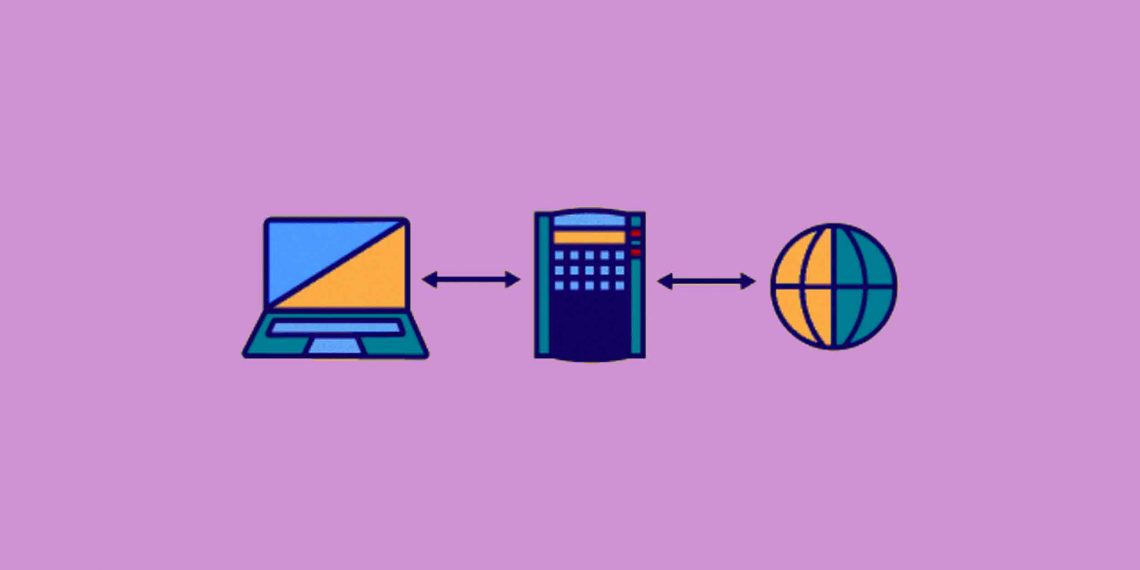
Что такое прокси
Когда вы используете интернет в обычном режиме, ваше устройство подключается к серверам приложений и сайтов напрямую. В результате эти серверы распознают ваш
IP-адрес, местоположение и прочие данные, то есть вы теряете анонимность в Сети. Кроме того, владельцы приложений и сайтов или провайдер могут блокировать ваш доступ к серверам.
К счастью, вместо прямого подключения можно использовать прокси — сервер-посредник, который обеспечивает обмен данными между устройством и серверами интернет-ресурсов. Он маскирует ваши данные от владельцев приложений и сайтов, которые вы посещаете, что мешает им блокировать вас по IP. Кроме того, опосредованное подключение позволяет обходить блокировки, наложенные самим провайдером.
Прокси-серверы обеспечивают только относительную анонимность в интернете.
При наличии специального оборудования и навыков заинтересованные лица смогут вас отследить. Тем не менее с помощью прокси можно получить доступ ко многим заблокированным сайтам и спрятать от них свой IP.
Чем прокси отличается от VPN
Обе технологии помогают обходить
блокировки
и защищают приватность пользователя. Но
VPN
более совершенна в техническом плане.
Если вы не против установки дополнительного ПО и готовы платить больше за высокую скорость и степень анонимности, а также хотите максимально защитить передаваемые данные, выбирайте именно VPN.
Если вам нужен только способ доступа к заблокированным сайтам и простой анонимайзер без надёжной защиты данных, то будет достаточно настроить прокси. Они не требуют специального софта. Плюс в большинстве случаев платные прокси дешевле платных VPN (если вам нужен качественный сервис без ограничений, то в обоих случаях придётся платить).
Основные типы прокси-серверов
CGI
— простые прокси для веб-сёрфинга. В отличие от остальных, этот тип не требует никаких настроек: вы заходите на специальный сайт, вводите нужный URL — и прокси открывает этот адрес в браузере. В то же время CGI часто отображают страницы некорректно и работают только в рамках открытой вкладки, что не всегда удобно.
HTTP
— прокси, предназначенные для работы с протоколом передачи гипертекста. Проще говоря, подходят для полноценного просмотра сайтов. Если подключить такой прокси в настройках операционной системы, он будет активен сразу для всех браузеров, пока вы не отключите его.
SHTTP
— прокси с поддержкой шифрования SSL. Отличаются от предыдущего типа тем, что позволяют просматривать защищённые сайты (их адреса начинаются с https).
SOCKS4, SOCKS5
— поддерживают дополнительные протоколы передачи данных. Могут понадобиться, если вы хотите настроить прокси не только для браузера, но и
для отдельных приложений
Как пользоваться прокси
CGI-прокси доступны бесплатно на таких сайтах, как
Hidester
Hide.me
ProxySite. Как сказано выше, вам не понадобятся никакие настройки.
Но чтобы использовать прокси любого другого типа, его нужно сначала привязать к устройству. Для этого достаточно узнать IP-адрес и порт прокси-сервера, а затем внести эти данные в настройки операционной системы.
Списки прокси с их адресами и портами можно найти на сайтах вроде
HideMy.name
FoxTools
и
FineProxy. Многие серверы доступны бесплатно, но среди них будут попадаться медленные и совсем нерабочие — будьте к этому готовы. Если не желаете тратить время, оплатите качественный и стабильный прокси. К примеру, на том же FineProxy.
Когда выбираете прокси из списка, обращайте внимание на параметр «Анонимность». Чем выше его значение, тем больше у вас шансов скрыть свой реальный IP.
Выбрав сервер любой страны из списка, скопируйте его IP-адрес и порт. Затем просто вставьте эти данные по одной из инструкций.
Как настроить прокси в Windows 10 и 8
Откройте раздел «Пуск» → «Параметры» (иконка в виде шестерёнки) → «Сеть и Интернет» → «Прокси».
Найдите блок «Настройка прокси вручную», активируйте в нём опцию «Использовать прокси вручную».
Введите адрес и порт, после чего нажмите «Сохранить».
Чтобы отключить прокси, просто деактивируйте опцию «Использовать прокси-сервер».
Как настроить прокси в Windows 7 и более старых версиях
Перейдите в панель управления и откройте меню «Свойства обозревателя» («Свойства браузера») . Или воспользуйтесь
комбинацией
Win + R, введите команду
Inetcpl.cpl
и нажмите Enter.
В открывшемся меню перейдите на вкладку «Подключения» и нажмите «Настройка сети».
Отметьте опцию «Использовать прокси-сервер…».
Введите адрес сервера и порт, затем кликните ОК.
Чтобы отключить прокси, снимите отметку «Использовать прокси-сервер…».


Комментариев нет:
Отправить комментарий