Страницы

понедельник, 18 февраля 2019 г.

Бесплатные приложения и скидки в Google Play 15 октября


Все акции и распродажи действуют в течение ограниченного времени и актуальны на момент выхода статьи. Не пропустите их!

Приложения для Android

Иконки

Наборы иконок на любой вкус, подойдут для большинства популярных лаунчеров.

Скачать в googleplay

Скачать в googleplay

Скачать в googleplay

Скачать в googleplay

Скачать в googleplay

Скачать в googleplay

Игры для Android

Infinity Dungeon VIP

Динамичная RPG, в которой отважные герои штурмуют золотой рудник с монстрами в поисках богатства и славы. Для победы нужно формировать команды бойцов, правильно выбирать навыки и прокачивать характеристики.

Скачать в googleplay

Shadow Blade

Красочный и захватывающий платформер с одной стороны и зубодробительно сложный – с другой. Вы отважный ниндзя, которому предстоит долгое путешествие по различным уровням, напичканным бандитами и головорезами.

Скачать в googleplay

Hell, The Dungeon Again!

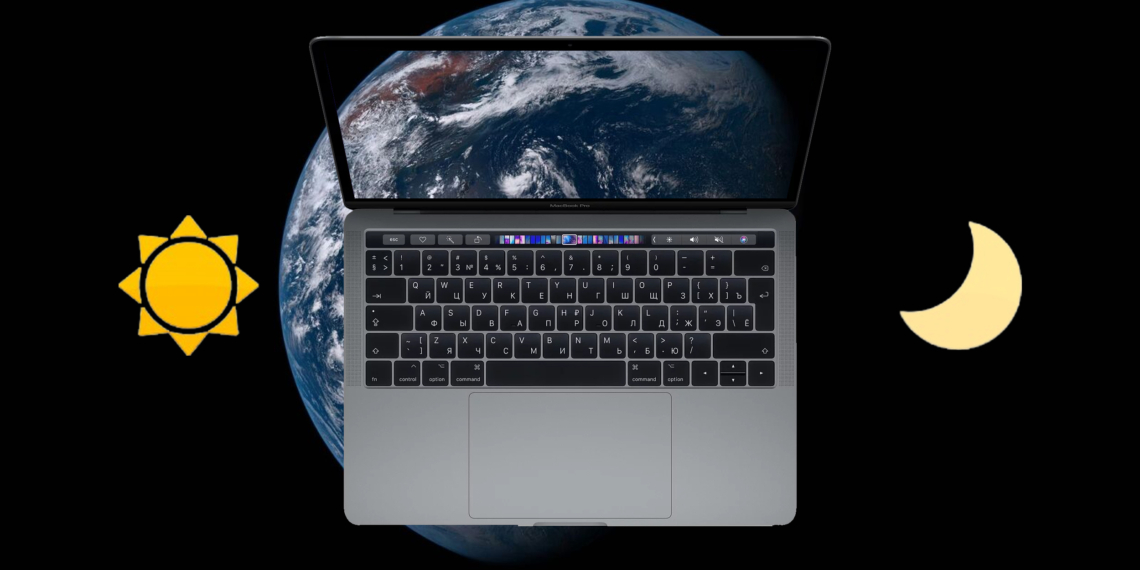
3 динамических фона рабочего стола для macOS Mojave


Динамический рабочий стол — одна из любимых пользователями функций macOS Mojave. В числе стандартных доступно всего два таких фона: та самая пустыня, которую нам показывали на презентации, и минималистичные цветовые градиенты. Других динамических обоев на данный момент нет. Мы постарались и нашли на просторах интернета ещё три фона, которые изменяются в течение дня.

Earth View

Красивые обои с реалистичным видом Земли из

космоса. Изображение плавно меняется почти каждый час, демонстрируя освещение тех или иных зон нашей планеты.

Скачать обои →

Tommy Parker Dynamic Wallpaper

Концептуальные обои от британского иллюстратора Томми Паркера. Они представляют собой вид на один из уютных городских переулков, где пожилой мужчина ухаживает за своим любимым цветком.

Скачать обои →

Nostromo

Футуристричный фон для поклонников

фантастик

и. На обоях изображено не что иное, как внутреннее убранство одного из отсеков космического корабля «Ностромо», хорошо знакомого нам по фильму «Чужие».

Скачать обои →

Как установить динамические обои

Скачайте понравившийся фон по ссылке выше.

Откройте Finder и нажмите Shift + Command + G.

Вставьте путь

/Library/Desktop Pictures

6 приложений, которые прокачают шторку уведомлений Android


Шторка уведомлений (системная шторка) — часть интерфейса Android, через которую вы можете включать Wi-Fi и быстро отвечать на сообщения. В стандартном виде её возможности весьма скудны. Но существуют приложения, которые существенно расширяют функциональность шторки.

1. Material Notification Shade

Если у вас смартфон с собственной оболочкой, то велика вероятность, что шторка уведомлений у вас не такая, как в

чистой

версии Android. Material Notification Shade исправит эту проблему.

Приложение возвращает шторке стандартный внешний вид. Появляются новые функции, если телефон их не поддерживает. Например, вы можете быстро отвечать на сообщения, а несколько уведомлений из одних и тех же приложений комплектуются в одно.

Можно выбрать тему оформления одной из версий операционной системы. А в Pro-версии есть возможность изменять разметку плиток. Например, количество рядов и колонок.

Программа работает на устройствах под управлением Android 5–7.1.

Загрузить

QR-Code

Material Notification Shade

Разработчик:

Treydev Inc

Цена: Бесплатно

2. Power Shade

Разработчики Material Notification Shade взяли все возможности настройки внешнего вида шторки и поместили их в отдельное приложение. Power Shade позволяет настроить интерфейс панели как душе угодно.

Через него можно изменять цвета иконок, делать шторку прозрачной, добавлять фоновое изображение и так далее. Возможности программы очень широкие, но некоторые доступны только в платной версии.

Загрузить

QR-Code

Power Shade: Notification Bar Changer & Manager

Разработчик:

Treydev Inc

Цена: Бесплатно

Кикдайджест: лучшие вещи, которые можно купить на Kickstarter и в других местах


Эффективнаяклавиатура для программистов

TYPI — это клавиатура квадратной формы с девятью рядами кнопок и подставкой для рук. Она подойдёт для тех, кто работает с текстом или пишет много кода. В верхних четырёх рядах расположены клавиши для регулировки громкости звука, быстрого запуска калькулятора и прочих функциональных команд.

Справа от этого блока установлены цифровые кнопки. Посередине устройства находится вырез, который помогает носить эту штуку с собой. А ниже — ряды с символами, цифрами и клавишами управления.

Заказать за 150 долларов →

Сумка для перевозки питомцев

Тайваньская компания MyZoo производит и продаёт в своём онлайн-магазине товары для

домашних животных. Один из них — удобная сумка на колёсиках для перевозки вашего питомца. Она пригодится, если вы отправляетесь на прогулку или в путешествие, но никак не можете оставить своих подопечных дома.

Внутри сумки есть крепление для ошейника, чтобы ваш друг никуда сбежал. Отверстие для входа и выхода находится сбоку, а сверху можно открыть для собачки или котика окно. Для вентиляции предусмотрена мелкая сетка на боковой стенке. Складную ручку можно подстраивать под свой рост.

Заказать за 117 долларов →

Беспроводной портативный аккумулятор

Prelude — это внешний аккумулятор, которому не нужны провода. Он прикрепляется к смартфону и быстро заряжает его, а вы в это время продолжаете  спокойно отправлять сообщения, разговаривать или играть. Компактный гаджет удобен в использовании. К корпусу смартфона он присоединяется с помощью микроскопических присосок, которые не оставляют после себя следов.

Прибор совместим со всеми смартфонами, в которых есть поддержка технологии Qi. Мощность зарядки составляет 15 Вт, а ёмкость батареи — 5 000 мА·ч. Сам аккумулятор может заряжаться без проводов либо через порт USB Type-C.

Узнать подробности →

Устройство для связи, совместной работы и развлечений

Hello 2 — это система, состоящая из движущейся

камеры

и блока с компьютером и датчиками. Прибор позволяет не только проводить видеоконференции, но и дистанционно работать на общем виртуальном холсте похожим на Microsoft Whiteboard образом.

На Hello 2 уже предустановлены все популярные программы для связи, включая Skype for Business, Google Hangouts Meet и Facebook Messenger. Создатели устройства отдельно отмечают, что их система поддерживает сквозное шифрование данных для дополнительной безопасности.

Лучшие гаджеты недели дешевле 7 000 рублей


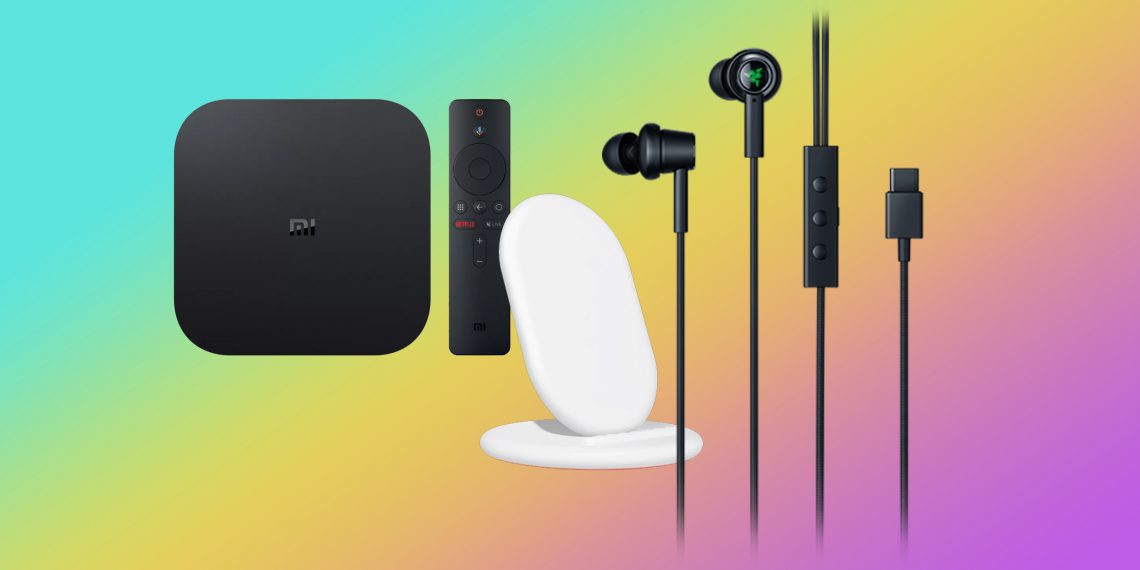
Razer Hammerhead USB-C ANC

Компания Razer представила внутриканальные наушники с системой активного шумоподавления и встроенным микрофоном. Производитель обещает высокое качество звука, которого удалось достичь благодаря технологии Dual Driver.

Наушники подключаются к смартфону с помощью разъёма USB Type-C, длина кабеля составляет 1,2 метра. Помимо микрофона, в Hammerhead USB-C ANC есть кнопки для управления громкостью, воспроизведением и для активации шумоподавления.

Характеристики:

Диапазон: 20 Гц–20 000 Гц.

Сопротивление: 32 Ом.

Чувствительность: 110 ± 3 дБ.

Вес: 21 г.

Тип микрофона: всенаправленный.

Частотная характеристика микрофона: 100–10 000 Гц.

Чувствительность микрофона: 40 ± 3 дБ.

Цена: 100 долларов (~ 6 600 рублей).

Купить

Как узнать, был ли взломан ваш аккаунт Facebook в ходе недавней хакерской атаки


В сентябре группа хакеров использовала уязвимость Facebook, чтобы получить доступ к миллионам аккаунтов. Теперь компания рассказала, сколько именно учётных записей взломали злоумышленники и какие данные оказались в их руках. Также появилась возможность проверить, был ли среди взломанных аккаунтов ваш.

Атаке подверглось 29 млн учётных записей, а не 50 млн, как предполагалось изначально. Чтобы проверить свой профиль, зайдите на

специальную страницу

справочного центра Facebook и пролистайте вниз, до голубого поля. В нём или под ним будет отображена вся необходимая информация — правда, не на русском языке.

Например, этот аккаунт не пострадал:

А вот пример сообщения, в котором говорится, что учётную запись взломали:

Здесь указано, что хакеры узнали имя профиля, адрес электронной почты и номер телефона, но не получили доступ к паролям и информации о

банковских картах

У 15 млн пользователей были похищены только данные об имени, почтовом ящике и телефонном номере. У остальных 14 млн — ещё и дополнительная информация, включая пол, религиозную принадлежность, расположение, данные об устройствах, понравившиеся страницы и места, в которых они были отмечены. Facebook считает, что злоумышленники ничего не публиковали с этих аккаунтов.

Даже если вас взломали, о пароле беспокоиться не стоит. Хакеры похитили только маркеры доступа, которые обеспечивают временный защищённый доступ к социальной сети. В конце сентября компания обновила эти маркеры, поэтому многие пользователи были принудительно выведены из системы.

Пройдите ABX High Fidelity Test, чтобы проверить качество своего слуха


Все любители музыки делятся на аудиофилов и обычных людей. Вторые слушают любимые мелодии на том, что есть под рукой, и получают от этого удовольствие. Аудиофилы же пребывают в вечном поиске собственного священного Грааля, постоянно меняя на этом пути наушники, гаджеты и форматы звука.

Нет большей крамолы в аудиофильской среде, чем утверждение, будто звучание идейно чистого FLAC и MP3 c битрейтом 320 кбит/с ничем не отличается. В ответ они вам заявят, что если вы не чувствуете разницы, то либо не имеете слуха, либо у вас слишком плохая аппаратура.

Онлайновый ABX High Fidelity Test поможет прояснить этот вопрос. Он предлагает короткие фрагменты популярных

песен, записанных с различным качеством. Вам нужно внимательно их послушать и ответить на вопрос, какой звучит лучше.

Для чистоты эксперимента представлено по три 30-секундных фрагмента каждой композиции. Два из них — A и B — отличаются качеством. Фрагмент X полностью идентичен по звучанию фрагменту A или B. Вам предстоит определить, какому именно отрывку соответствует X. Таким образом создатели теста попытались избежать ситуации, при которой пользователь с помощью случайного выбора ответа мог бы хорошо пройти весь тест.

Результаты теста помогут сделать вывод как о качестве вашего слуха: если ни в одних, даже самых хороших, наушниках, вы не находите разницы между фрагментами, то стоит, возможно, записаться на приём к сурдологу.

Garmin представила сверхпрочные умные часы Instinct


Компания Garmin выпустила новые умные часы Instinct, которые нацелены на любителей активного отдыха и приключений и тех, чья профессия сопряжена с риском для жизни. Противостоять внешним воздействиям аксессуару позволяет корпус из армированного полимера, а также химически усиленный и устойчивый к царапинам дисплей.

dcrainmaker.com

Защита Garmin Instinct соответствует военному стандарту MIL-STD-810G, что говорит об устойчивости часов к ударам и непроницаемости для пыли и воды. Устройство с лёгкостью выдерживают погружения на глубину до 100 метров.

dcrainmaker.com

Экран монохромный, с разрешением 128 × 128 пикселей и повышенной контрастностью для лучшей читаемости при ярком солнце. Часы оснащены оптическим датчиком измерения пульса и GPS-модулем с поддержкой систем геопозиционирования ГЛОНАСС и Galileo. Также в арсенале присутствует барометрический высотомер и 3-осевой компас.

pocketnavigation.de

Сопряжение со смартфоном осуществляется по Bluetooth, что позволяет получать уведомления и автоматически загружать данные с часов в сервис Garmin Connect. Instinct способны распознавать тип физической активности и вести статистику с привязкой к различным видам нагрузок. Часы совместимы и с Android, и с iOS.

pocketnavigation.de

От одного заряда часы способны проработать до 14 дней. Правда, без использования навигации. С включённым GPS-модулем автономность ограничивается 16 часами в обычном режиме и 40 часами при активации функции UltraTrac. Последняя позволяет записывать точки трека через более длительные интервалы, что существенно экономит энергию.


Garmin Instinct оценили в 300 долларов. Они

доступны

в красном, чёрном и бежевом цветах.

Штука дня: прибор, который поможет найти скрытые камеры


В гостинице, на работе или даже дома за нами могут следить и записывать все наши действия через крошечные устройства, которые невозможно заметить невооружённым взглядом. Возможно, начальник решил найти, куда исчезает огромное количество расходных материалов за неделю. Или какой-то извращенец снимает всё происходящее в номере отеля.

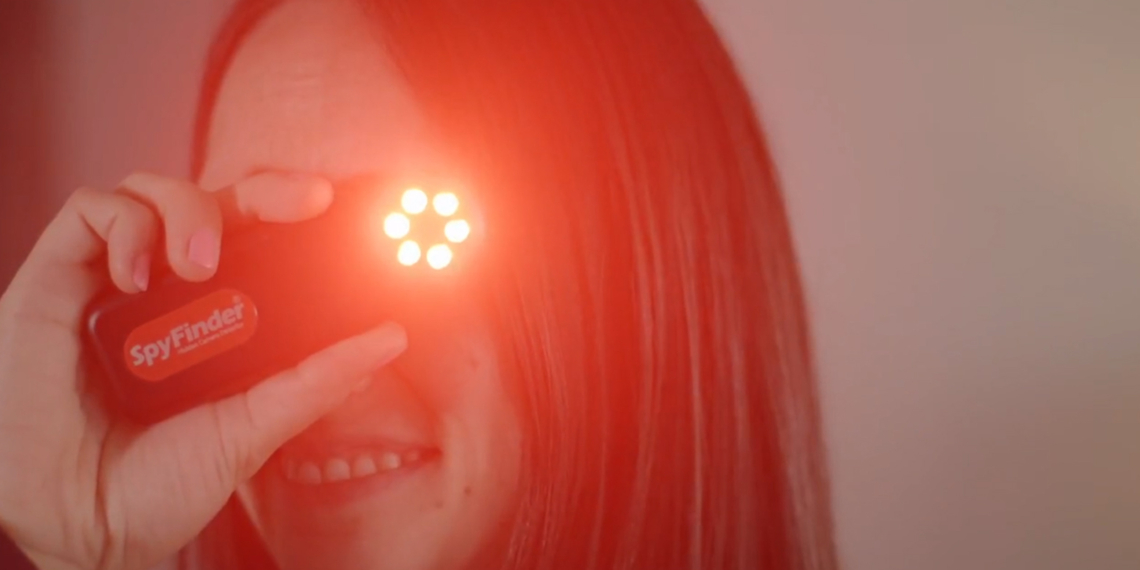
Вы должны знать, что за вами подглядывают, и в этом поможет SpyFinder Pro от опытных производителей оборудования для слежки. Этот детектор использует светодиоды с регулируемой яркостью для поиска камер по отражению от их объективов или матриц.

Через SpyFinder Pro можно обнаружить аналоговые и цифровые камеры с fish-eye-объективами, ССD и CMOS матрицами, CCTV-камеры. Причём они не обязательно должны работать. Прибор поддерживает три уровня яркости, чтобы искать камеры на расстоянии до 14–15 метров либо устройства, спрятанные за тонкими стенами или плёнками.

При включении SpyFinder Pro шесть ярко-красных LED-лампочек начинают быстро мигать, пуская свет по комнате. В этот момент через окуляр устройства должны быть заметны мигающие отражения, которые и выдадут спрятанные камеры.

Скрытые системы наблюдения могут быть не только вмонтированы в стены или двери, но и установлены в привычные предметы. Например, часы, лампы, зарядные устройства, ключи, датчики дыма, увлажнители воздуха,

кондиционеры

— список практически бесконечен. Осматривайте подозрительные помещения очень внимательно.

В комплекте с устройством поставляются батарейки и отвёртка для их замены.

Заказать SpyFinder Pro можно на

Kickstarter

10 полезных приложений для любителей выпить


Vivino

Это приложение — настоящий навигатор в мире вина, с огромной базой, отзывами и рекомендациями. Vivino предлагает уникальную функцию сканирования этикетки, позволяющую за пару секунд узнать всю нужную информацию о напитке. В том числе среднюю цену в онлайн-магазинах и даже список подходящих к нему блюд.

Базу приложения пополняют миллионы пользователей, отзывы которых помогут выбрать вино практически любой ценовой категории. Доступный в Vivino список желаний позволит не забыть, какая именно марка вам понравилась.

Загрузить

QR-Code

Vivino - сканер вина

Разработчик:

Vivino

Цена: Бесплатно

Загрузить

QR-Code

Vivino Wine Scanner

Разработчик:

Vivino ApS

Цена: Бесплатно

Мой Коктейль Бар

В этом приложении собраны рецепты лучших

коктейлей

мира с указанием точного объёма и количества ингредиентов. Описание любого напитка по своему усмотрению можно отредактировать или же переписать с нуля.

Видео дня: робот Boston Dynamics осваивает паркур


Boston Dynamics в очередном видео продемонстрировала новые возможности робота Atlas, который теперь умеет на ходу преодолевать различные препятствия. Он ловко перемахнул через бревно, а после тремя последовательными прыжками взобрался на высокую платформу.


Каждая ступень этой конструкции находится выше предыдущей на 40 см. При этом сам Atlas весит около 82 кг. Перенос такой массы с одной ноги на другую проходит без каких-либо заминок. Все действия выполняются с удивительной точностью, словно робот воспроизводит реальные движения человека. Особенно хорошо это заметно на боковом прыжке с девятой секунды видео.

Ещё весной Atlas

В «Google Фото» появились живые альбомы


Возможность создания тематических подборок из фотографий и видео появилась в «

Google Фото

» довольно давно. Однако ранее это приходилось делать вручную, терпеливо разыскивая в своей коллекции фотографии, посвящённые определённому событию, объекту или человеку.

Последнее обновление перекладывает эту задачу на плечи искусственного интеллекта: в приложении появилась возможность создания живых альбомов, содержание которых будет обновляться автоматически. Достаточно просто отметить людей или животных, которые вас интересуют, и все фотографии с ними будут автоматически добавляться в нужный раздел.

Живыми альбомами можно поделиться с другими пользователями сервиса «Google Фото», чтобы они сразу увидели все новые фотографии и видео. Очень удобная функция для людей, которые постоянно забывают отсылать бабушкам и дедушкам снимки их быстро растущих внуков. Теперь достаточно один раз создать такой альбом, а всё остальное умные алгоритмы сделают за вас.

Загрузить

Лучшие смартфоны недели


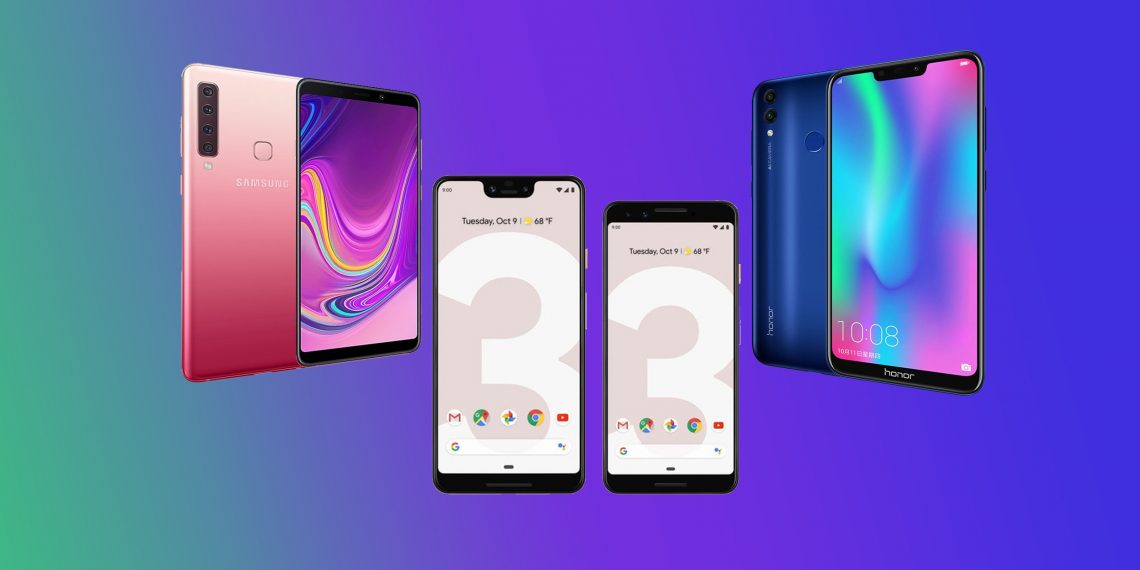
Samsung Galaxy A9 (2018)

Samsung

анонсировала

новую версию Galaxy A9 с четырьмя задними камерами. Смартфон оснащён 6,3-дюймовым дисплеем Super AMOLED c разрешением 2 220 × 1 080 пикселей, процессором Snapdragon 660, 6/8 ГБ оперативной памяти и флеш-модулем на 128 ГБ.

Основная камера состоит из четырёх сенсоров: 24-мегапиксельного для съёмки основной части кадров (f/1,7), 10-мегапиксельного с длиннофокусной линзой для оптического приближения (f/2,4), 8-мегапиксельного широкоугольного с углом обзора до 120° (f/2,4) и 5-мегапиксельного для определения глубины и эффекта размытия (f/2,2). Фронтальная камера получила 24-мегапиксельный датчик (f/2,0).

За питание нового Galaxy A9 отвечает аккумулятор ёмкостью 3 800 мА·ч. В качестве операционной системы используется Android 8.0.

Технические характеристики

Дисплей: 6,3 дюйма, FHD+ (2 220 × 1 080 пикселей), Super AMOLED.

Процессор: Snapdragon 660.

Память: 6/8 ГБ ОЗУ, 128 ГБ ПЗУ.

Камеры: основная — 24 + 8 + 10 + 5 Мп, фронтальная — 24 Мп.

Аккумулятор: 3 800 мА·ч.

ОС: Android 8.0.

Galaxy A9 (2018) появится в продаже в начале ноября в трёх цветах: чёрном, синем и розовом. Смартфон будет стоить 39 990 рублей.

Google Pixel 3 и Pixel 3 XL

Google

представила

свои флагманские смартфоны Pixel 3 и Pixel 3 XL. Размер дисплея Pixel 3 составляет 5,5 дюйма при разрешении 2 160 × 1 440 пикселей, а Pixel 3 XL — 6,3 дюйма с разрешением 2 960 × 1 080 пикселей. Оба смартфона получили топовый процессор Snapdragon 845, 4 ГБ оперативной памяти и хранилище на 64 или 128 ГБ.

Аппараты оснащены двойной фронтальной камерой с датчиками на 8 Мп (f/1,8 и f/2,2), один из них используется для снимков с широким углом обзора. Основные камеры также идентичны в обоих устройствах — это 12,2-мегапиксельный датчик (f/1,8) с ИИ-системой, которая может выбирать наиболее удачный снимок из серии.

Pixel новой серии теперь поддерживают беспроводную зарядку с мощностью до 10 Вт. Ёмкость аккумулятора Pixel 3 составляет 2 915 мА·ч, а Pixel 3 XL — 3 430 мА·ч. Оба смартфона работают под управлением Android 9 Pie.

Технические характеристики

Google Pixel 3

Дисплей: 5,5 дюйма, 2 160 × 1 440 пикселей, P-OLED.

Процессор: Snapdragon 845.

Память: 4 ГБ ОЗУ, 64/128 ГБ ПЗУ.

Камеры: основная — 12,2 Мп, фронтальная — 8 + 8 Мп.

Аккумулятор: 2 915 мА·ч.

ОС: Android 9.0.

Google Pixel 3 XL

Дисплей: 6,3 дюйма, 2 960 × 1 080 пикселей, P-OLED.

Процессор: Snapdragon 845.

Память: 4 ГБ ОЗУ, 64/128 ГБ ПЗУ.

Камеры: основная — 12,2 Мп, фронтальная — 8 + 8 Мп.

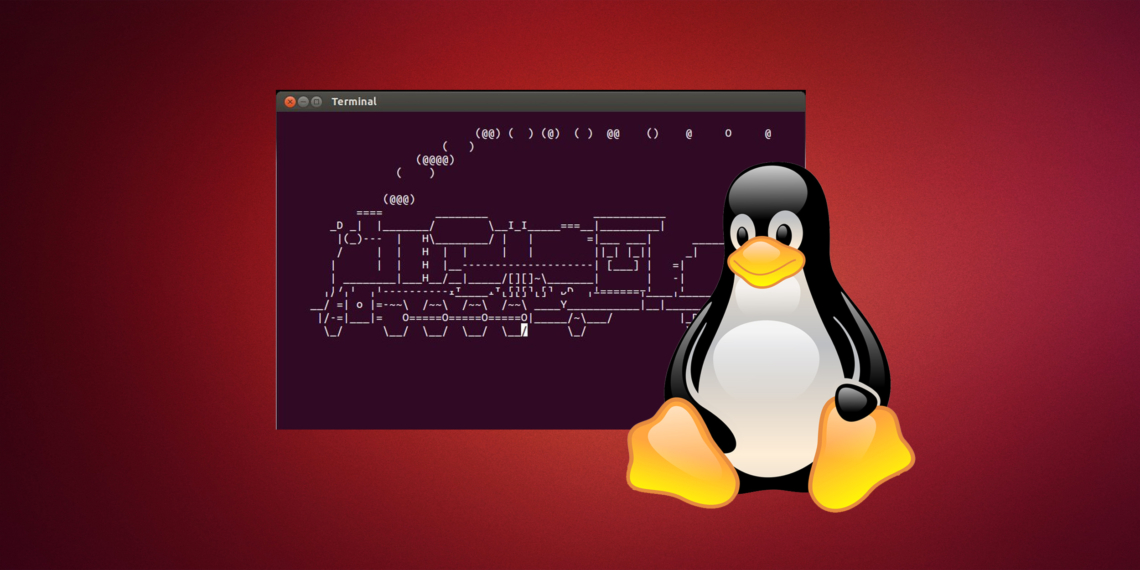
14 неожиданных способов использовать терминал Linux


Терминал Linux — универсальный инструмент, способный сделать с системой что угодно. Конечно, подавляющее большинство пользователей терминал открывают очень редко. Но если вы хотите почувствовать себя гуру Linux, вам стоит ознакомиться с терминалом поближе.

1. Кричать на систему

Если вы хотя бы иногда используете терминал Linux, то должны быть знакомы с такой ситуацией. Вы вводите команду, для исполнения которой необходимы права суперпользователя, но забываете напечатать перед ней

sudo. Система сообщает вам, что выполнить команду невозможно.

Иногда лучший способ заставить Linux сделать что-то — накричать. Введите

sudo !!

— два восклицательных знака дадут системе понять, что вы настроены решительно. Терминал выполнит последнюю вашу команду с правами суперпользователя.

Это удобно, поскольку вам не нужно будет вводить всю команду заново.

2. Просматривать файлы и папки в терминале Linux

Если хотите отказаться от красивых и стильных файловых менеджеров вроде Nemo и Nautilus и попробовать что-нибудь новенькое, установите ranger. Этот файловый менеджер работает прямо в консоли. Для установки выполните:

sudo apt install ranger

Затем запустите файловый менеджер командой:

ranger

Теперь вы можете просматривать свои папки прямо в терминале. Учтите, что у ranger много команд, которые заставляют его выполнять с файлами разные операции. С ними можно ознакомиться, напечатав:

man ranger

Ещё один терминальный файловый менеджер — mc, он же Midnight Commander. Он функциональнее ranger. Установить его можно просто:

sudo apt install mc

А потом запустите Midnight Commander командой

mc

У него двухпанельный интерфейс, и вообще он выглядит проще и понятнее, чем ranger.

3. Сёрфить в интернете

Если вы достигли такой степени просветления, что просматриваете свои файлы и папки в терминале, то, наверное, пора

удалять Chrome

— всё равно он только и делает, что показывает рекламу да сливает историю вашего сёрфинга Google. Выбор настоящих консольщиков — Lynx.

Установить и запустить его можно командами:

sudo apt install lynx

lynx

Если Lynx кажется вам чересчур аскетичным, попробуйте Links2. Это форк Lynx, он поддерживает стили и JavaScript и даже показывает картинки. В нём можно не только открывать заранее известные URL, как в Lynx, но и пользоваться поиском Google.

sudo apt install links2

links2

4. Читать электронную почту в терминале Linux

В Linux имеется ещё и терминальный почтовый клиент. Mutt поддерживает протоколы IMAP и POP3 и совместим практически с любыми популярными почтовыми провайдерами. В нём есть даже механизм шифрования сообщений и электронные подписи.

sudo apt install mutt

mutt

5. Слушать музыку в терминале

Скажите честно: имеет ли значение интерфейс музыкального плеера? Разве большую часть времени он не проводит, проигрывая музыку в фоне?

Так что можно сносить Rhythmbox и Clementine с их нагромождением функций вроде поддержки

стриминговых

музыкальных сервисов и скробблинга в Last.fm. Вместо них мы установим moc (Music on Console).

sudo apt install moc

mocp

6. Качать торренты

Как и музыкальный плеер,

торрент-клиент

обычно свёрнут, так что красотам интерфейса тут не место. rtorrent — простой и миниатюрный клиент, который работает в терминале.

sudo apt install rtorrent

rtorrent

7. Мониторить системные ресурсы

Чтобы посмотреть, какие приложения так нагло загружают память и процессор, можно воспользоваться htop. Это, по сути, «Диспетчер задач» Windows или «Мониторинг системы» macOS. Приложение позволяет устанавливать приоритет процессов, сортировать их или завершать.

sudo apt install htop

htop

8. Печатать тексты

Джордж Мартин написал «

Игру престолов

» на старом компьютере с DOS в редакторе WordStar 4.0. Он утверждает, что это помогает быть продуктивным и не отвлекаться на интернет.

Последуем примеру писателя и будем работать в vim. Это олдскульный текстовый редактор. В нём есть только чёрный фон и белый курсор. Ничто не оторвёт вас от текста.

Устанавливается vim так:

sudo apt install vim

Запустить vim можно, как ни странно, командой

vim

Если интерфейс текстового редактора вам кажется непонятным, наберите

vimtutor

— откроется обучение.

9. Планировать события в календаре

Calcurse — консольный календарь. С

календарём

Google не синхронизируется, но в остальном предоставляет неплохую функциональность. Позволяет создавать события и писать списки дел. Имеется в нём и система уведомлений.

sudo apt install calcurse

calcurse

10. Смотреть картинки

Да, в терминале Linux можно смотреть картинки. Символьная графика ASCII — вещь, конечно, на любителя, но выглядит забавно. Просмотр картинок в терминале осуществляет cacaview.

sudo apt install caca-utils

cacaview

11. Любоваться поездом

В Linux есть команда, которая отображает в терминале содержимое папок. Бывалые пользователи терминала используют её довольно часто. Она называется

ls

Если вы печатаете быстро, то можете спутать две кнопки и ввести команду

sl. И терминал… покажет вам паровой локомотив с вагоном (Steam Locomotive).

Бесплатные приложения и скидки в App Store 12 октября


Не забывайте: все предложения действуют в течение ограниченного времени. Чтобы узнавать об актуальных акциях по мере их появления, подписывайтесь на наш

канал в Telegram

Приложения для iOS

iWriter

Несмотря на отсутствие физической клавиатуры, многие используют свои iPhone и iPad для написания текстов. С правильным текстовым редактором, например iWriter, их действительно можно превратить в достойный инструмент. Приложение имеет расширенную клавиатуру с дополнительным рядом клавиш, множество настроек отображения и различные темы оформления. Также есть поддержка упрощённого языка разметки Markdown и iCloud-синхронизация со всеми вашими устройствами, включая Mac, для которого есть отдельная версия приложения.

Скачать в appstore

Extreme Agenda

Мощный органайзер для занятых людей. Оснащён планировщиком, системой напоминаний, календарём, списком задач, поиском и функцией интеграции с контактами.

Скачать в appstore

Игры для iOS

Flight Unlimited X

Красивый симулятор пилота, в котором вы сможете полетать над Сан-Франциско, Лас-Вегасом и Швейцарией, выполняя различные миссии. В игре доступно 13 самолётов, несколько вариантов положения камеры и более 500 квадратных миль живописной местности, которую предстоит изучить.

Скачать в appstore

Truck Simulator PRO 2

Симулятор дальнобойщика с хорошей графикой. Запрыгивайте в кабину, заводите своего железного монстра и гоните вперёд, к цели. Доставьте грузы в целости и сохранности и смотрите не врежьтесь во что-нибудь.

Скачать в appstore

Black Menu — быстрый доступ к сервисам Google в формате «картинка в картинке»


Если вы часто пользуетесь поисковиком, документами или переводчиком от Google, то наверняка думали о том, как удобно организовать работу с этими инструментами. Те, кто похитрее, добавляют на панель закладок самые нужные страницы или делят окно браузера пополам. Но даже эти способы накладывают некоторые ограничения, ведь вкладки открываются в новом окне, а страницы сайта не всегда адаптируются под урезанное окно браузера.

Black Menu для Ghrome решает эту проблему, позволяя работать с сервисами, не покидая страницы, на которой вы уже находитесь. При нажатии на иконку расширения открывается список элементов и окно с избранными приложениями.

Пользователь может менять расположение пунктов, удалять ненужные дополнения и подключать новые. Чтобы просмотреть почту и файлы из облака, потребуется залогиниться с помощью Google-аккаунта.

Меню расширения закрывается по клику на свободную область страницы и не сохраняет результаты поиска.

Скачать в chromewebstore

19 расширений для безопасного и приватного сёрфинга в Chrome →

15 расширений для браузера, которые решат кучу ваших проблем →

Fortnite на Android вышла из беты и стала доступна для всех устройств


В Fortnite играют сотни миллионов игроков по всему миру на PlayStation 4, Xbox One и компьютерах. Несколько месяцев назад к списку поддерживаемых платформ добавилась iOS, где игра была скачана более 100 миллионов раз.


Недавно было объявлено о выпуске Fortnite для Android. Первые три дня игра была доступна только для ограниченного числа устройств Samsung. Компания Epic Games решила распространять её самостоятельно, то есть без использования каталога приложений Google Play. В конце статьи мы расскажем, как скачать и установить Fortnite на любой смартфон, а пока вот список гаджетов, для которых игра была предназначена первоначально:

Samsung Galaxy Note 9;

Samsung Galaxy Note 8;

Samsung Galaxy S9, S9 Plus;

Samsung Galaxy S8, S8 Plus;

Samsung Galaxy S7, S7 Edge;

Samsung Galaxy Tab S3;

Samsung Galaxy Tab S4.

Начиная с 13 августа этот список значительно расширился. В него были включены не только смартфоны Samsung, но и устройства других фирм. Вот их полный список:

Google Pixel, Pixel XL, Pixel 2, Pixel 2 XL;

OnePlus 5, 5T, 6;

Essential Phone;

Huawei Mate 10, Mate 10 Pro, P20, P20 Pro, Mate RS, Nova 3, Honor V10 (View 10), Honor 10, Honor Play;

LG G5, G6, G7 ThinQ, V20, V30, V30 Plus;

Nokia 8;

Razer Phone;

Обзор JBL Endurance Dive — нежных наушников для жёстких тренировок


Что за наушники

Endurance Dive — это спортивные внутриканальные наушники от американского бренда JBL. Они беспроводные, лёгкие и стильные, с влагозащитой стандарта IPX7.

В Endurance Dive можно бегать, плавать до 30 минут, делать бёрпи, заливать наушники потом, наслаждаться своим движением под музыку и принимать звонки, не отрываясь от тренировки.

Основные фишки

Самые яркие особенности Endurance Dive, благодаря которым они отлично подходят для спорта:

Прочно фиксируются в ушах. Можете крутить солнышко на

турнике

или ходить на руках — наушники не выпадут.

Позволяют погружаться под воду на глубину до одного метра и тренироваться под проливным дождём.

Могут проигрывать музыку не только с вашего устройства, но и со встроенного MP3-плеера. То есть вам необязательно брать на пробежку телефон.

Заряжаются за два часа и нон-стопом работают в течение восьми. Даже если вы топовый атлет, каждый день их заряжать не придётся.

Что в коробке

Endurance Dive поставляются в аккуратной коробке с петелькой для удобного открывания.

Внутри:

наушники;

один комплект силиконовых амбушюр;

три комплекта вкладышей;

силиконовый футляр для хранения и переноски;

кабель для зарядки;

инструкция по использованию.

Сами наушники сделаны из пластика с оболочкой из нежного на ощупь силикона. Наушники соединены между собой мягким шнурком, корпус прикреплён к дужке с помощью магнита.

На правом

наушнике

расположена сенсорная панель управления и два индикатора, на правой дужке — сенсор включения.

Технические характеристики

Динамик

10 мм

Частотная характеристика

20 Гц—20 кГц

Чувствительность при 1 кГц дБ/Па

-20 дБ

Импеданс

16 Ом

Версия Bluetooth

4.2

Аккумулятор

120 мА·ч

Время зарядки

2 часа

Время работы

8 часов

Время разговора

7 часов

Как включать и надевать

Устройство автоматически включается, когда вы отсоединяете корпус правого наушника от дужки, и выключаются, когда он возвращается на место. При этом левый вы можете отрывать сколько угодно — сенсора Powerhook

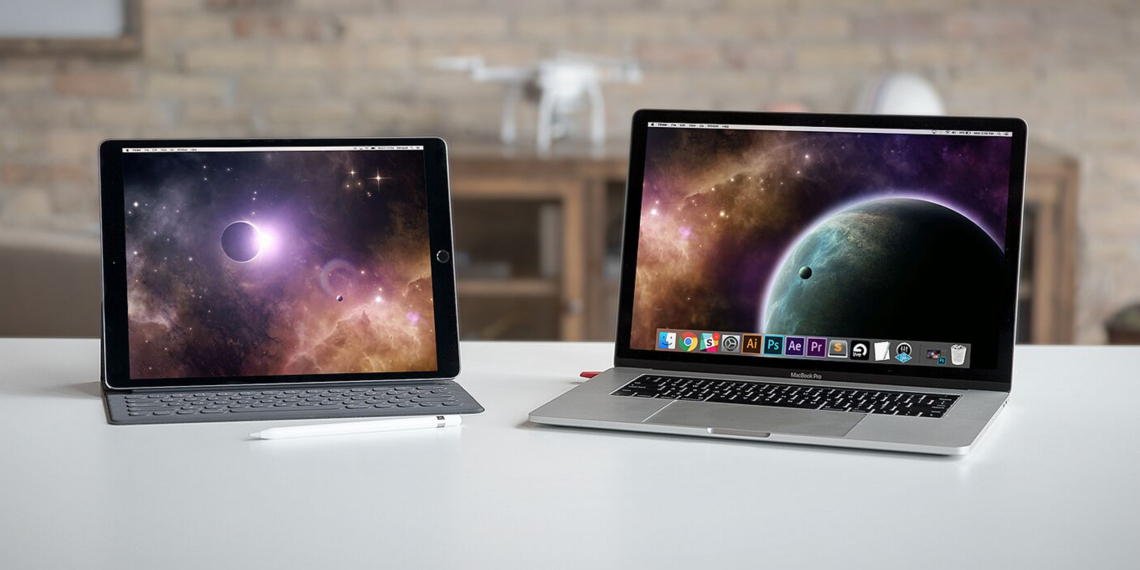
Штука дня: устройство, которое превращает iPad во второй экран для Mac


В прошлом году разработчики Luna Display провели удачную кампанию на Kickstarter, собрав средства для серийного производства своего прибора. Теперь он официально поступил в продажу.

Luna Display совмещает в себе аппаратную часть и приложение. Есть две версии адаптера — для USB-C и для Mini DisplayPort. Флешку нужно вставить в соответствующий порт, подключить Mac и iPad к одной Wi-Fi-точке и запустить приложение Luna на планшете и компьютере.

В результате вы получите не просто дополнительный дисплей, а Mac с сенсорным экраном, который позволит управлять десктоп-приложениями с помощью рук и стилуса.

Создатели Luna Display обещают высокую скорость работы и чёткость транслируемого изображения без искажений и прерываний.

Прибор и приложение совместимы с iOS 9.1 и более поздними версиями. Для дополнительного экрана подойдут iPad 2, iPad mini, iPad Pro и более новые модели. Желательно, чтобы Mac был произведён после 2012 года. И на нём должна быть установлена хотя бы macOS 10.11 El Capitan.

Если вдруг не будет доступа к беспроводному соединению, можно подключить планшет к компьютеру при помощи Lightning-кабеля.

Для дизайнеров и художников разработчики предлагают свою программу

Astropad, которая превратит iPad в полноценный графический планшет для Mac.

Заказать Luna Display можно на

официальном сайте

Как выбрать способ изучения английского, который подходит именно вам


В онлайн-школе Skyeng можно выучить английский в любом возрасте. Вам подберут опытного преподавателя и помогут выбрать подходящий способ изучения языка. Начать заниматься можно с

бесплатного вводного урока

1. Английский для визуалов

Вы визуал, если:

Встречаете и провожаете по одёжке. Никогда не позволяете себе мятую одежду и грязную обувь и не прощаете неряшливый внешний вид другим.

В ресторане заказываете самое красивое блюдо. Вкус и цена — дело десятое, главное, сфоткать и выложить в Instagram.

Дорожите личным пространством и обращаете внимание на интерьер.

Предпочитаете смотреть собеседнику в глаза.

Часто неосознанно говорите: «Смотри…», «Там видно будет…»

Любите помечтать и хорошо рассказываете истории. Правда, редко и только близким.

У визуалов главный орган чувств — это глаза. Чем ярче и нагляднее картинка, тем проще им запомнить информацию. Они обожают таблицы и графики. Длинные простыни текста нагоняют на визуалов тоску — всё должно быть структурированным и желательно разноцветным.

Для изучения английского им подойдёт система карточек. Такой вариант есть среди множества инструментов на

интерактивной платформе Skyeng

Сначала читаешь правило, затем собираешь картинки со словами и выражениями. Правильная последовательность подсвечивается зелёным цветом — легко запомнить.

2. Английский для аудиалов

Вы аудиал, если:

Часто напеваете что-то себе под нос. Ни дня не проводите без музыки.

Для вас интонация красноречивее слов: важно не что говорят, а как.

Вас дико бесят тихие собеседники и плохая телефонная связь. Сами всегда говорите громко и отчётливо.

Отправляете голосовые сообщения, даже когда можете написать.

В вашей речи часто фигурируют фразы: «Слушай…», «Звучит заманчиво…»

Любите интересные истории, но не любите их читать. Ну а футбол без комментатора для вас — вообще не футбол.

Друзья и коллеги частенько обращаются к вам за советом. И вы охотно высказываете своё мнение.

Аудиалы не просто слушают — они слышат. А потом тут же пересказывают, дополняя полученную информацию яркими эпитетами. Изучать английский им проще всего через подкасты и песни.

Чтобы хорошенько что-то запомнить, аудиалу нужно проговорить это вслух. У

Skyeng

есть бесплатные разговорные клубы, где можно обсуждать трудные темы с другими учениками. Если общаться некогда или вы пока стесняетесь своего произношения, открывайте тексты песен и пойте на английском. Если встретилась незнакомая фраза — добавьте её в личный словарь.

3. Английский для кинестетиков

Вы кинестетик, если:

Всегда полагаетесь на опыт. Вы ничего не принимаете на веру и учитесь только на своих ошибках.

Безразличны к фасонам и цветам. Одежда должна быть просто удобной.

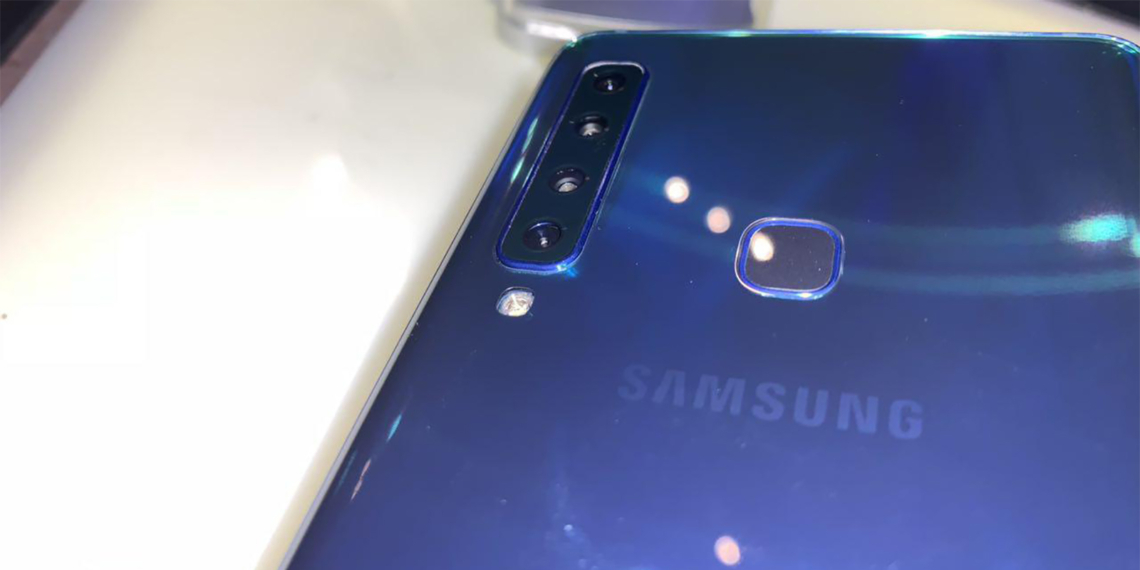
Samsung представила первый в мире смартфон с четырьмя камерами сзади


Samsung анонсировала первый в мире смартфон, у которого сзади располагается сразу четыре камеры — Galaxy A9 2018 года. Три из них такие же, как у последнего

Galaxy A7, а четвёртая — длиннофокусная. В сочетании с широкоугольным объективом это позволяет делать снимки с фокусом на деталях или, наоборот, снимать общие планы.

10-мегапиксельная длиннофокусная камера поддерживает двукратный оптический зум. Основной сенсор — 24-мегапиксельный с диафрагмой f/1.7: он позволяет делать отличные снимки как днём, так и в тёмное время суток.

8-мегапиксельная широкоугольная камера имеет угол обзора 120°. С помощью ИИ она автоматически выбирает настройки под содержание фотографии. Ещё один сенсор, 5-мегапиксельный, позволяет делать снимки с искусственным эффектом размытия.

Galaxy A9 оснащён 6,3-дюймовым экраном, выполненным по технологии Super AMOLED. Его разрешение составляет 1 080 × 2 220 пикселей. Спереди расположена одна 24-мегапиксельная камера с диафрагмой f/2.0.

Есть две версии смартфона — с 6 и 8 ГБ оперативной памяти. Обе имеют 128 ГБ пространства для хранения данных, которые можно расширить ещё на 512 ГБ с помощью microSD-карты. Также внутри располагается 8-ядерный процессор Snapdragon 660.

Ёмкость аккумулятора составляет 3 800 мА·ч — почти как у

Galaxy Note 9. На задней крышке, сделанной из стекла, находится датчик отпечатка пальца. Смартфон работает на Android 8.0 Oreo.

Galaxy A9 поступит в продажу в начале ноября в трёх цветах: чёрном, синем и розовом. Стоимость составит 39 990 рублей. При предзаказе в подарок дают microSD-карту на 128 ГБ.

10 полезных функций «Google Переводчика», которые должен знать каждый


Рукописный ввод

«Google Переводчик» поддерживает не только простой набор слов при помощи клавиатуры, но и рукописный ввод. Причём это касается как веб-версии сервиса, так и мобильного приложения. В первом случае достаточно лишь нажать на иконку карандаша в нижней части окна ввода. Сенсорный экран или поддержка

стилуса

не понадобится.

Писать в открывшемся окне можно при помощи мыши, зажав её левую кнопку. Ниже области ввода будут появляться слова, которые сервис смог распознать.

В мобильном приложении рукописный ввод реализован куда удобнее. Активируется он нажатием на иконку ручки, после чего пальцем вы сможете вырисовывать как отдельные буквы, так и целые слова. Такой метод ввода может быть особенно полезен для изучающих иероглифические языки:

японский, китайский или корейский.

Перевод в режиме офлайн

Мобильный «Google Переводчик» уже давно может работать без подключения к Сети. Нужно лишь предварительно загрузить словари нужных вам языков. Сделать это можно из бокового меню приложения, выбрав «Перевод офлайн».

В этом разделе языковые пакеты можно не только сохранять, но и удалять из памяти смартфона.

Синхронный перевод

В мобильном «Google Переводчике» есть озвучка набранного текста и даже голосовой ввод, однако куда более полезной функцией является «Общение». Она позволяет перейти в специальный режим с синхронным переводом для диалога с иностранцем.

В этом режиме приложение слушает и переводит на язык собеседника все фразы, проговаривая их голосом и отображая текстом. Чтобы предложить кому-то поболтать через функцию «Общение», нужно выбрать язык и нажать на иконку ладони в правом верхнем углу. После этого на экране отобразится специальное приветственное сообщение на выбранном вами языке.

Также отметим, что для режима синхронного перевода и голосового ввода в целом можно активировать функцию цензуры. Она будет скрывать за звёздочками (***) всю ненормативную лексику, которую распознает. Найти эту функцию можно в настройках приложения, в разделе «Голосовой ввод».

Мгновенный перевод через камеру

Не менее полезная функция мобильного приложения — перевод текста при помощи

камеры

смартфона. В режиме реального времени готовый текст будет отображаться вместо той надписи, которую вы снимаете. Мгновенный перевод пригодится в том случае, когда нужно узнать, что означает какая-то вывеска или предостерегающий знак. Особенно это будет удобно за рубежом

Для перехода к этой функции нужно лишь запустить камеру с панели инструментов приложения. В самом режиме съёмки можно открыть и любое ранее полученное фото, где есть что перевести.

Собственный словарь

Переводы любых слов или фраз можно сохранить в собственном

словаре, чтобы позже к ним можно было вернуться. Для этого нужно лишь нажать на звёздочку. В мобильном «Переводчике» она отображается прямо напротив перевода, а в веб-версии сервиса — под ним.

Перейти к списку сохранённых переводов на смартфоне можно будет через главное меню, нажав на «Разговорник». На десктопе путь к этому разделу лежит через кнопку звёздочки над областью перевода.

Перевод из любого приложения

На Android-смартфонах «Google Переводчик» предлагает удобную функцию быстрого перевода из любых приложений, где можно выделить текст. Отметив нужное слово или фразу, нужно развернуть контекстное меню, нажав на три точки, и выбрать «Перевод».

Поверх исходного приложения откроется мини-окно переводчика, где при необходимости можно будет сменить язык или прослушать

произношение. Включается эта функция в настройках приложения, в разделе с логичным названием «Быстрый перевод».

Перевод СМС

Чтобы перевести текст пришедшей СМС, совсем необязательно пользоваться копированием-вставкой. Перейти к сообщениям можно прямо из мобильного «Google Переводчика». Просто нажмите на «Перевод SMS» в главном меню и выберите сообщение.

Перевод в строке поиска

Если требуется узнать перевод одного или нескольких слов, то можно и вовсе обойтись простым запросом в поисковой строке. В случае с переводом на английский язык он должен иметь вид: ваше слово или фраза + «на английском». Пример на скриншоте ниже.

Функция перевода через поисковую строку актуальна как для смартфонов, так и для ПК.

Перевод сайтов

Перевести текст с зарубежного сайта на ПК можно тремя различными способами. Самый очевидный — банальное копирование и вставка в переводчик. В случае с небольшими фрагментами текста это может быть удобно, но если нужно перевести всю страницу, лучше воспользоваться иными методами.

К примеру, можно просто скопировать ссылку на страницу сайта и вставить её в «Google Переводчик». В окне справа появится ссылка на этот же

сайт, но уже на нужном языке и с сохранением всей разметки.

Другой способ предполагает наличие браузера Chrome. В нём при посещении зарубежного ресурса в адресной строке справа появится иконка «Google Переводчика». Нажатие на неё также позволит перевести весь сайт целиком.

Перевод документов

Это ещё одна функция, актуальная только для веб-версии сервиса. Она позволяет загрузить из памяти компьютера текстовый документ и посмотреть его перевод. Это может быть файл формат

PDF

или, к примеру, DOCX.

Бесплатные приложения и скидки в App Store 11 октября


Не забывайте: все предложения действуют в течение ограниченного времени. Чтобы узнавать об актуальных акциях по мере их появления, подписывайтесь на наш

канал в Telegram

Приложения для iOS

Infltr

Приложение для редактирования фотографий, видео и анимаций с практически бесконечным набором фильтров. Для настройки параметров здесь есть более двух десятков инструментов.

Скачать в appstore

Игры для iOS

Reigns: Her Majesty

В этой игре вам предстоит примерить роль справедливого (или не очень) правителя сказочного королевства. Отдавайте приказы, карайте и милуйте подданных, плетите интриги и заключайте выгодные союзы — в общем, обычная королевская работа.

Скачать в appstore

Bombsquad

Симулятор сапёра, в котором вы сможете почувствовать себя экспертом в обезвреживании бомб. В игре вам придётся разминировать взрывные устройства с различными типами начинки и конструкций — главное, не ошибиться!

Скачать в appstore

Mystery of Blackthorn Castle

Красивая приключенческая головоломка, в которой вам нужно исследовать замок Блэкторн, построенный в XIV веке, и окружающий его тёмный лес. Помогите дяде главного героя найти таинственный артефакт.

Скачать в appstore

Бесплатные приложения и скидки в Google Play 11 октября


Все акции и распродажи действуют в течение ограниченного времени и актуальны на момент выхода статьи. Не пропустите их!

Приложения для Android

Наборы иконок

Иконки на любой вкус, совместимы с большинством популярных лаунчеров.

Скачать в googleplay

Скачать в googleplay

Загрузить

QR-Code

Graby - Icon Pack

Разработчик:

Göktuğ ULAŞ

Цена:

50 ₽

Бесплатно

5 простых действий, позволяющих обезопасить себя в интернете


Безопасность в Сети — это гораздо больше, чем установка защитного экрана и систематический поиск вирусов. Куда важнее развить хорошие привычки и выполнять простые действия, пользы от которых может быть гораздо больше.

Используйте спам-фильтр для почты

malwarebytes.com

Львиная доля всех входящих электронных писем является спамом, часть которого может содержать вредоносные вложения. Такая рассылка — невероятно простой и в то же время эффективный способ заразить ваш ПК.

К сожалению, вы не вправе контролировать, кто может посылать вам письма. Как только ваш электронный адрес попадает в базу мошенников, начинается бомбардировка поддельными рекламными акциями, эксклюзивными предложениями и прочим мусором.

Особенно опасными являются

фишинговые письма, которые напоминают официальную почту от банков, крупных организаций и веб-ресурсов, где вы были зарегистрированы. Их цель — ввести вас в заблуждение и направить на поддельный сайт, где вам будет предложено указать какие-то личные данные.

Бороться с такими вредоносными письмами можно лишь при помощи спам-фильтров, доступных в популярных почтовых сервисах. Нередко какой-то мусор блокируется и без вашего участия, однако если этого не происходит, просто отметьте одно из подозрительных писем как спам, чтобы впредь сервис фильтровал почту от выбранного адресата.

Никогда не открывайте подозрительные вложения и не переходите по ссылкам в письмах от неизвестных отправителей.

Перейдите на почтовый сервис с шифрованием

consumerreports.org

Для защиты электронного ящика и содержимого ваших писем недостаточно использовать популярный почтовый сервис. Даже если у вас надёжный пароль, двухфакторная аутентификация и HTTPS-соединение, риск утечки персональных данных всё равно есть.

Обезопасить вашу почту может специальный почтовый сервис с шифрованием всех писем. В качестве примеров:

ProtonMail

Tutanota

Mailfence. Они предлагают как бесплатные тарифы с ограниченным местом в облаке, так и платные без существенных ограничений.

Используйте надёжные браузеры и расширения

Помимо электронной почты, немало угроз для вашей онлайн-безопасности поступает напрямую через

браузер

и установленные для него расширения. Важно использовать проверенные программы и надстройки, установленные и одобренные миллионами других пользователей.

Одним из наиболее надёжных браузеров с постоянно обновляемой системой защиты является Mozilla Firefox. В отличие от того же

Google Chrome, он не следит за пользователями и не позволяет себе лишнего.

Если вам нужно установить какие-то расширения, сначала обязательно ознакомьтесь с отзывами, сопоставьте их с количеством скачиваний, проверьте информацию о разработчике. Нет гарантии, что безобидная программа для сохранения заметок не таит в себе вредоносной угрозы.

Пользуйтесь расширениями только от известных и авторитетных разработчиков, которые дорожат своей репутацией.

Переходите только по проверенным ссылкам

lifewire.com

Простой переход по ссылке в Сети может перенаправить вас на фишинговый сайт или даже активировать загрузку вредоносного файла на ваш ПК. Причём нередко такие ссылки можно встретить на крупных сайтах, не успевающих модерировать записи пользователей.

Гарантировать, что веб-страницы, на которые ведут ссылки, являются безвредными могут специальные

антивирусные

утилиты и браузерные расширения. Также проверить безопасность ссылки можно на специальных сайтах, таких как

Scanurl

и

Phishtank

10 приложений, которые сделают Android ещё лучше


1. Gboard или SwiftKey

Android-устройства делятся на два типа: те, на которых предустановлена

Gboard, и те, чью родную клавиатуру хочется сразу заменить на что-нибудь более вменяемое. Gboard и её аналог SwiftKey, пожалуй, две лучшие клавиатуры в Google Play. Они немного отличаются внешним видом, настройками и жестами, но в целом предоставляют примерно одинаковый набор функций. Обе абсолютно бесплатны и не содержат рекламы, правда, у SwiftKey есть платные темы.

Загрузить

QR-Code

Gboard – Google Клавиатура

Разработчик:

Google LLC

Цена: Бесплатно

Загрузить

QR-Code

SwiftKey Keyboard

Разработчик:

SwiftKey

Цена: Бесплатно

2. IFTTT

О сервисе

IFTTT

Загрузить

QR-Code

IFTTT

Разработчик:

IFTTT

Цена: Бесплатно

3. Navbar

Это приложение может изменить стиль панели навигации внизу экрана, где располагаются программные кнопки управления «Назад», «Домой» и «Обзор». У Navbar много тем — как сдержанных и стильных, так и весёлых: с котом Гарфилдом, радужными пони и арбузами. Кроме того, приложение умеет изменять цвет навигационной панели в тон приложению, которое в данный момент открыто.

Единственный минус: Navbar не работает с устройствами Huawei, а часть функций доступна только в платной версии. Альтернативой ему может служить Custom Navigation Bar от Paphonb, которое придаёт панели Android Nougat вид как в Android O.

Загрузить

пятница, 15 февраля 2019 г.

Зачем китайцы надевают фитнес-трекеры на туалетную бумагу


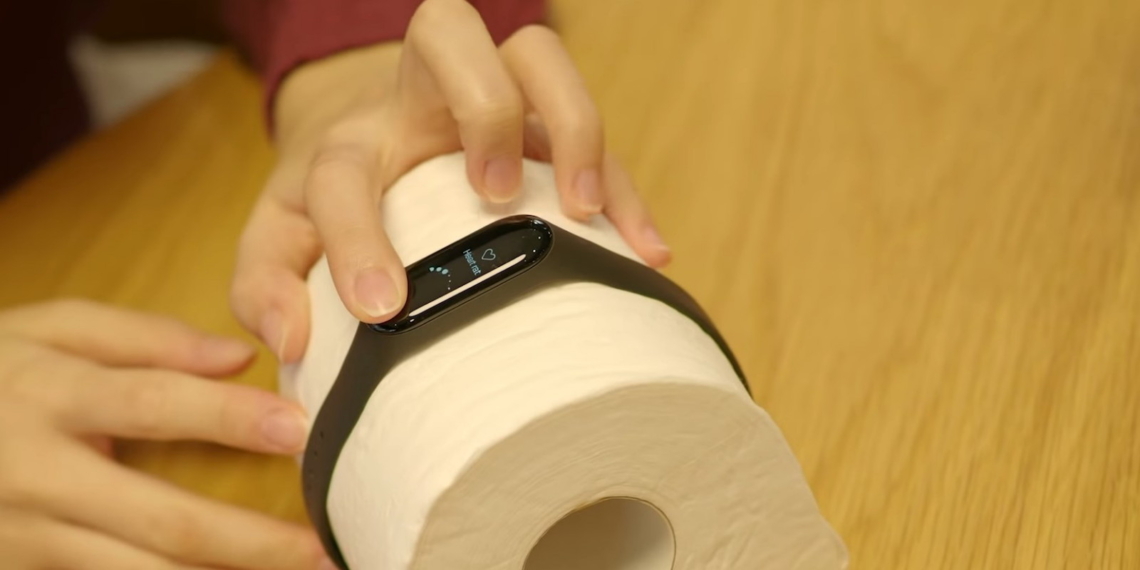
Пользователи выкладывают в Сеть фотографии и видео, на которых популярные фитнес-трекеры считывают частоту сердцебиения рулона туалетной бумаги, банана или даже чучела животного. Забавный баг обнаружился у Mi Band 3, Apple Watch и некоторых других часов под управлением Android Wear.

Данную особенность обнаружили журналисты китайского издания

Abacus

при подготовке обзора Mi Band 3. В сети тут же поднялась буря возмущения по поводу того, что производители фитнес-трекеров обманывают потребителей, подсовывая им устройства, которые просто имитируют процесс измерения частоты сердечных сокращений. Однако на самом деле они не виноваты.

Дело в том, что практически все спортивные браслеты используют для измерения пульса метод фотоплетизмографии. На задней стороне устройства установлен источник зелёного света, который отражается от кожи и поступает на расположенный рядом фоторезистор. Чем больше кровяной поток, тем больше света поглощается тканями организма и, следовательно, меньше света возвращается на фоторезистор.

It’s not a bug, it’s a feature!

Проблема в том, что данный метод изначально не отличается высокой точностью. Поэтому поверхности некоторых предметов могут своим отражением сбивать датчики фитнес-трекеров с толка, заставляя их фиксировать ошибочные результаты. Это не значит, что вас обманывают. Просто производитель не предусмотрел, что кому-то придёт в голову измерять пульс у банана или рулона туалетной бумаги.

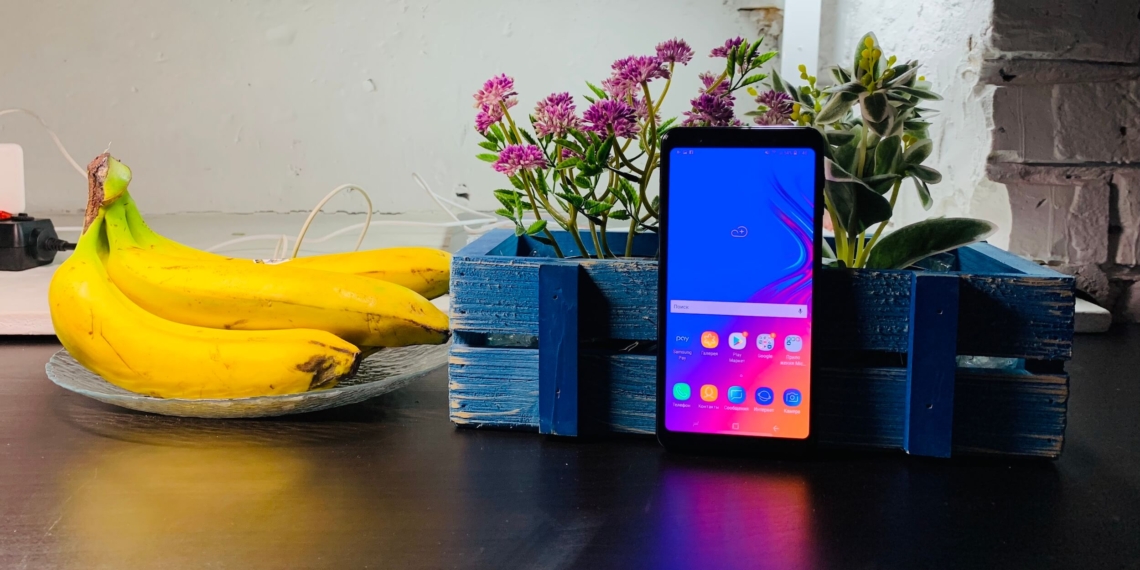
Обзор Galaxy A7 (2018) — первого смартфона от Samsung с тройной камерой


Оглавление

Технические характеристики

Комплектация

Дизайн и эргономика

Экран и звук

Камера

Защита

Производительность

Автономность

Программное обеспечение

Итоги

Технические характеристики

Цвета

Чёрный, синий и розовый

Дисплей

6 дюймов, Full HD+ (2 220 × 1 080 пикселей), Super AMOLED

Платформа

Восьмиядерный Exynos 7885, 2,2 ГГц

Оперативная память

4 ГБ

Встроенная память

64 ГБ + слот для microSD-карт объёмом до 512 ГБ

Камеры

Основная — 24 + 8 + 5 Мп, фронтальная — 24 Мп

Съёмка видео

До 2160p с 30 FPS

Сим-карта

Два слота для nanoSIM

Беспроводные интерфейсы

Как отключить раздражающие превью скриншотов в macOS Mojave


Вместе с обновлённым приложением «Снимок экрана» в macOS Mojave появилась функция миниатюр скриншотов, которые отображаются у края экрана. С небольшими превью можно взаимодействовать: сразу же открыть скриншот для редактирования или перетащить в окно любого приложения для дальнейшей работы.

В теории звучит очень удобно, но на деле всё не так круто. Во-первых, далеко не все приложения поддерживают такой импорт. Например, Mail и Pixelmator понимают, что вы хотите сделать, а Chrome и Evernote наотрез отказываются. Во-вторых, эти миниатюры добавляют задержку перед сохранением скриншота: после смахивания превьюшки проходит ещё 1–2 секунды, прежде чем картинка появится на рабочем столе.

Если вы порядком устали от этого, есть простой способ всё исправить.

1. Запустите утилиту скриншотов, нажав Shift + Command + 5, и откройте меню «Параметры».

2. Снимите галочку с пункта «Отображать плавающую миниатюру». Готово!

С этого момент скриншоты просто будут сохраняться на рабочем столе (или в другой заданной папке), как было в macOS High Sierra и более ранних версиях системы.

10+ нововведений macOS Mojave, ради которых стоит обновиться →

16 лучших приложений для macOS Mojave с поддержкой тёмного режима →

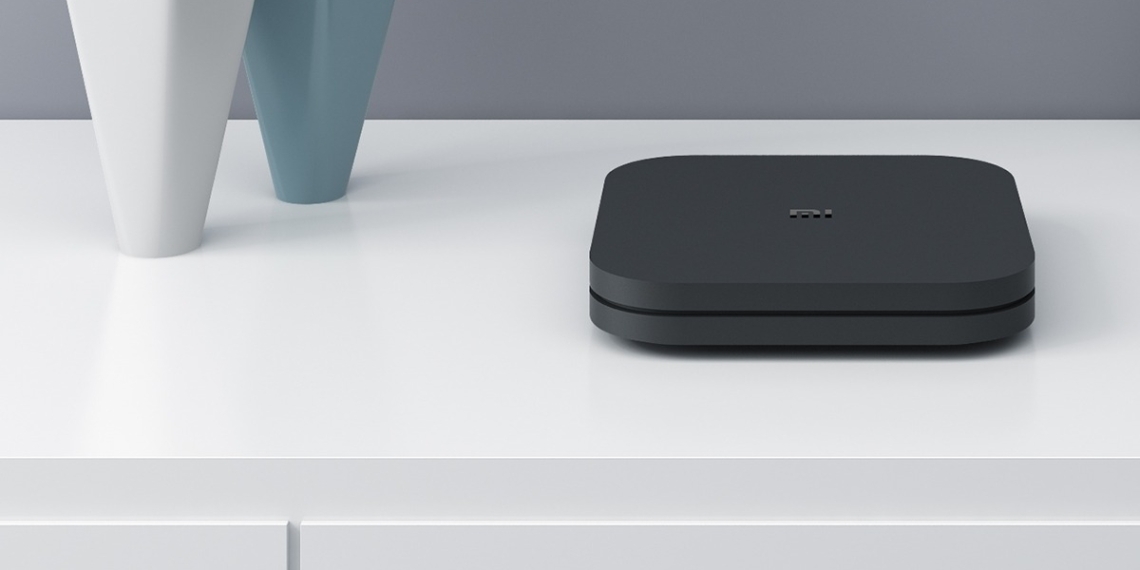
Xiaomi представила ТВ-приставку Mi Box S на Android TV


Приставка Mi Box S — это международная версия уже доступной в Китае Mi Box 4, но с некоторыми улучшениями. В частности, появился новый пульт дистанционного управления с выделенными кнопками вызова голосового помощника «

Google Ассистент

», быстрого доступа к Netflix и запуска прямого эфира.

Кроме того, Mi Box S обладает функциями

Google Chromecast, что позволяет использовать голосовые команды и транслировать видео с подключённого по Wi-Fi смартфона, планшета или ПК.

«Сердцем» приставки стал четырёхъядерный процессор Amlogic S905X с ускорителем Mali-450. Объём ОЗУ составил 2 ГБ, встроенной памяти установлено 8 ГБ. Есть поддержка Wi-Fi 802.11 a/b/g/n/ac (2,4/5 ГГц) и Bluetooth 4.2. Из разъёмов доступны HDMI 2.0, аудиовыход 3,5 мм и USB 2.0.

Приставка способна выводить видео 4K HDR с частотой 60 кадров в секунду и обладает поддержкой технологий улучшения звука DTS и Dolby Digital Plus. В качестве ОС используется Android TV (версия 8.1 Oreo).

Бесплатные приложения и скидки в App Store 10 октября


Не забывайте: все предложения действуют в течение ограниченного времени. Чтобы узнавать об актуальных акциях по мере их появления, подписывайтесь на наш

канал в Telegram

Приложения для iOS

Anchor Pointer

Полезное приложение, позволяющее ставить на карте метки-якоря для быстрого поиска машины на парковке или других сохранённых мест. Поставив такую виртуальную отметку, можно быстро и легко найти нужную точку по указателю на экране.

Скачать в appstore

KyPass 4

Менеджер паролей, работающий на основе базы данных, с функцией поиска по записям. Программа может синхронизировать всю информацию об аккаунтах с iCloud, Dropbox, Google Drive и сервисами, поддерживающими протокол WebDav. В KyPass 4 есть встроенный генератор паролей и возможность использовать Touch-ID для быстрой проверки пользователя.

Скачать в appstore

Игры для iOS

World Title Boxing Manager

В этой игре вы сможете взять на себя роль спортивного менеджера и помогать боксёрам добиваться успеха на международном уровне. Соберите группу бойцов, тренируйте их, подбирайте подходящих соперников и ведите к победе в восьми весовых категориях.

Скачать в appstore

Junk Jack Retro

Герой этого ретроплатформера исследует бесконечные миры и пытается выжить в случайно сгенерированных локациях, доверху набитых сокровищами и скрытыми секретами. Но без вашей помощи ему, конечно, не справиться.

Скачать в appstore

Marshall представила беспроводные наушники, которые держат заряд 12 часов


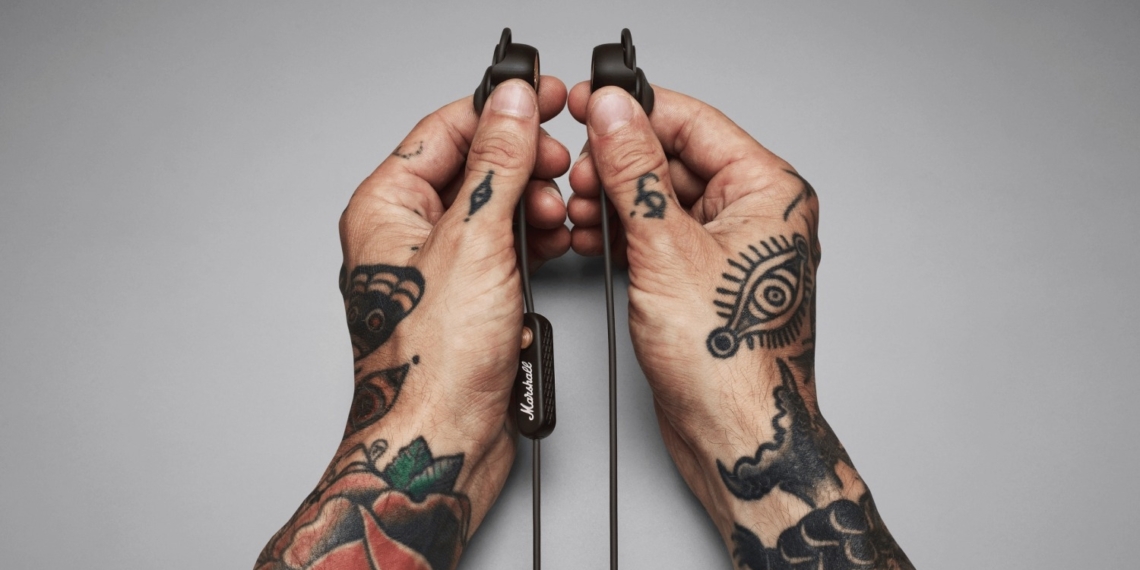
Компания Marshall анонсировала беспроводные наушники Minor II Bluetooth. Они получили 14,5-миллиметровые излучатели и необычную конструкцию вкладышей. Сквозь каждый из них проходит соединительный провод, образующий регулируемую петлю. Она обеспечивает более плотную фиксацию в ушной раковине.

На связующем кабеле расположен пульт управления с миниатюрным джойстиком, позволяющим ставить музыку на паузу, принимать звонки со смартфона и регулировать уровень громкости. Также останавливать воспроизведение можно простым сцеплением вкладышей: для этого в них имеются магниты.

Наушники оснащены модулем Bluetooth 5.0 и поддерживают кодек Qualcomm aptX, обеспечивающий улучшение качества беспроводного звука. Встроенного аккумулятора хватит на 12 часов использования. Также есть и ускоренная подзарядка, позволяющая всего за 20 минут восполнить заряд на два часа прослушивания музыки.

Marshall Minor II Bluetooth будут доступны в чёрном, белом и коричневом цветах по цене 129 евро.


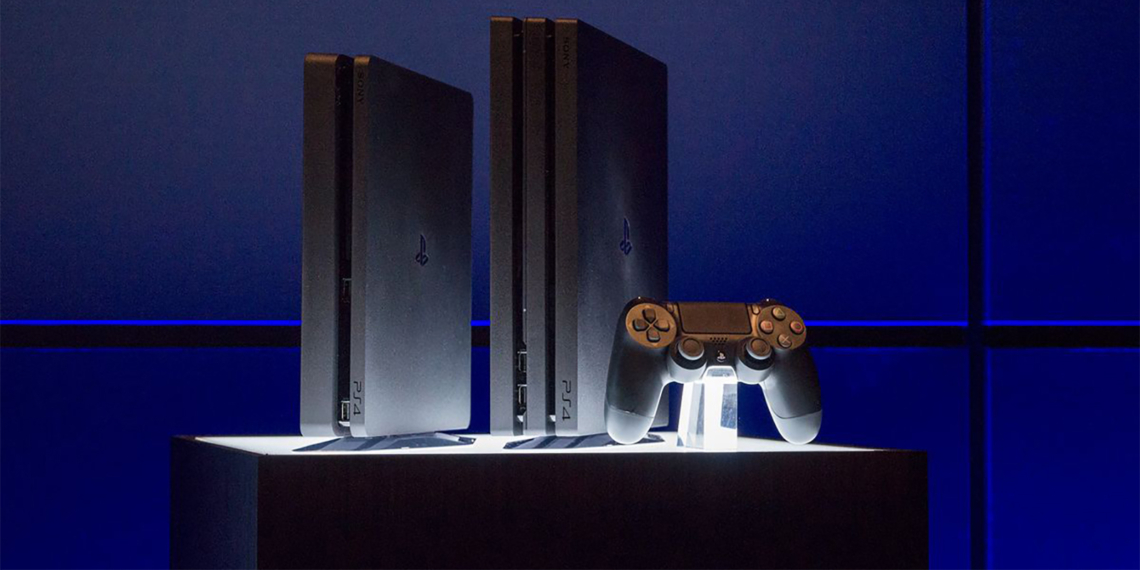
Sony подтвердила, что работает над новой консолью PlayStation


Sony официально подтвердила, что разрабатывает новую консоль PlayStation. Подробностей пока нет, но ждать выхода, скорее всего, придётся ещё больше двух лет.

«На данный момент я могу сказать, что устройство нового поколения нам необходимо»,

— заявил президент и генеральный директор компании Кеничиро Йошида в интервью с

Financial Times

Пока нет подтверждений того, что консоль будет называться PlayStation 5. Дату релиза Йошида тоже не назвал. Но если верить тому, что руководитель Sony Interactive Entertainment Джон Кодера сказал в мае, состоится выход не раньше, чем через два с половиной года, если считать с сегодняшнего момента.

Ближайшие три года мы будем готовиться к следующему шагу — присядем, чтобы потом прыгнуть ещё выше.

Бесплатные приложения и скидки в Google Play 10 октября


Все акции и распродажи действуют в течение ограниченного времени и актуальны на момент выхода статьи. Не пропустите их!

Приложения для Android

Сонник

Сны неразрывно связаны с нашим эмоциональным состоянием, поэтому несут опосредованную полезную информацию и подсказки, к которым следует прислушаться. С помощью этого справочника можно узнать реальный смысл своих ночных грёз сразу по нескольким популярным сонникам.

Скачать в googleplay

FlashOnCall Premium

Это приложение пригодится, если вы часто забываете включить звук на телефоне и пропускаете звонки. FlashOnCall использует встроенные вспышки вашего устройства для оповещений. Световые сигналы можно настроить для приложений, звонков, сообщений и для визуализации музыки. А ещё программа может активировать вспышку удалённо по команде в СМС — на случай, когда не получается найти смартфон в комнате.

Скачать в googleplay

Notesonly Pro

Легковесный и простой в использовании блокнот с приятным интерфейсом. В нём можно создавать текстовые заметки и списки. При желании вы можете изменить цвет заметки, отправить её по электронной почте или создать архив с записями.

Скачать в googleplay

Игры для Android

Icewind Dale: Enhanced Edition

Классическая компьютерная ролевая игра, выпущенная компаниями Interplay и Black Isle Studios в 2000 году, теперь доступна и на мобильных устройствах. Действие разворачивается в легендарном мире Забытых Королевств, созданном на основе ролевой системы Dungeons & Dragons.

Скачать в googleplay

Rima: The Story Begins

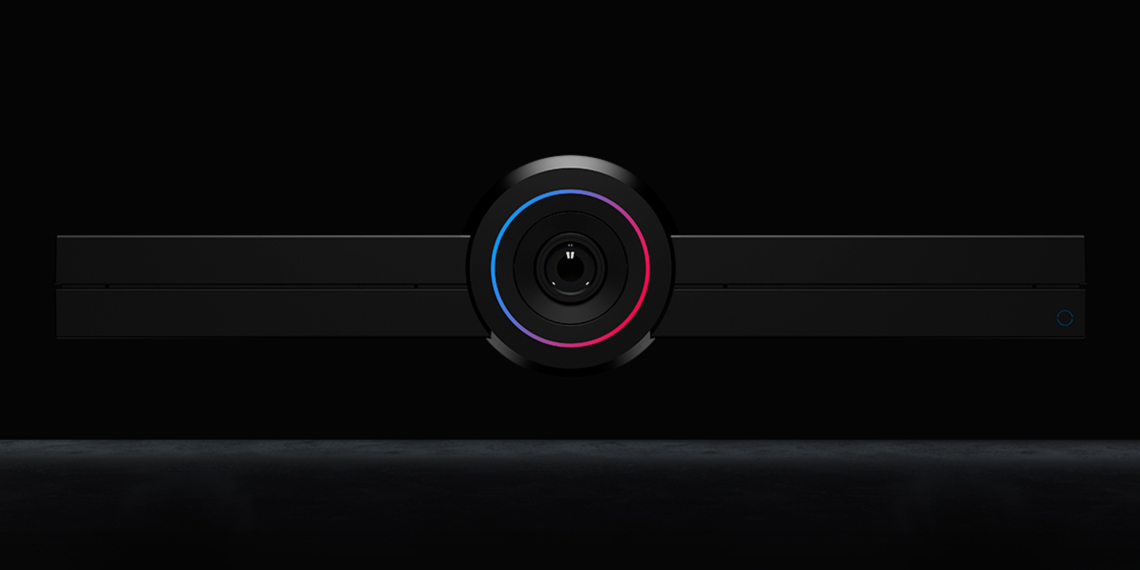
Штука дня: умное устройство для связи, совместной работы и развлечений


Hello 2 — это система, состоящая из движущейся камеры и блока с компьютером и датчиками. Устройство прикрепляется на телевизор сверху, как веб-камера, и работает похожим образом, но в нём заложено гораздо больше возможностей.

Прибор позволяет не только проводить видеоконференции, но и дистанционно работать на общем виртуальном холсте или доске похожим на Microsoft Whiteboard образом. Для этого разработчики предлагают

приобрести

их 65-дюймовый сенсорный экран в дополнение к Hello 2.

Также Hello 2 поддерживает трансляцию изображения с компьютеров и смартфонов по беспроводной связи, что пригодится для презентаций. Устройство совместимо с голосовыми помощниками Alexa и Google Voice Assistant, через него можно управлять всеми системами умного дома.

Кроме того, гаджет поддерживает Android-приложения — можно установить любимые игры или стриминг-сервисы и запускать их на телевизоре. Для управления в играх создатели Hello 2 предлагают свой контроллер.

Камера с 4К-сенсором и поддержкой HDR умеет отслеживать движения даже в темноте. Эта функция будет полезна, если нужно постоянно проверять, в безопасности ли ваш ребёнок в своей комнате.

Разработчики выпустили приложение HELLO Messenger для iOS и Android, а в самом Hello 2 уже предустановлены все популярные программы для связи, включая Skype for Business, Google Hangouts Meet, Facebook Messenger, WeChat и другие. Создатели устройства отдельно отмечают, что их система поддерживает сквозное шифрование данных для дополнительной безопасности.


6 причин не отключать Cookie в браузере


1. Интернет-магазины

Cookie нужны для того, чтобы вы могли добавлять товары в корзину: именно так они и появились. Почти в любом интернет-магазине можно отложить один или несколько товаров и закрыть страницу, а продолжить покупки позже.

2. Формы

Чтобы браузер запоминал информацию в формах, например имена и адреса, тоже нужны Cookie. Без них данные каждый раз приходится вводить заново. При этом сайты чаще всего не сохраняют номера платёжных карт и другую подобную информацию, чтобы злоумышленники не могли ею воспользоваться.

3. Настройки сайтов

Веб-ресурсы используют Cookie, чтобы сохранять различные настройки. Например, вам достаточно один раз выбрать язык, тему оформления и валюту, и они не будут сбрасываться каждый раз после выхода с сайта.

4. Персонализация

Cookie позволяют интернет-магазинам, видеосервисам и другим сайтам запоминать ваши предпочтения и предлагать на их основе контент, который может вам понравиться. Благодаря этому вы с гораздо большей вероятностью найдёте что-то по душе, например, на AliExpress.

Стоит отметить, что это также помогает компаниям увеличивать свои продажи. Но без рекомендаций куда сложнее находить полезные вещи, интересные фильмы и музыку по душе.

5. Авторизация

Одно из главных преимуществ Cookie — то, что они упрощают авторизацию. Эти файлы сообщают серверу, зашёл ли человек в сервис через приложение или сайт, а также какой аккаунт он использует. При отключенных Cookie каждый раз приходится вводить логин и пароль.

6. Таргетированная реклама

Реклама — неотъемлемая часть интернета. Если вы не пользуетесь блокировщиками, которые не всегда несут только пользу, то будете видеть объявления в любом случае. Благодаря Cookie эти объявления подбираются под ваши предпочтения и зачастую оказываются полезны.

Как очистить кеш на компьютере или мобильном устройстве →

Что делать, если тормозит браузер →

Что делать, если смартфон тормозит, зависает и просто плохо работает


Причины некорректной работы смартфона бывают двух видов — механические и программные. В первом случае речь идёт о ситуациях, когда что-то сломалось: окислилась плата, отошёл контакт, начал «умирать» аккумулятор. Программные сбои связаны с работой софта — операционной системы и установленных приложений.

Причины механических поломок

Вы залили смартфон водой

Вода вступает в порочную связь с платами и радиоэлементами, а импульсы тока из аккумулятора с намокшими контактами направляются не по адресу и выжигают микросхемы. Через пару дней вода полностью высыхает, но содержащиеся в ней соли навеки оседают на плате устройства. Ещё хуже, если вы залили смартфон не водой, а, например, колой.

Даже если в характеристиках вашего устройства указан класс водостойкости, лучше перестраховаться: изоляция важных элементов могла нарушиться, когда вы роняли или разбирали телефон.

Симптомы

После контакта с водой смартфон выключился и не включается. Или включается, но плохо работает. Шипит динамик, отказывает дисплей, всё искрит и полыхает — последствия могут быть разные. Иногда они проявляются спустя часы и даже дни после намокания.

Что делать

Скорее выключать смартфон и бежать в сервис. Если аккумулятор съёмный, то вынуть. И никакого фена: он только загонит воду вглубь устройства.

Вы уронили смартфон

Возможно, он выпал и ударился об асфальт или упал на жёсткий пол, скатившись с дивана. Весь мир на мгновение замер, а вы со страхом потянулись к смартфону. Во-первых, устройство со следами падения всегда теряет в цене при продаже, а во-вторых, вдруг он вообще не работает?

Симптомы

Царапины на корпусе и трещины на дисплее. Если удар был сильным, внутренние поломки могут быть самые разные: от выхода из строя какого-то компонента до необратимого повреждения основной платы.

Что делать

Если травма несовместима с жизнью — снова в сервис. После диагностики вам сообщат стоимость ремонта — тут важно распознать, не обманывают ли вас. Например, проверить стоимость комплектующих на AliExpress. Обычно сервисные центры выносят её в отдельные пункты в прайс-листе.

Вы пользуетесь смартфоном на морозе

Когда температура падает ниже нуля, мобильные устройства начинают лагать. Импульсы внутри смартфона проходят с меньшей скоростью, чувствительность сенсорных датчиков падает, а заряд литийионных аккумуляторов хоть и не уменьшается, но распознаётся контроллером как близкий к нулю.

Симптомы

Тачскрин не реагирует на прикосновения, проценты заряда стремительно уменьшаются, всё жутко лагает, а под занавес смартфон просто выключается.

Что делать

Ничего. Поглючит, согреется и заработает как ни в чём не бывало. Только не кладите смартфон на батарею.

Почему смартфон цел и в тепле, а всё равно глючит

В нём вирусы

Современные смартфоны умеют справляться с угрозой, но опасность заражения ещё существует. Как правило, ей подвержены старые устройства под управлением Android. Особенно те, что находятся в руках любителей кустарных прошивок и приложений из сомнительных источников.

Симптомы

Android-смартфон стал медленнее работать, на экран то и дело выскакивает реклама, банковские приложения бьют тревогу — карнавал не зависящих от вас действий на телефоне напоминает технологический апокалипсис.

Что делать

В качестве профилактики: скачивать приложения только из Google Play, не ставить неофициальные прошивки, внимательно изучать разрешения доступа программ, поставить антивирус. Ну, или купить iPhone.

Если всё уже плохо: откатить смартфон к заводским настройкам, попробовать запустить антивирус, удалить подозрительные приложения. Или обратиться к специалистам.

Если вы боитесь доверять смартфон компьютерному мастеру по объявлению у лифта, то правильно делаете. Он не даст никаких гарантий, может установить ещё более сомнительный софт, а цену возьмёт с потолка уже после выезда на дом, который вы, конечно, оплатите. Проще и спокойнее довериться сервису, который даёт гарантии и проводит поддержку устройства удалённо.

«Служба добрых дел» — это онлайн-сервис, где вам помогут устранить все программные неполадки, влияющие на работу смартфона. Стоимость фиксированная: решение одной проблемы — 990 рублей.

Обратиться в «Службу добрых дел»

Для корректной работы ему не хватает оперативной памяти

Десятки запущенных приложений, плюс столько же работающих в фоновом режиме, обновления ПО, работа с Wi-Fi, Bluetooth и мобильным интернетом — всё это нагружает процессор и оперативную память смартфона.

Симптомы

Мощные смартфоны перегреваются и работают на пределе возможностей. Устройства послабее превращаются в неповоротливые и лагающие девайсы с постоянно вылетающими приложениями и быстро разряжающимся аккумулятором.

Что делать

Если смартфон тормозит после установки тяжёлой игры или какой-то программы — это нормально. Возможно, приложение завершает установку и настройку в фоновом режиме — нужно просто немного подождать. Часто при зависании помогает принудительная перезагрузка. В тяжёлых случаях с техникой Apple может помочь восстановление системы через iTunes. Это касается разовых неполадок. А вот если всё глючит постоянно — это проблема.

Тогда нужно переходить к серьёзным мерам: безжалостно сносить приложения из автозапуска и выключать их работу в фоновом режиме. Выработать привычку заглядывать в диспетчер устройств и закрывать всё ненужное. Ещё раз проверить смартфон на предмет вирусов: проблема может быть вызвана ими. Обновить прошивку или наоборот — откатиться к предыдущей версии ПО. Точно тут не угадаешь — всё зависит от спецификаций смартфона, операционной системы и ваших целей.

Если вы не знаете, как сделать всё вышеперечисленное самостоятельно, призовите на помощь специалиста. Мастер найдёт самые «прожорливые» приложения, которые нужно удалить, и подробно расскажет, как пользоваться смартфоном, чтобы он не глючил. Ходить для этого никуда не нужно: специалисты «Службы добрых дел» на связи по телефону и в мессенджерах. Мастер даст подробные инструкции или подключится к вашему устройству и решит проблему удалённо.

Он просто очень старый

Техника очень быстро устаревает, особенно это касается смартфонов на Android. Вы можете сколько угодно говорить, что устройство добросовестно справляется со всеми вашими задачами, но достаточно пару дней походить с девайсом поновее, как вы поймёте шаткость своих убеждений. Новый софт всегда требователен к мощности смартфонов. Хотите пользоваться функциональными таск-менеджерами, слушать подкасты, работать с документами, снимать качественные фото и чтобы всё это не тормозило, смиритесь: допотопный смартфон не справится.

Симптомы

Те же, что и при нехватке оперативной памяти. Кроме того, многие приложения могут просто не устанавливаться на устройства со старыми операционными системами.

Что делать

Купить смартфон поновее. Если сейчас ну вообще никак — постараться оптимизировать работу на том, что есть, и действовать по предыдущему сценарию: удалить всё, кроме самого важного, поэкспериментировать с прошивками или обратиться к специалисту.

Сотрудники «

Службы добрых дел

» помогают не только со смартфонами, но и с планшетами и компьютерами. Плата за удалённое решение любой проблемы фиксированная —

990 рублей. В крупных городах можно вызвать мастера домой или в офис — это стоит 2 990 рублей.

Для тех, кто плохо дружит с техникой и нуждается в постоянной поддержке, «Служба добрых дел» предлагает подписку на год за 2 490 рублей. Купив такую подписку, вы сможете обращаться к специалистам в любое время хоть каждый день — количество заявок не ограничено.

Чтобы обратиться за помощью,

оставьте заявку на сайте

или скачайте приложение. По промокоду

LIFE20

Google представила недорогие наушники с кабелем USB-C


После презентации, на которой Google анонсировала флагманские смартфоны

Pixel 3 и Pixel 3 XL

и планшет

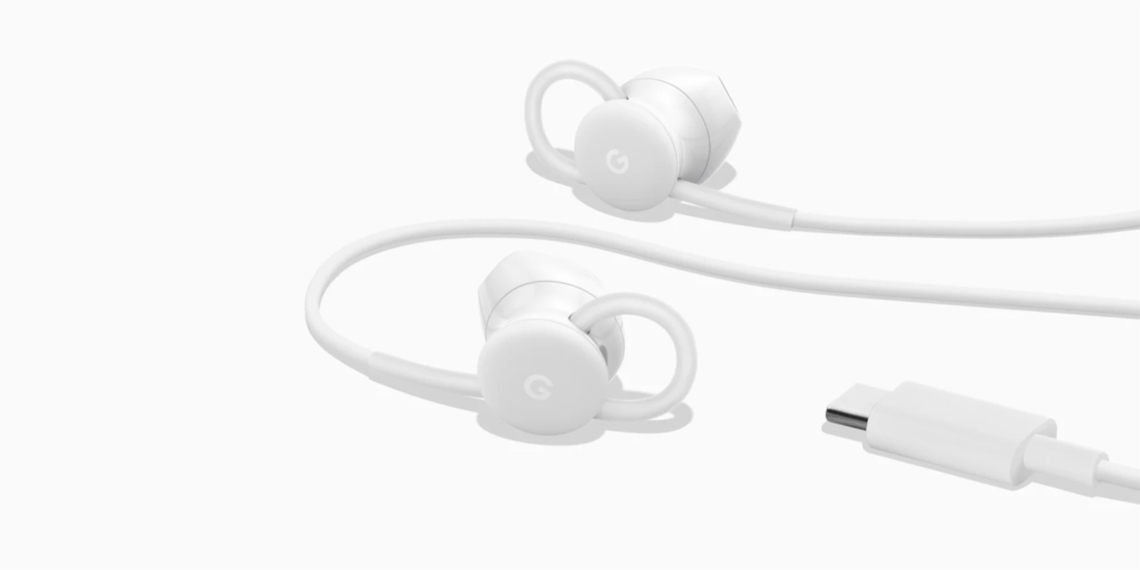
Pixel Slate, стало известно, что в комплекте с телефонами будут идти новые наушники Pixel USB-C Earbuds. Как можно судить по названию, аксессуар подключается по кабелю USB-C, а внешне он похож на AirPods от Apple. Его можно купить и отдельно за 30 долларов.

Наушники работают с голосовым помощником Google Assistant. Он активируется коротким нажатием чёрной кнопки на кабеле. Если зажать клавишу увеличения громкости, то ассистент прочитает ваши уведомления. Также есть поддержка перевода в реальном времени.

google.com

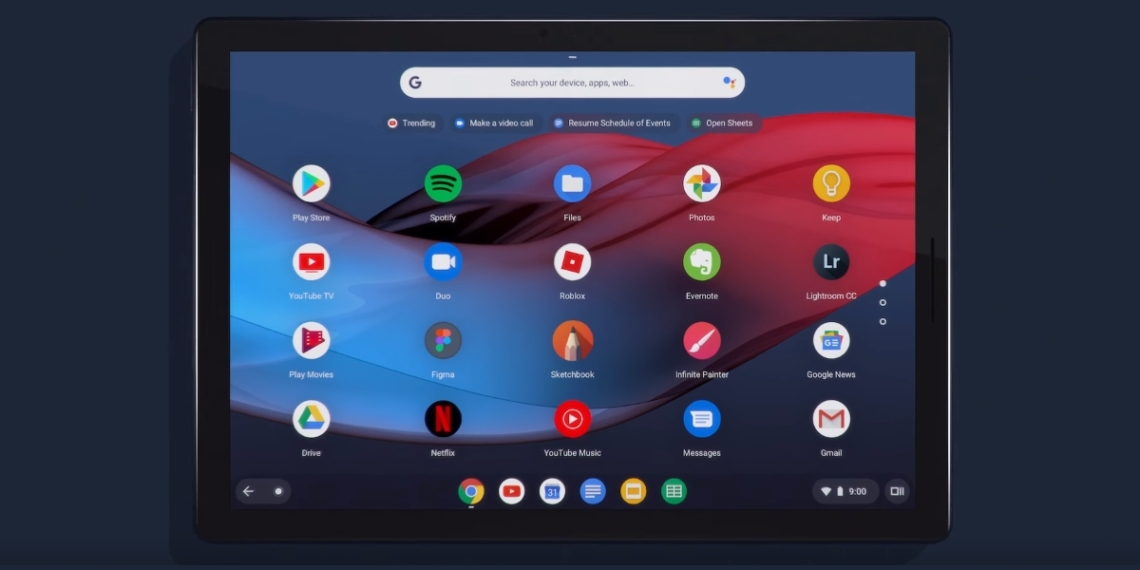
Google представила первый планшет на Chrome OS


Как и

ожидалось, сегодня на презентации в Нью-Йорке компания Google показала свой первый планшет под управлением операционной системы Chrome OS. Устройство получило название Pixel Slate, и позиционируется оно как компактное решение для работы и развлечений.

Полностью новая Chrome OS адаптирована под сенсорное управление и дополнена рядом улучшений. Система позволяет устанавливать приложения из Google Play и пользоваться фирменным голосовым

ассистентом. Есть встроенная защита от вирусов, режим разделения экрана, а также функция рекомендаций различных сервисов и приложений на основе действий пользователя.

Сам планшет получил очень тонкий корпус и качественный 12,3-дюймовый LTPS-экран с плотностью 293 пикселя на дюйм. По бокам — стереодинамики. На верхней грани устройства в кнопке питания разместился сканер отпечатков пальцев. Также Pixel Slate получил 8-Мп фронтальную широкоугольную камеру и 8-Мп основную с портретным режимом.

По мнению разработчиков Google, Pixel Slate будет вполне удобен для работы в офисных приложениях, особенно в паре с фирменной клавиатурой. Правда, этот аксессуар придётся докупать отдельно, как и новый цифровой стилус. Что касается автономности планшета, то здесь заявлено до 10 часов работы.

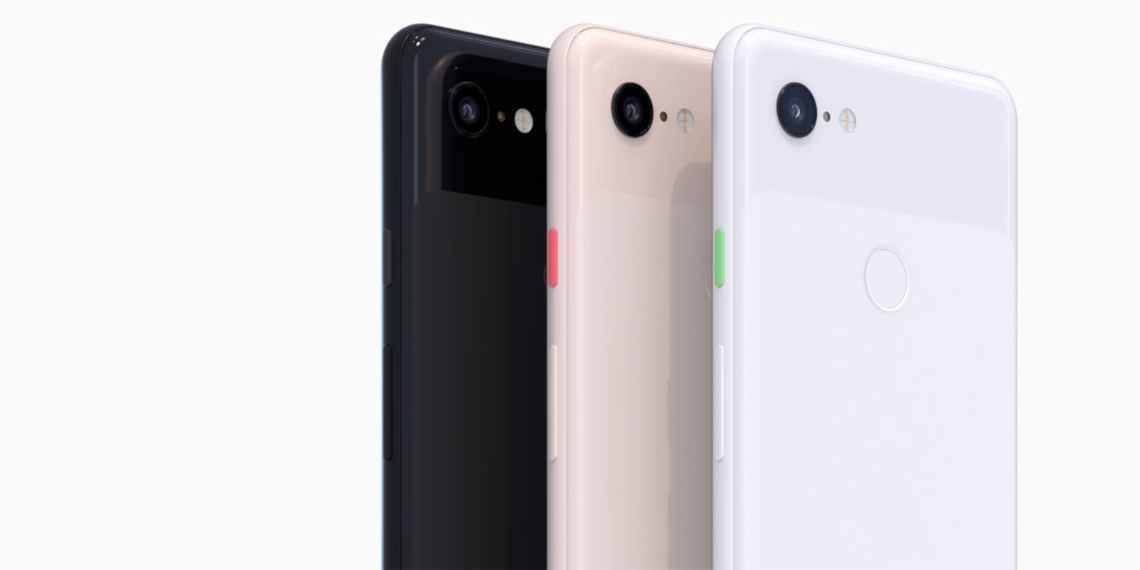
Google анонсировала смартфоны Pixel 3 и Pixel 3 XL с выросшими экранами и усовершенствованными камерами


На специальном мероприятии в Нью-Йорке Google анонсировала новые флагманские смартфоны Pixel 3 и Pixel 3 XL. Экраны обоих устройств стали больше благодаря более тонким рамкам, а сзади разместилась хоть одна, но более качественная камера с ИИ-функциями.

theverge.com

Размер дисплея Pixel 3 вырос с 5 до 5,5 дюймов, а Pixel 3 XL — с 6 до 6,3 дюймов. У второго сверху есть выемка для сенсоров.

Сзади у обоих смартфонов одна 12,2-мегапиксельная камера, которая умеет выбирать самый удачный снимок из серии и улучшать качество фото, снятых при увеличении. А вот спереди камеры теперь две: благодаря широкому углу обзора одной из них на

селфи

может поместиться довольно большое количество людей.

theverge.com

Внутри у телефонов процессор Snapdragon 845 и 4 ГБ оперативной памяти, а также чип Titan M для защиты данных, логинов и паролей. Спереди располагаются стереодинамики. Есть поддержка Bluetooth 5.0.

Благодаря полностью стеклянной задней крышке новые Pixel поддерживают беспроводную зарядку мощностью до 10 Вт — в том числе новую Pixel Stand, которую тоже представили на мероприятии и которая покупается отдельно за 79 долларов. Когда телефон подключен к последней, на его экране отображается полезная информация — например, данные из Google Assistant. Если поставить гаджет в горизонтальном положении, то он работает как фоторамка.

google.com

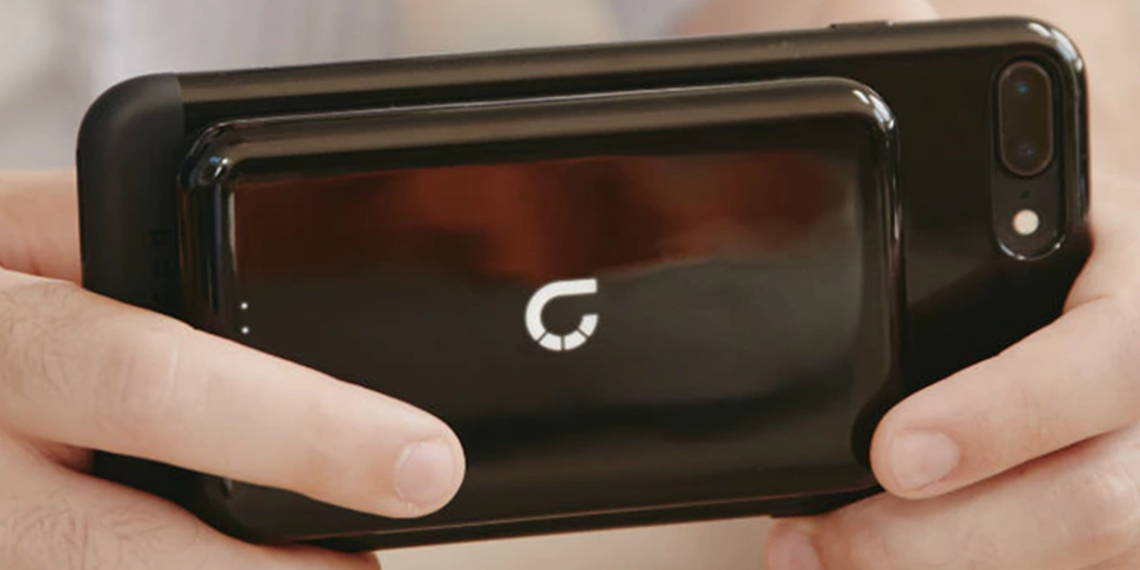
Штука дня: портативный аккумулятор, который работает без проводов


Системы для беспроводного питания батарей становятся доступнее, и список гаджетов с поддержкой технологии Qi постоянно пополняется. В основном такие зарядные устройства работают от электросетей, поэтому в пути их использовать неудобно. Разработчики из компании Bezalel сделали прибор, который решает эту проблему.

Prelude — это на вид привычный внешний аккумулятор, но ему не нужны провода. Он прикрепляется к смартфону и быстро заряжает его, пока вы продолжаете отправлять сообщения, разговаривать или играть.

Компактный гаджет удобен в использовании, в отличие от чехлов со встроенными батареями. Prelude нужно просто потрясти для активации, а к корпусу смартфона он прикрепляется с помощью микроскопических присосок, которые не оставляют после себя следов.

Прибор совместим со всеми смартфонами, в которых есть поддержка технологии Qi. Полный список можно посмотреть на

странице

проекта.


Мощность зарядки составляет 15 Вт, а ёмкость батареи — 5 000 мА·ч. Сам аккумулятор может заряжаться без проводов либо через встроенный порт USB Type-C. Весит Prelude всего 140 г при габаритах 11,4 × 6,8 × 1,7 см.


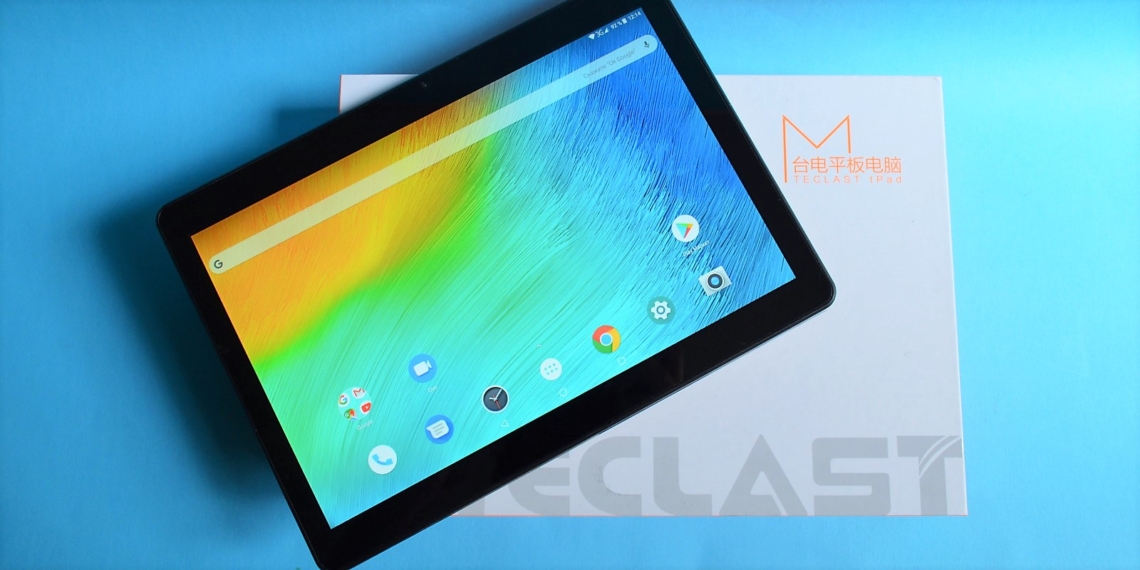
Обзор Teclast M20 4G — нового планшета с качественным экраном и поддержкой мобильных сетей

Оглавление

Технические характеристики

Комплектация и внешний вид

Экран и звук

Производительность

Камера

Автономность

Программное обеспечение

Итоги

К оглавлению ↑

Технические характеристики

Дисплей

10,1 дюйма, 2 560 × 1 600 пикселей
Платформа

Helio X23

Частота процессора

2 × ARM Cortex-A72 (2,3 ГГц), 4 × ARM Cortex-A53 (2,0 ГГц), 4 × ARM Cortex-A53 (1,4 ГГц)

Видеопроцессор

ARM Mali-T880 MP4 (780 МГц)

Оперативная память

4 ГБ

Встроенная память

64 ГБ

Фронтальная камера

2 Мп

Основная камера

5 Мп

Связь

Два слота: microSIM и microSIM

2G: GSM 850 / 900/ 1 800 / 1 900 МГц;

CDMA 800 МГц BC0;

3G: WCDMA B1 2 100 МГц, WCDMA B2 1 900 МГц, WCDMA B5 850 МГц, WCDMA B8 900 МГц;

TD-SCDMA: TD-SCDMA B34/B39

4G: B1 2 100 МГц, B2 1 900 МГц, B3 1 800 МГц, B5 850 МГц, B8 900 МГц, TDD B38 2 600 МГц, TDD B39 1 900 МГц, TDD B40 2 300 МГц, TDD B41 2 500 МГц

Беспроводные интерфейсы

Wi-Fi 802.11 b/g/n, 2,4 и 5 ГГц, Bluetooth 4.0, GPS, AGPS, ГЛОНАСС

Apple добавила защиту от фейковых клавиатур в iOS 12


Один из пользователей Reddit

обнаружил

интересное нововведение в последней версии iOS — защиту от фейковых невидимых клавиатур в Safari. На практике это означает запрет на ввод текста в полноэкранном режиме.

Чтобы увидеть такое предупреждение, перейдите в полноэкранный режим на любом сайте. Затем начните нажимать на дисплей в нижней части, как будто печатаете. В ответ на это вы получите предупреждение, что печатать в полноэкранном режиме запрещено из-за борьбы с фейковыми клавиатурами.

Фейковая клавиатура — распространённый способ обмана, с помощью которого мошеннические сайты могут заполучить личную и финансовую информацию пользователей. В предыдущих версиях iOS от этого не было защиты.

Новая версия iOS вышла в сентябре 2018 года. Среди заметных нововведений —

набор

быстрых команд Siri, а также многие скрытые

iPad Pro 2018 с безрамочным экраном и Face ID уже на подходе


Ожидается, что уже в этом месяце компания проведёт очередную презентацию, на которой будут представлены модели iPad Pro 2018. Упоминания о новых планшетах уже были обнаружены в бета-версии iOS 12.1, а после интересными подробностями об устройствах поделились источники известного портала 9to5mac.

Было отмечено, что готовится две версии iPad Pro 2018, каждая из которых выйдет в четырёх модификациях. Скорее всего, речь идёт о планшетах в двух размерах, с двумя вариантами встроенной памяти и с поддержкой Wi-Fi или Wi-Fi + LTE. Вне зависимости от модификации, все они будут отличаться рядом интересных особенностей, о которых чуть ниже.

Экран «от края до края»

igen.fr

Новые модели iPad Pro 2018 будут оснащены дисплеями с очень узкими рамками. Кроме того, это первые планшеты, которые лишатся кнопки Touch ID. То есть линейка пойдёт по пути iPhone, отказавшись от сканирования отпечатков пальцев в пользу Face ID.

Необходимая для распознавания лица система камер TrueDepth будет размещена над дисплеем, на верхней рамке. Никаких вырезов не будет.

Распознавание лица в любой ориентации

Интересной особенностью новых планшетов станет возможность распознания лица как в портретной, так и в ландшафтной ориентации. Для разблокировки не нужно будет каждый раз переворачивать планшет, главное — не держать его вверх тормашками.

Что примечательно, процесс настройки Face ID будет вполне стандартный, как и на iPhone. Не нужно будет переворачивать планшет, позволяя камере сохранить больше данных.

Поддержка внешних дисплеев

Новые iPad должны получить порт USB Type-C, который позволит выводить изображение с планшета на внешние дисплеи в формате 4K HDR. Для контроля этой функции в настройках будет доступна новая панель, позволяющая управлять разрешением, яркостью, динамическим диапазоном и иными параметрами картинки.

Новый Apple Pencil

redmondpie.com

Также сообщается о появлении нового пера Apple Pencil. Оно будет автоматически подключаться к iPad, подобно тому, как

AirPods

подключаются к iPhone. Для сопряжения больше не потребуется соединять аксессуар с планшетом через порт зарядки.

Бесплатные приложения и скидки в App Store 9 октября


Не забывайте: все предложения действуют в течение ограниченного времени. Чтобы узнавать об актуальных акциях по мере их появления, подписывайтесь на наш

канал в Telegram

Приложения для iOS

iPoe

Любите творчество Эдгара Аллана По или просто цените хорошую литературу? Тогда это приложение для вас. Оно представляет собой красиво оформленную коллекцию интерактивных книг американского писателя, которая особенно круто смотрится на iPad. Но программа универсальна, так что оценить её вы сможете и на своём iPhone.

Скачать в appstore

Скачать в appstore

Скачать в appstore

Игры для iOS

Office Story

Забавный симулятор офиса, в котором вам нужно будет пройти долгий путь от гаражного стартапа до крупной компании. Принимайте стратегические решения, нанимайте и тренируйте людей, обустраивайте офисный быт, создавайте мобильные приложения.

Загрузить

QR-Code

Office Story

Разработчик:

Global Sculptor, LLC

Цена:

Как сделать скриншот на Mac: исчерпывающее руководство


Как сделать скриншот на Mac с помощью горячих клавиш

Как сделать снимок всего экрана

Нажмите на клавиши Shift + Command + 3. Файл сохранится на рабочем столе в виде PNG-изображения. Это стандартный вариант скриншота, аналогичный нажатию клавиши Print Screen на ПК под управлением Windows.

Как сделать снимок выбранной области экрана

Используйте

сочетание клавиш

Shift + Command + 4. Курсор сменится значком прицела, с помощью которого нужно выделить желаемый участок экрана. Как только вы поднимете палец, скриншот сохранится.

Выбранную область можно модифицировать с помощью дополнительных клавиш (их нажимают после выделения экрана):

Shift позволяет изменять границы области по вертикали или горизонтали;

Option — масштабировать размер области с сохранением пропорций;

пробел — перемещать выделенную область по экрану.

Esc отменяет выделение.

Как сделать скриншот окна на Mac

Используйте сочетание Shift + Command + 4, потом нажмите на пробел и с помощью курсора выберите нужное окно.

Как сделать скриншот меню на Mac

Чтобы сделать скриншот экранного меню или дока, следует нажать Shift + Command + 4, а затем пробел. Это сочетание работает по тому же принципу, что и предыдущее.

Если после нажатия пробела удерживать клавишу Command, можно выделять не всё меню, а его отдельные элементы.

Как сделать скриншот панели Touch Bar

Нажмите на клавиши Shift + Command + 6. Как и обычные снимки экрана, скриншот Touch Bar появится на рабочем столе в виде PNG-файла.

Как сделать скриншот на Mac в утилите «Снимок экрана»

В

macOS Mojave

Apple обновила утилиту «Снимок экрана». Теперь её можно вызывать сочетаниям клавиш Shift + Command + 5 и делать описанные выше скриншоты с помощью кнопок на панели инструментов приложения. После выбора варианта скриншота нужно нажать «Снимок», и скриншот сохранится на рабочем столе.

Первая кнопка отвечает за снимок всего экрана, вторая — за скриншот окна, а третья — за снимок выбранной области.

Также в приложении есть возможность

записи видео. Четвёртая кнопка на панели инструментов запускает запись всего экрана, а пятая — только выбранной области.

Как настроить скриншоты на Mac

Где бы вы ни вносили изменения, они применятся ко всем скриншотам: и к тем, что сняты с помощью горячих клавиш, и к тем, что сделаны в утилите «Снимок экрана».

Как настроить скриншоты в «Терминале»

1. Как изменить место сохранения

Чтобы скриншоты не захламляли рабочий стол, можно изменить место их сохранения. Например, на папку Screenshots в «Документах». Для этого создайте желаемую папку, если её ещё нет, и введите в «

Терминале

» такую команду:

defaults write com.apple.screencapture location ~/Documents/Screenshots && killall SystemUIServer

Для возврата настроек по умолчанию введите:

defaults write com.apple.screencapture location ~/Desktop/ && killall SystemUIServer

2. Как изменить формат

PNG обеспечивает максимальное качество изображения, но такие скриншоты довольно много весят. При необходимости можно сменить формат на обычный JPG. Для этого достаточно ввести такую команду:

defaults write com.apple.screencapture type jpg && killall SystemUIServer

Для возврата к PNG-формату воспользуйтесь командой:

defaults write com.apple.screencapture type png && killall SystemUIServer

Бесплатные приложения и скидки в Google Play 9 октября


Все акции и распродажи действуют в течение ограниченного времени и актуальны на момент выхода статьи. Не пропустите их!

Приложения для Android

Total RAM Speed Booster

Если ваш смартфон или планшет страдает от недостатка оперативной памяти, то попробуйте использовать это приложение. Оно умеет освобождать память от ненужных в данный момент задач, что увеличивает скорость работы устройства.

Скачать в googleplay

Иконки

Наборы иконок на любой вкус, совместимы с большинством лаунчеров.

Загрузить

QR-Code

BELUK ICON PACK (SALE)

Разработчик:

sikebo

Цена:

119 ₽

35,00 ₽

Загрузить

QR-Code

FUNKONG ICONPACK (SALE)

Разработчик:

sikebo

Цена:

119 ₽

Самые крутые оболочки на базе Android


Android — система с открытым исходным кодом. А это неизбежно влечёт за собой создание множества альтернативных версий. Практически у каждого производителя имеется свой Android — с собственными функциями и фишками, дизайном, значками и приложениями.

Покупая новый смартфон, вам придётся привыкать к его операционной системе. Конечно, можно попытаться установить кастомную прошивку, чтобы приспособить гаджет под свои нужды. Но это занятие не для всех. Так что лучше прикинуть, какая ОС на основе Android вам понравится больше до покупки очередного девайса. Разбираемся, что из себя представляют версии Android и чем они различаются.

Чистый Android

Это Android в том виде, в котором он и должен

быть. Оболочка его полностью соответствует стилю Material Design и выглядит аккуратно и минималистично. Небольшое количество графических наворотов и предустановленных приложений гарантирует быстродействие и стабильность работы.

Смартфоны с чистым Android понравятся тем, кто любит порядок. Вам не придётся очищать устройство от заботливо установленных вендорами приложений.

Особняком

стоят Android One и Android Go. По-настоящему чистый Android устанавливается только на устройства Google Pixel. Остальные производители используют Android One и не гнушаются нагружать его собственными сервисами и приложениями. А Android Go — это версия операционной системы для бюджетных устройств. Из Go вырезано всё лишнее в угоду быстродействию, и она вполне сносно работает даже на самых медлительных девайсах.

Преимущества:

обновления на устройства от Google выпускаются раньше всех. Интерфейс простой, красивый и не перегруженный лишними функциями. Система работает очень быстро, плавно и стабильно.

Недостатки:

продвинутым пользователям может не хватать некоторых функций. Кроме того, чистый Android устанавливается только на устройства Google Pixel. В случае же с Android One выпуск обновлений остаётся на совести производителей.

Samsung Experience

У оболочки от Samsung длинная история. TouchWiz появилась аж в 2009 году. Тогда она разрабатывалась для собственной платформы Samsung — SHP. Потом, когда зелёный робот стал захватывать рынок, TouchWiz портировали под Android.

Создатели оболочки от Samsung всегда гордились обилием функций. Пожалуй, даже чрезмерным. TouchWiz удостоилась немалого количества нелестных отзывов, так как умудрялась провисать даже на флагманах Samsung — несмотря на их крутейшее железо. Компания, к счастью, прислушивалась к критике и постепенно улучшала оболочку, делая интерфейс проще и прокачивая быстродействие. TouchWiz несколько раз сменила имя: сначала её переименовали в Grace UI, потом в Clean UI, и, наконец, в Samsung Experience.

Многие фишки, впервые появившиеся в оболочке Samsung, вскоре перекочевали в чистый Android. Например, темы и возможность размещать на экране сразу два

приложения

Отличительная особенность Samsung Experience — куча родных сервисов от Samsung. Например, магазин приложений Galaxy Apps, фитнес-трекер Samsung Health и платёжный сервис Samsung Pay.

Преимущества:

очень много функций. Хорошая настраиваемость оболочки. Полезная панель уведомлений, Smart Stay, множество различных жестов.

Недостатки:

сервисы Samsung по большей части дублируют возможности Google, и они будут полезны только для ограниченного числа пользователей. Родной дизайн Samsung Experience — на любителя. Много предустановленных приложений, которые не удалить без

root

MIUI

Оболочка

от Xiaomi, заслуженно пользующаяся огромной популярностью. И немудрено. Она очень красива. И при этом оболочка обладает впечатляющим количеством настроек и возможностей.

Видно, что MIUI делали с оглядкой на iOS — даже иконка заряда батареи чем-то похожа. Приятная фишка системы — возможность отключить виртуальные кнопки «Назад», «Домой» и «Просмотр», чтобы освободить место на экране. В этом случае система управляется только

жестами. И, если попривыкнуть, это очень удобно.

Родные приложения MIUI — плеер, файловый менеджер, менеджер загрузок — красивы и полезны. При использовании не возникает желания заменить их чем-нибудь сторонним. Пожалуй, единственный недостаток родного файлового менеджера — отсутствие синхронизации с облачными хранилищами.

Преимущества:

лёгкий вес оболочки и куча сторонних форков, благодаря которым опробовать MIUI могут даже те, у кого нет смартфона Xiaomi. Удобный интерфейс, менеджер тем оформления, настроек гораздо больше, чем в родном Android. Плюс имеются встроенный файловый менеджер с функцией FTP-сервера, чёрный список звонков и сообщений и поддержка записи телефонных разговоров.

Недостатки:

нет меню приложений — все значки располагаются на рабочих столах. Благо их можно спрятать в папки. Примочки экосистемы Xiaomi необходимы в основном китайским пользователям.

EMUI

Это оболочка для устройств Huawei и Honor, название которой расшифровывается как Emotion UI. Huawei пытается разработать как можно более простую в управлении оболочку и утверждает, что вы можете добраться до 93% функций телефона с EMUI максимум за три нажатия.

Главная особенность новых версий EMUI — своеобразный искусственный интеллект, поддерживающий производительность смартфона на стабильно высоком уровне. Система анализирует, какие приложения вы используете чаще всего, и выделяет для них больше ресурсов. Быстродействие достигается благодаря интеллектуальному управлению процессором, дефрагментации памяти и ускорения GPU со встроенной поддержкой Vulcan. Huawei самонадеянно заявляет, что через год использования смартфон может начать работать ещё быстрее, чем в первый день покупки, благодаря оптимизации под нужды пользователя.

Преимущества:

хорошая оптимизация. Мало встроенных сервисов от вендора — EMUI завязана в основном на родных сервисах Google.

Недостатки:

некоторые элементы дизайна выбиваются из общего стиля интерфейса.

OxygenOS

Так называется версия Android, работающая на телефонах OnePlus. У OxygenOS очень чистый и красивый интерфейс в духе Material Design, да и лаунчер системы напоминает Pixel Launcher от Google. Отличает OxygenOS от чистого Android куча мелких фишек и опций в параметрах, с помощью которых можно тонко настроить внешний вид оболочки. Чем-то система напоминает знаменитую

Lineage OS

В OxygenOS есть встроенный App Locker, умеющий защищать конфиденциальные данные в выбранных вами приложениях с помощью пароля или отпечатка пальца. Лаунчер OxygenOS позволяет детально настраивать внешний вид и размер значков на домашнем экране и в меню приложений.

Преимущества:

оперативные обновления. Нет собственных сервисов, навязываемых компанией — вместо них родные сервисы Google. Интерфейс Material Design аскетичен, но красив, и все приложения — как встроенные, так и устанавливаемые пользователем — смотрятся в нём как родные. Большое количество жестов.

Недостатки:

некоторые виджеты сторонних приложений в OxygenOS ведут себя странно.

HTC Sense