
Терминал Linux — универсальный инструмент, способный сделать с системой что угодно. Конечно, подавляющее большинство пользователей терминал открывают очень редко. Но если вы хотите почувствовать себя гуру Linux, вам стоит ознакомиться с терминалом поближе.
1. Кричать на систему
Если вы хотя бы иногда используете терминал Linux, то должны быть знакомы с такой ситуацией. Вы вводите команду, для исполнения которой необходимы права суперпользователя, но забываете напечатать перед ней
sudo. Система сообщает вам, что выполнить команду невозможно.
Иногда лучший способ заставить Linux сделать что-то — накричать. Введите
sudo !!
— два восклицательных знака дадут системе понять, что вы настроены решительно. Терминал выполнит последнюю вашу команду с правами суперпользователя.
Это удобно, поскольку вам не нужно будет вводить всю команду заново.
2. Просматривать файлы и папки в терминале Linux
Если хотите отказаться от красивых и стильных файловых менеджеров вроде Nemo и Nautilus и попробовать что-нибудь новенькое, установите ranger. Этот файловый менеджер работает прямо в консоли. Для установки выполните:
sudo apt install ranger
Затем запустите файловый менеджер командой:
ranger
Теперь вы можете просматривать свои папки прямо в терминале. Учтите, что у ranger много команд, которые заставляют его выполнять с файлами разные операции. С ними можно ознакомиться, напечатав:
man ranger
Ещё один терминальный файловый менеджер — mc, он же Midnight Commander. Он функциональнее ranger. Установить его можно просто:
sudo apt install mc
А потом запустите Midnight Commander командой
mc
У него двухпанельный интерфейс, и вообще он выглядит проще и понятнее, чем ranger.
3. Сёрфить в интернете
Если вы достигли такой степени просветления, что просматриваете свои файлы и папки в терминале, то, наверное, пора
удалять Chrome
— всё равно он только и делает, что показывает рекламу да сливает историю вашего сёрфинга Google. Выбор настоящих консольщиков — Lynx.
Установить и запустить его можно командами:
sudo apt install lynx
lynx
Если Lynx кажется вам чересчур аскетичным, попробуйте Links2. Это форк Lynx, он поддерживает стили и JavaScript и даже показывает картинки. В нём можно не только открывать заранее известные URL, как в Lynx, но и пользоваться поиском Google.
sudo apt install links2
links2
4. Читать электронную почту в терминале Linux
В Linux имеется ещё и терминальный почтовый клиент. Mutt поддерживает протоколы IMAP и POP3 и совместим практически с любыми популярными почтовыми провайдерами. В нём есть даже механизм шифрования сообщений и электронные подписи.
sudo apt install mutt
mutt
5. Слушать музыку в терминале
Скажите честно: имеет ли значение интерфейс музыкального плеера? Разве большую часть времени он не проводит, проигрывая музыку в фоне?
Так что можно сносить Rhythmbox и Clementine с их нагромождением функций вроде поддержки
стриминговых
музыкальных сервисов и скробблинга в Last.fm. Вместо них мы установим moc (Music on Console).
sudo apt install moc
mocp
6. Качать торренты
Как и музыкальный плеер,
торрент-клиент
обычно свёрнут, так что красотам интерфейса тут не место. rtorrent — простой и миниатюрный клиент, который работает в терминале.
sudo apt install rtorrent
rtorrent
7. Мониторить системные ресурсы
Чтобы посмотреть, какие приложения так нагло загружают память и процессор, можно воспользоваться htop. Это, по сути, «Диспетчер задач» Windows или «Мониторинг системы» macOS. Приложение позволяет устанавливать приоритет процессов, сортировать их или завершать.
sudo apt install htop
htop
8. Печатать тексты
Джордж Мартин написал «
Игру престолов
» на старом компьютере с DOS в редакторе WordStar 4.0. Он утверждает, что это помогает быть продуктивным и не отвлекаться на интернет.
Последуем примеру писателя и будем работать в vim. Это олдскульный текстовый редактор. В нём есть только чёрный фон и белый курсор. Ничто не оторвёт вас от текста.
Устанавливается vim так:
sudo apt install vim
Запустить vim можно, как ни странно, командой
vim
Если интерфейс текстового редактора вам кажется непонятным, наберите
vimtutor
— откроется обучение.
9. Планировать события в календаре
Calcurse — консольный календарь. С
календарём
Google не синхронизируется, но в остальном предоставляет неплохую функциональность. Позволяет создавать события и писать списки дел. Имеется в нём и система уведомлений.
sudo apt install calcurse
calcurse
10. Смотреть картинки
Да, в терминале Linux можно смотреть картинки. Символьная графика ASCII — вещь, конечно, на любителя, но выглядит забавно. Просмотр картинок в терминале осуществляет cacaview.
sudo apt install caca-utils
cacaview
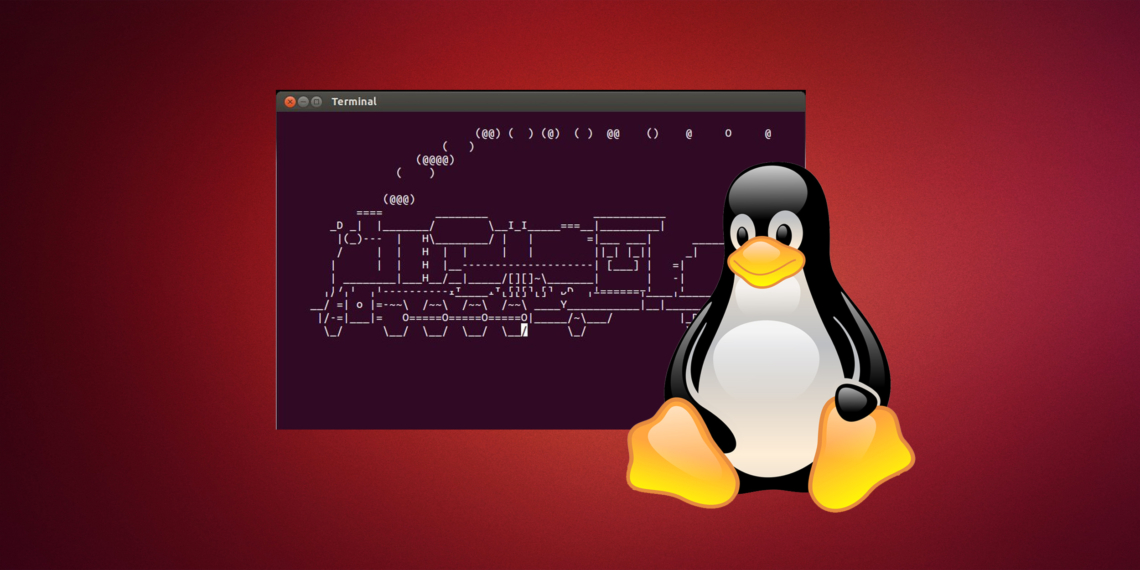
11. Любоваться поездом
В Linux есть команда, которая отображает в терминале содержимое папок. Бывалые пользователи терминала используют её довольно часто. Она называется
ls
Если вы печатаете быстро, то можете спутать две кнопки и ввести команду
sl. И терминал… покажет вам паровой локомотив с вагоном (Steam Locomotive).


Комментариев нет:
Отправить комментарий