
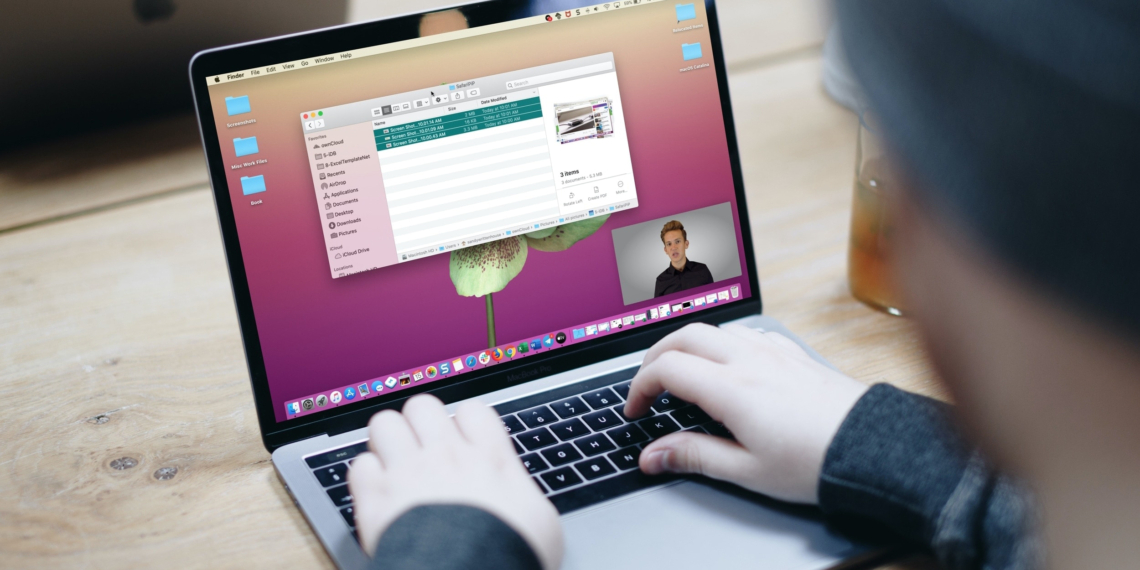
Многие сайты с видео (в том числе и
YouTube
) сейчас предлагают режим «Картинка в картинке»: можно досматривать ролик и параллельно искать другой интересный контент. В
macOS
браузер Safari позволяет сделать примерно то же самое — но уже в масштабе всей системы. Так что можно заниматься рутинной работой и параллельно смотреть вебинары и прочие полезные
видео
Откройте страницу с видео и запустите воспроизведение. На вкладке появится иконка в виде громкоговорителя. Кликните по ней правой кнопкой мыши (или левой, зажав кнопку Ctrl) и появится диалоговое окно. Выберите «Войти в режим «Картинка в картинке». Видео уменьшится и переедет в нижний правый угол экрана.
Его можно переместить в любое другое место и изменить размер, потянув за рамку окна. Вкладка с видео всегда будет оставаться поверх открытых приложений — это удобно, если во время работы вам нужно постоянно переключаться между окнами и программами.
Чтобы закрыть видео, достаточно навести курсор на видео и нажать на иконку-крестик. Или нажмите на кнопку «Картинка в картинке», чтобы продолжить просмотр в исходной вкладке.
Эта функция работает не только с YouTube, но и с большинством других популярных видеохостингов — включая
Vimeo
и видео «
ВКонтакте
«.
🧐


Комментариев нет:
Отправить комментарий