
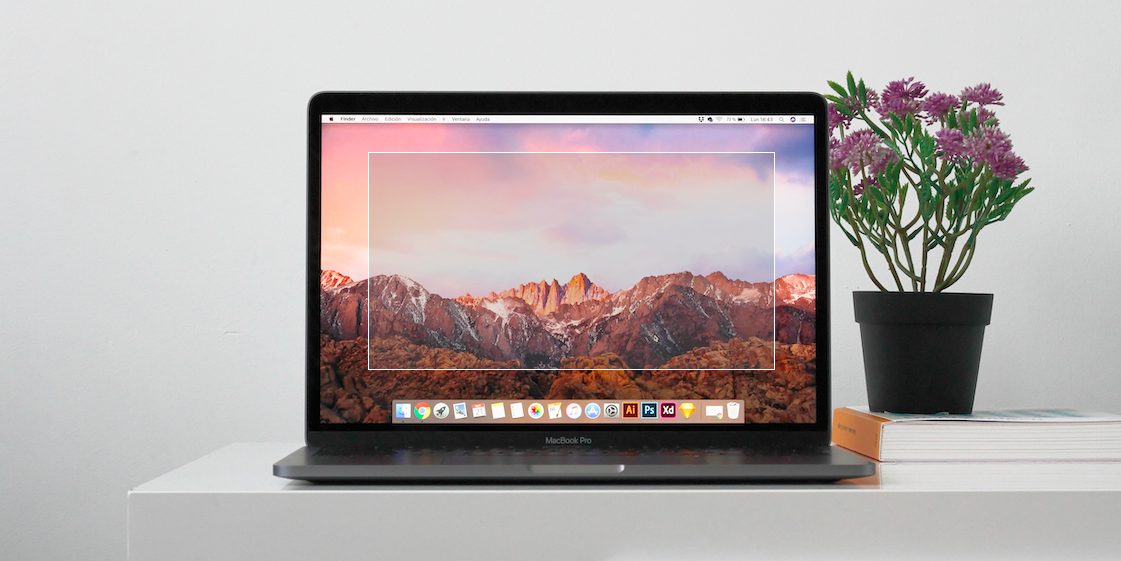
Если вы перешли на Mac с Windows, то наверняка заметили, что на стандартной клавиатуре нет выделенной кнопки Print Screen. Но это не означает, что придётся скачивать отдельную программу для снимков экрана — всё уже есть в системе, причём стандартная утилита отличается довольно широкими возможностями.
Съёмка выбранной области
У этого типа создания скриншотов есть свои горячие клавиши, которые позволят сделать выделение максимально точным — на случай, если у вас не будет возможности отредактировать готовое изображение. Первым делом нажмите
⌘ + Shift + 4
— после этого вы сможете выбрать область захвата. Во время этого:
Удерживайте
Alt, чтобы изменения были симметричными;
Удерживайте
Shift, чтобы двигать только одну грань рамки;
Удерживайте
Пробел, чтобы двигать выделенную область по экрану.
Наглядно возможности селективного захвата демонстрирует это видео:
Let's improve our visual selection-fu.
The built-in OSX screenshotter has several awesome adjustments features, so just press alt, space or shift and see what happens – or just watch this short educational video!😁
[
#DevAdventCalendar
day 4]
pic.twitter.com/3PSkH8nlDr
— Tomek Sułkowski (@sulco)
December 4, 2019
Как сделать скриншот
Заодно напомним, как делать другие виды скриншотов. Для этого есть разу несколько комбинаций:
⌘ + Shift + 3
— стандартный снимок всего экрана;
⌘ + Shift + 4


Комментариев нет:
Отправить комментарий