Страницы

понедельник, 14 октября 2019 г.

Как поделиться папкой заметок на iPhone или Mac


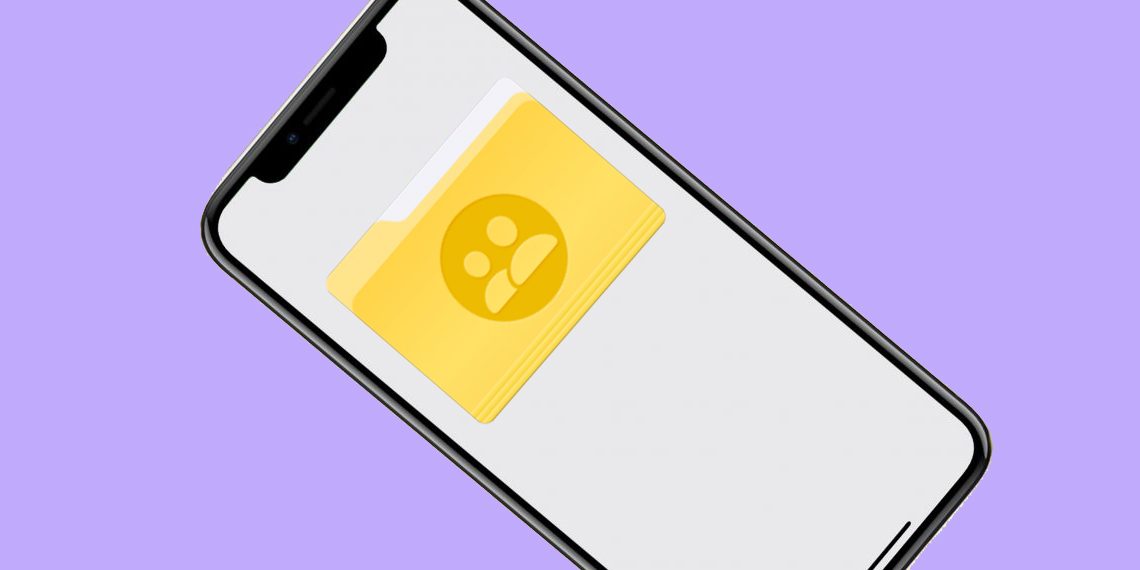
Одно из малоизвестных улучшений

iOS 13

iPadOS 13

и

macOS Catalina

— расширенные возможности отправки папок с заметками. В iCloud Drive их пока переслать нельзя, а вот открыть доступ другому пользователю не составит труда. Это позволяет сделать выбранные папки общими и не тратить время, пересылая каждую заметку по отдельности.

1. Откройте приложение «

Заметки

» и перейдите в нужную папку.

2. Нажмите на иконку «…» в кружке и выберите «Добавить людей».

3. Откройте «Параметры общего доступа», чтобы указать, могут ли другие люди вносить изменения в папку или заметки.

4. Выберите, каким способом отправить приглашение. Сделать это можно через мессенджеры или соцсети, или просто скопировать ссылку-инвайт. Вы можете добавить столько людей, сколько необходимо (и сделать это разными способами).

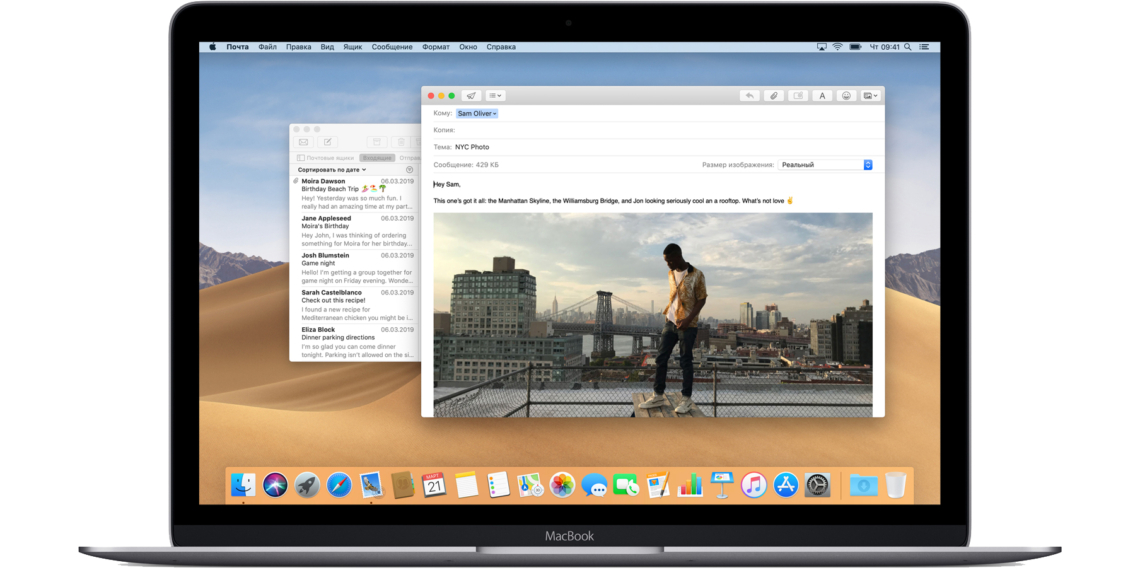
На macOS всё ещё проще. Откройте папку и увидите отдельную кнопку «Добавить пользователей». Нажмите на неё, чтобы отправить приглашения или скопировать ссылку.

Просматривать данные общего доступа можно прямо из списка папок.

Готово! Вы можете просматривать список тех, у кого есть доступ к папке, и убрать кого-то в любой момент. Права редактирования тоже можно забрать уже после того, как поделились заметками. Важно отметить: после того, как вы поделились папкой, другие пользователи будут получать доступ ко всему, что вы будете туда добавлять в дальнейшем.

Видео дня: рост популярности мобильных операционных систем за последние 20 лет


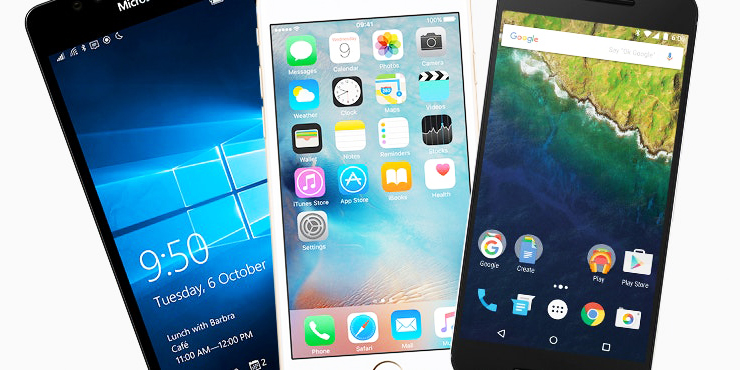
На YouTube-канале Data is Beautiful появился новый ролик, в котором наглядно показана популярность разных мобильных платформ с 1999 по 2019 год. Хотя доля рынка — это не совсем синоним успешности системы, поражает, насколько iOS уступает Android на самом деле.


Для видео использовались ежеквартальные отчёты о поставках смартфонов от исследовательской компании Gartner. Очевидно, эти данные не полностью отражают количество активных устройств, но они подходят для демонстрации общей динамики.

Интересно видеть, как с появлением

iOS

и

Android

постепенно отпали почти все остальные конкуренты. Также это видео отлично демонстрирует, что свою аудиторию находит платформа для ультра-бюджетных устройств KaiOS. На последней сейчас работают «звонилки»

Nokia

На какой системе работал ваш первый смартфон? Поделитесь ностальгией в комментариях!

Дешёвые экранные плёнки делают сканер отпечатков Galaxy S10 бесполезным


Флагманы

Galaxy S10

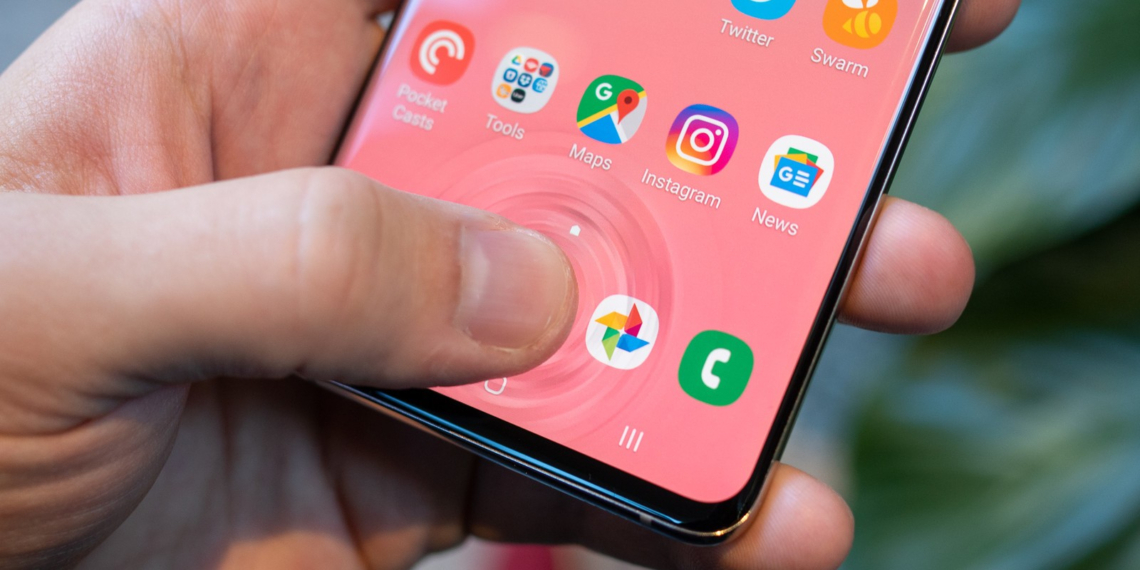
стали первыми смартфонами компании Samsung с подэкранными ультразвуковыми сканерами отпечатков пальцев. У таких датчиков есть ряд неоспоримых преимуществ, однако и без недостатков тоже не обошлось.

Уже давно известно, что дисплеи с такими сканерами нельзя закрывать дополнительными защитными стёклами — они заметно снижают точность распознавания. Чтобы хоть как-то уберечь экран от царапин, пользователи обычно применяют плёнки на жидкой основе. Но, как оказалось, их использование крайне небезопасно.

Об этом сообщил один из владельцев Galaxy S10, который за 3 доллара купил на eBay гелевую плёнку и нанёс её на дисплей. Датчик работал идеально, пока в какой-то момент владелец не обнаружил, что любой человек может разблокировать его смартфон своим пальцем.

Эту историю

приводит

портал Sammobile, который также сообщает, что Samsung в курсе этой жалобы и уже начала своё расследование. По предварительному отчёту, такое поведение смартфона компания связывает с использованием дешёвого и некачественного аксессуара. С официальными плёнками проблем нет, уверяет производитель.

Возможно, эта проблема актуальна не только для устройств Samsung, но и для других смартфонов с ультразвуковыми сканерами отпечатков. Если у вас именно такая модель и вы нанесли какое-то защитное покрытие, рекомендуется проверить возможность разблокировки экрана другими пользователями. Возможно, ваши данные под угрозой.

🧐

10 рецептов сырников, которые исчезнут со стола за пару минут


7 секретов идеальных сырников

Успех блюда во многом зависит от творога. Он должен быть свежим, качественным и с однородной текстурой. Если крупинки всё же есть, перетрите их через сито или взбейте блендером.

Творог

не должен быть очень мягким (или, как многие говорят, мокрым), иначе вам будет сложно лепить и готовить сырники.

Не кладите слишком много сахара, иначе сырники могут подгореть. Если они покажутся недостаточно сладкими, подавайте их с мёдом, сгущённым молоком, сиропом или

вареньем. Кстати, в таком случае можно вообще обойтись без сахара.

Разнообразить вкус и аромат обычных сырников помогут орехи, сухофрукты, кокосовая стружка, корица, ванилин, цитрусовая цедра. Добавляйте их по своему вкусу, но не перебарщивайте.

Тесто должно быть довольно густым, чтобы из него легко лепились шарики. Ничего страшного, если оно немного липнет к рукам: просто покройте ладони водой, растительным маслом или мукой. Но если, несмотря на первый совет, вы взяли мягкий творог и тесто получилось жидким, добавьте немного муки или манки. Только аккуратно, иначе сырники станут резиновыми и не такими вкусными.

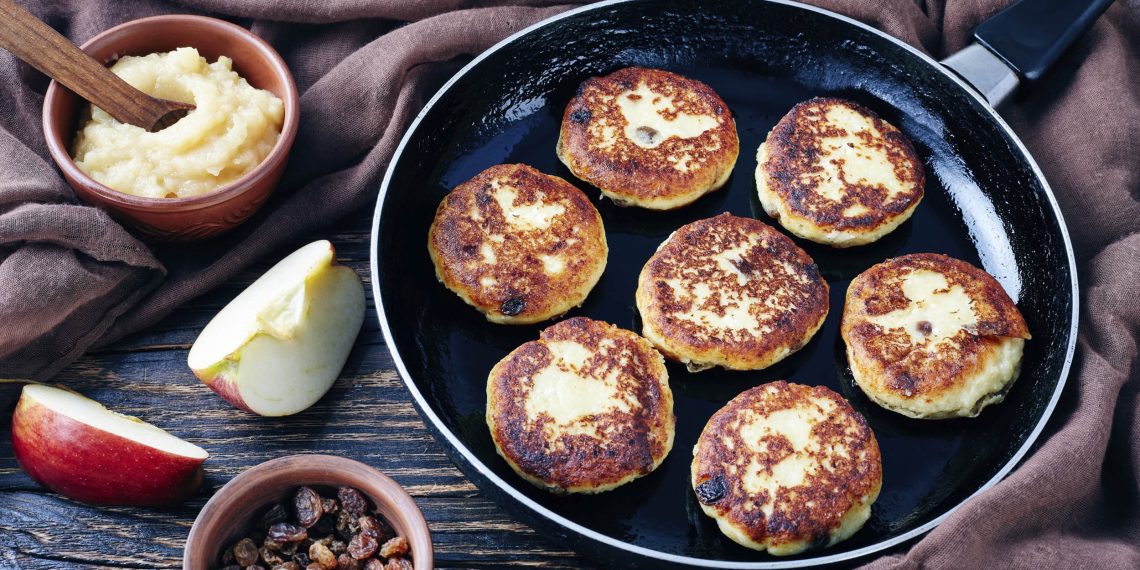
Чтобы сформировать сырники, зачерпывайте примерно по 1 столовой ложке подготовленного теста и перекладывайте в руку. Скатайте из теста шарики и сплющите их. Как правило, сырники перед жаркой обваливают в небольшом количестве муки или манки — так они не пристают к сковороде. Творожные шарики можно сплющить сразу в муке. Если у вас антипригарная сковорода или вы просто уверены, что сырники пожарятся без проблем, пропускайте этот шаг.

Есть и другой способ формовки: присыпьте стол мукой, выложите туда всё тесто и скатайте в колбаску. Затем разрежьте её на равные шайбочки, придайте им нужную форму и, если надо, обваляйте в муке.

Разогрейте сковороду и смажьте её маслом. Антипригарную посуду смазывать необязательно. Выложите туда сырники в один слой. Если их много, готовьте партиями. Обжаривайте 3–4 минуты на среднем огне, пока низ сырников не покроется золотистой корочкой. Затем переверните их, слегка убавьте огонь и готовьте ещё примерно столько же.

Сырники можно запечь в духовке. Выложите их на противень, застеленный силиконовым ковриком или качественной пергаментной бумагой. Выпекайте при температуре 180 °C примерно 15 минут. Затем аккуратно переверните сырники и готовьте ещё 10 минут.

1. Классические сырники с яйцом и мукой

Ингредиенты

250 г творога;

1 яйцо;

1 столовая ложка сахара;

1½–2 столовые ложки муки.

Приготовление

Соедините творог, яйцо и сахар. Масса должна быть однородной консистенции. Всыпьте в неё муку, тщательно перемешайте и начинайте жарить.

Попробуйте

🧁

10 рецептов с творогом на любой вкус

2. Сырники с манкой без муки

larik_malasha / depositphotos.com

Ингредиенты

600 г творога;

1 яйцо;

3 столовые ложки манной крупы;

2–3 столовые ложки сахара;

щепотка соли.

Приготовление

Смешайте творог, яйцо, манку, сахар и соль до однородной консистенции. Уберите тесто в холодильник на 1 час, а после обжарьте.

Приготовьте

🥮

12 лучших рецептов творожной запеканки в духовке, мультиварке, микроволновке и на сковороде

3. Сырники без муки с манкой и крахмалом

yelenayemchuk / depositphotos.com

Ингредиенты

2 яйца;

2 столовые ложки манной крупы;

500 г творога;

3 столовые ложки сахара;

2 чайные ложки картофельного крахмала.

Приготовление

Слегка взбейте яйца, всыпьте манку, перемешайте и оставьте на несколько минут. Соедините творог с яичной смесью. Всыпьте в однородную массу сахар и крахмал и тщательно перемешайте. Обжаривайте до золотистой корочки.

Возьмите на заметку

🍪

Как приготовить вкусные и пышные оладьи: 15 лучших рецептов

4. Сырники без яиц и муки

yulya_taler / depositphotos.com

Ингредиенты

200 г творога;

2 столовые ложки манной крупы;

1–2 столовые ложки сахара;

щепотка соли.

Приготовление

Соедините творог, манку, сахар и соль. Оставьте массу настаиваться на 15–30 минут. Потом слепите и пожарьте сырники.

Добавьте в закладки

🍽

7 отличных рецептов постных оладий

5. Сырники с рисовой мукой

MayaAfzaal / depositphotos.com

Ингредиенты

400 г творога;

3 столовые ложки рисовой муки;

1 яйцо;

1–2 столовые ложки сахара;

щепотка соли.

Приготовление

Перемешайте творог, рисовую муку, яйцо, сахар и соль до однородной консистенции. Готовьте на сковороде или в духовке.

Не спешите обновляться: macOS Catalina «ломает» электронную почту


На прошлой неделе состоялся

релиз

macOS Catalina — и, как это часто бывает с крупными обновлениями ОС, без багов не обошлось. Пользователи отмечают серьёзные проблемы со стандартным приложением «Почта». Об этом

написал

в своём блоге разработчик Майкл Цай.

Отмечается сразу две разновидности проблемы:

При перемещении писем из одного ящика в другой на Mac может отражаться только тема письма. Другие устройства будут считать такое сообщение удалённым и сотрут его. Соответственно, при синхронизации исходного компьютера с сервером письмо полностью исчезает и с Mac тоже.

После обновления с Mojave на Catalina почтовый клиент показывает, что загрузка сообщений успешна. На самом же деле часть сообщений может быть повреждена или утеряна.

Единственный способ узнать, что сообщение пропало — попытаться найти его или открыть. Причины бага неизвестны, но есть предположение, что это связано с серверами «Почты».

Что делать, если сообщения пропали? Единственный способ их восстановить — воспользоваться

Time Machine, получить файл с сообщениями и импортировать их обратно в почту («Файл» > «Импортировать ящики»). При этом Цай отмечает, что нет смысла

откатываться

на Mojave ради восстановления сообщений: как только вы запустите приложение «Почта», оно синхронизируется с сервером и вновь всё удалит.

iPhone SE 2 станет самым дешёвым смартфоном Apple


В 2020 году компания Apple представит не только свои

самые дорогие смартфоны, но и самый дешёвый. Им станет новый iPhone SE 2. Об этом сообщает аналитик Мин-Чи Куо, который в последнее время всё чаще делится интересными инсайдами.

По

данным

Куо, iPhone SE 2 будет продаваться по той же цене, что и первый SE — от 399 долларов (≈25 700 рублей). При этом начинка у него будет почти такая же, что и у

iPhone 11

: процессор A13, 3 ГБ оперативной памяти, 64 или 128 ГБ встроенной.

На старте смартфон выйдет в серебристом, красном и традиционном сером (space gray) цветах. Поддержка

3D Touch

исчезнет, её заменит Haptic Touch. Дизайном новинка напомнит iPhone 8. Диагональ дисплея пока не названа, но, скорее всего, это будут те же 4,7 дюйма.

Мин-Чи Куо считает, что это устройство станет «ключевым драйвером роста» для Apple в 2020 году. Именно при помощи iPhone SE 2 производитель надеется привлечь в свою экосистему новых пользователей из числа обладателей Android-устройств.

А интересна ли вам такая новинка? Расскажите в комментариях.

35 возможностей «Google Диска», которые делают его лучшим облачным хранилищем


Добавление данных

1. Сканирование документов

Мобильное приложение «Google Диск» для Android поможет легко отсканировать документы, визитные карточки, квитанции и другие бумажки. Всё это превратится в удобочитаемые PDF‑файлы и загрузится в облако.

Нажмите на кнопку со значком плюса в клиенте и выберите опцию «Сканировать», затем наведите камеру на текст. Приложение автоматически обрежет пустые края и осветлит фон. При необходимости вы можете нажать на кнопку «Кадрировать» и указать нужный фрагмент текста вручную.

На iOS функция не работает.

Загрузить

QR-Code

Google Диск

Разработчик:

Google LLC

Цена: Бесплатно

2. Веб‑клипер

У «Google Диска» есть официальное расширение, которое позволяет отправлять веб‑страницы, файлы и изображения прямо в ваше хранилище.

Нужно просто щёлкнуть правой кнопкой мыши на картинку и выбрать «Сохранить изображение в „Google Диск“». Либо открыть какой‑нибудь документ PDF из интернета в браузере и нажать на иконку расширения. Всё отправится в облако.

Веб‑страницы расширение сохраняет в виде скриншота, HTML, MHT или же конвертирует их в формат Google Docs целиком.

Загрузить

QR-Code

Сохранить на Google Диске

Разработчик:

Скачать »

Цена: 0

3. Перетаскивание файлов

Это может показаться очевидным, но вдруг кто‑то не знает. Если у вас на компьютере не установлен клиент «Google Диска», вы можете открыть своё хранилище в браузере и добавлять туда файлы простым перетаскиванием.

4. Приложение «Автозагрузка и синхронизация»

Установите приложение от Google «Автозагрузка и синхронизация», и сможете сохранять файлы и папки из «Google Диска» на компьютере. Принцип его действия такой же, как у других клиентов облачных хранилищ. Вы можете работать с данными когда угодно, все изменения автоматически синхронизируются.

К сожалению, Google не выпустила версию клиента для Linux. Но встроенный файловый менеджер Nautilus умеет подключаться к «Google Диску» сам. Нажмите «Параметры системы» → «Сетевые учётные записи» → «Учётная запись Google», введите там свой логин и пароль, и на боковой панели Nautilus появится папка с содержимым «Google Диска».

Загрузить «Автозагрузку и синхронизацию» →

5. Приложение Autosync for Google Drive

«Автозагрузка и синхронизация» на Windows и macOS работает просто замечательно. А вот клиенты «Google Диска» на Android и iOS немного подкачали. Они не умеют синхронизировать ваши папки, разве что загружать отдельно выбранные файлы. А значит, в без интернета они мало что могут.

Но альтернативный клиент Autosync for Google Drive работает точь‑в‑точь по принципу «Автозагрузки и синхронизации». Все ваши данные или только избранные папки можно сохранить в памяти телефона, а изменения в них будут синхронизироваться в облаке фоном. К сожалению, приложение только для Android.

Загрузить

QR-Code

Autosync for Google Drive

Разработчик:

MetaCtrl

Цена: Бесплатно

6. Быстрое создание файлов

Сохраните на панели закладок своего браузера следующие ссылки. Один щелчок, и новый документ откроется перед вами.

http://doc.new

— новый документ.

http://sheets.new

— новая таблица.

http://deck.new

— новая презентация.

http://site.new

— новый сайт.

http://form.new

— новая форма опроса.

Организация файлов

7. Управление версиями

«Google Диск» сохраняет все изменения, которые вы вносите в свои документы, PDF, изображения, архивы или аудиофайлы, в виде версий. Если вы вдруг напортачили, можно откатиться. Для этого щёлкните на файле правой кнопкой мыши и выберите «Управление версиями».

По умолчанию «Google Диск» хранит только 100 версий, а все старые удаляются через 30 дней, чтобы не занимать место. Вы можете выбрать нужную версию, нажать на троеточие и щёлкнуть «Никогда не удалять» — и она будет храниться вечно.

8. Настройка цвета папок

Очень удобная функция, с помощью которой проще ориентироваться в своих документах. Щёлкните на папке в веб‑интерфейсе «Диска» правой кнопкой мыши, затем выберите «Изменить цвет» и назначьте нужный.

9. Закладки

Удобный способ быстро получать доступ к наиболее часто используемым файлам — добавлять их в закладки. Кликните на нужном файле правой кнопкой мыши и нажмите «Добавить в помеченные». В мобильном клиенте функция тоже присутствует. Чтобы до неё добраться, нажмите на троеточие рядом с нужным файлом. Теперь помеченные файлы будут находиться в боковом меню со звёздочкой.

10. Комментирование папок и файлов

Выберите файл или папку на «Google Диске» и нажмите на кнопку с изображением карандаша справа. Вы сможете добавить подробное описание хранящихся там данных. Правда, с мобильных устройств просматривать и редактировать комментарии не получится.

11. Файлы на домашнем экране

В Windows или macOS разместить на рабочем столе ярлык на документ или картинку из хранилища Google очень просто, если у вас установлен клиент «Автозагрузка и синхронизация». Выберите в вашей папке «Google Диска» нужный файл, щёлкните правой кнопкой мыши, создайте ярлык в Windows или псевдоним в macOS, и готово. Это довольно очевидное действие.

Но точно так же вы можете создавать ссылки на файлы и на мобильных устройствах. Найдите нужный файл или папку в приложении «Google Диск», нажмите на троеточие и выберите «Добавить на главный экран». Теперь нужные данные всегда будут у вас под рукой.

Работа с файлами

12. Редактирование PDF

У вас на «Google Диске» лежит PDF, который нужно отредактировать, но текст из него не копируется? Не нужно ничего перепечатывать вручную. Щёлкните на PDF правой кнопкой мыши и выберите «Открыть с помощью» → «Google Документы».

Процесс может занять чуть больше времени, чем обычно, но в итоге перед вами появится документ с редактируемым текстом. Это работает и с отсканированными PDF, и с теми, что были созданы при помощи камеры смартфона или планшета.

13. Копирование текста с изображений

Этот же трюк работает и с картинками. Сфотографируйте текст на камеру вашего смартфона или планшета, отправьте снимок на «Google Диск». Затем на компьютере, в браузере, кликните на файле правой кнопкой мыши и выберите «Открыть с помощью» → «Google Документы». Текст с картинки будет превращён в документ.

14. Разметка и подпись PDF

Если вам надо выделить в PDF‑документе какой‑то текст, прокомментировать его, добавить пометку или поставить электронную подпись, установите приложение для «Google Диска» под названием DocHub. Потом щёлкните на PDF правой кнопкой мыши в веб‑клиенте «Google Диска» и выберите «Открыть с помощью» → DocHub.

Установить DocHub →

15. Преобразование документов

«Google Диск» умеет автоматически преобразовывать все файлы, которые вы на него загружаете, например DOCX, в документы Google. Это полезно, потому что они не занимают места в хранилище.

Нажмите на значок шестерёнки в «Google Диске», затем зайдите в настройки и активируйте опцию «Преобразовывать загруженные файлы в документы Google».

Но учтите: если вы намереваетесь хранить документы или таблицы Microsoft Office со сложным форматированием, в Google Docs их лучше не конвертировать.

16. Редактирование документов Office

Если хотите редактировать документы Microsoft Office, не преобразовывая их в формат Google, установите специальное расширение. Особенно оно пригождается, если на компьютере нет пакета программ Office. Изменённые файлы исправно сохраняются в форматах DOCX, XLSX и PPTX.