
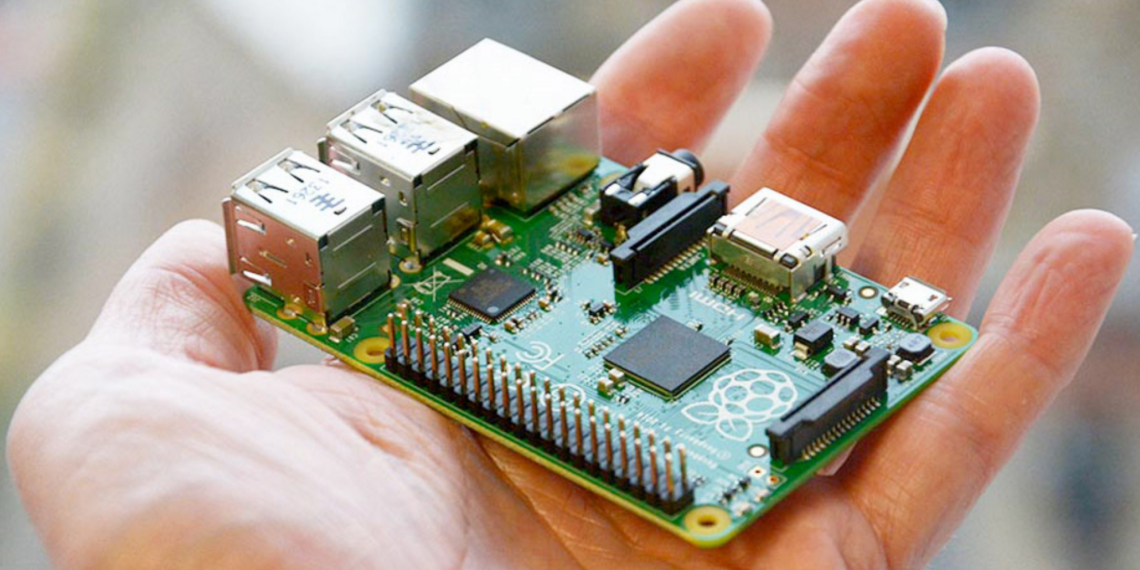
Микрокомпьютер
Raspberry Pi
отличается не только широчайшим спектром применения, но и поддержкой устройств сторонних разработчиков, значительно расширяющих функциональность платы. Сегодня мы рассмотрим простейший способ научить работать Raspberry Pi с сенсорным экраном. А на выходе получим крошечный планшет с настольной операционной системой.
Какие есть экраны для Raspberry Pi
Есть как минимум три возможности подключить экран:
Display-порт в виде зажимного разъёма на фронтальной поверхности.
HDMI-разъём.
Пины GPIO — разъёма универсального ввода-вывода.
Все они позволяют подключать к Raspberry Pi экраны с тачскрином.
Через дисплейный разъём работают некоторые стандартные LCD-панели (для разработчиков и встраиваемых устройств). Есть и оригинальный
7-дюймовый экран, устанавливаемый с обратной стороны Raspberry. К сожалению, этот вариант очень дорогой, зато для его запуска не требуется ничего. Просто скачать систему и вставить флешку с ней. В обычном Raspbian (Debian для Raspberry Pi) обеспечивается нативная поддержка этой железки.
Более доступным вариантом, особенно в странах СНГ, где доставка из Великобритании убивает всю прелесть «Малинки», стали экраны компании WaveShare, работающие через
GPIO. Почему? Это позволяет реализовать поддержку экрана в любых вариантах NIX-систем для Raspberry Pi с любыми версиями платы (для Raspberry Pi 2 и 3 используется один дистрибутив, для первой ревизии — отдельный) и упростить настройку и отладку полученной системы. К тому же они всегда есть в наличии и стоят всего
23 доллара
Как подключить
Нет ничего проще: нужно всё распаковать, а потом подключить экран к GPIO-разъёмам Raspberry Pi. Не потребуется даже считать пины — просто совместите платы так, чтобы экран был ровно над основной платой.
Как настроить
Есть два метода: скачать готовый дистрибутив или настроить систему самостоятельно. Первый потребует перейти на
официальную страницу проекта. Затем выбрать подходящий дистрибутив, скачать и записать его на флешку. Вставили, подключили питание — наслаждаемся работой. К сожалению, в данном случае придётся довольствоваться устаревшей версией операционной системы.
Второй способ подойдёт уже знакомым с Linux пользователям и сначала потребует установить в систему драйверы, а затем перевести работу компьютера на резистивный дисплей. С инструкцией можно ознакомиться на


Комментариев нет:
Отправить комментарий