Страницы

понедельник, 16 сентября 2019 г.

Как приготовить борщ по классическому рецепту


В Киевской Руси борщ готовили из съедобных листьев борщевика — отсюда название. Позднее стали варить со свёклой, а с XIX века добавлять картошку.

Сегодня в каждой семье есть свой рецепт борща. В кастрюлю добавляют и фасоль, и грибы, и копчёности, и даже сельдерей. Мы же научим вас готовить идеальный традиционный борщ.

Ингредиенты

Для бульона:

1½–2 л воды;

400–500 г свинины или говядины на кости.

Для зажарки:

2 небольшие свёклы;

1 средняя морковь;

3 средние луковицы;

4–5 столовых ложек растительного масла;

щепотка лимонной кислоты, немного столового уксуса или ½ лимона;

2 столовые ложки

томатной пасты

Для борща:

300 г свежей белокочанной капусты;

4 средние картофелины;

соль — по вкусу;

1–2 сушёных лавровых листа;

зелень — по вкусу;

1 зубчик чеснока — опционально;

щепотка молотой гвоздики — опционально;

щепотка молотого чёрного перца — опционально.

Приготовление

Шаг 1. Сварите бульон

Налейте в кастрюлю холодную воду, выложите

мясо

и поставьте на средний огонь. Бульон будет вкуснее, если использовать именно мясо на кости.

Следите за бульоном, перед закипанием снимите пену.

Когда жидкость закипит, накройте кастрюлю крышкой и варите на медленном огне час-полтора.

Шаг 2. Сделайте зажарку

Вымойте и почистите свёклу, морковь и лук. Свёклу натрите на крупной тёрке, а морковь — на средней. Лук нарежьте небольшими кубиками.

Налейте масло в сковороду, включите средний огонь. Обжаривайте лук и морковь, помешивая, около 5 минут.

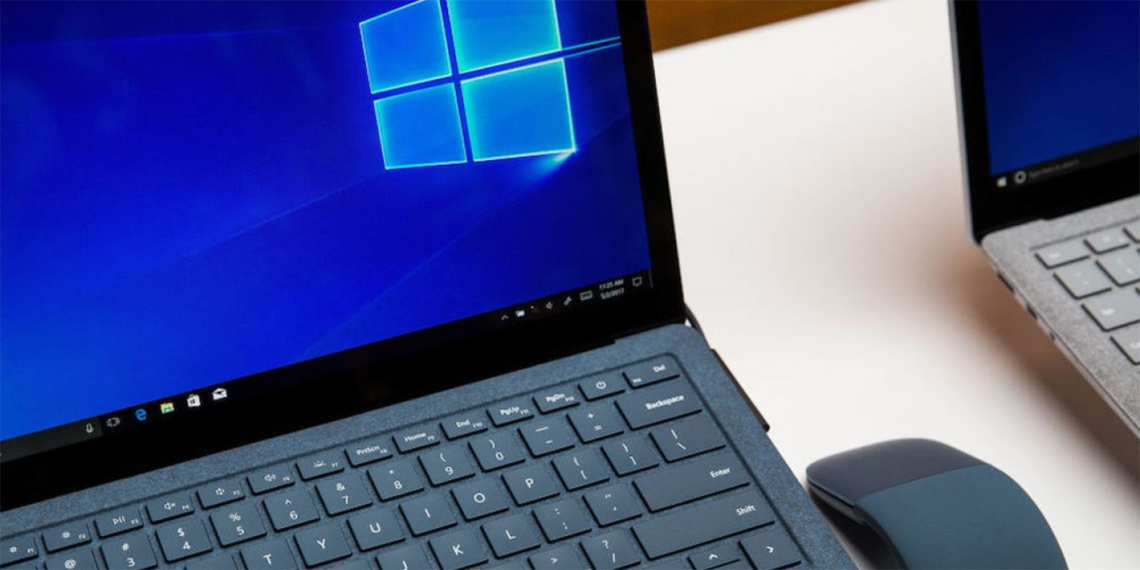
Не спешите обновлять Windows 10: новая версия вызывает целый ряд проблем


Последнее обновление Windows 10

оказалось

довольно проблемным. Из-за него пропадает соединение с Сетью и перестают работать другие важные функции.

Номер обновления, о котором идёт речь — KB4515384. Несколько человек пожаловалось, что из-за него сетевая плата компьютера отказывает. Система создаёт копии аппаратных элементов, а интернет перестаёт работать. Переустановка драйверов не помогает. А вот удаление обновления или откат к точке восстановления решает проблему. Также у некоторых срабатывает отключение и включение сетевого адаптера в диспетчере устройств.

Некоторые не могут открыть центр уведомлений и браузер Edge, у некоторых пропадают иконки. Также обновление вызывает проблемы со звуком, меню «Пуск» и системным поиском.

Если вы уже установили обновление, то лучше удалите его и дождитесь выхода следующего.

30 функций iPhone, которые знакомы не всем


Вызовы

1. Установка напоминаний о пропущенных звонках

Если вы не можете ответить на звонок, оставьте себе напоминание. Так вы не забудете перезвонить тому, кто не дождался ответа. Для этого нажмите «Напомнить» над кнопкой сброса.

Также вы можете выбрать время уведомления: через час или когда покинете актуальную геопозицию.

2. Отправка пользовательских текстовых ответов на звонок

На скриншоте выше вы можете увидеть кнопку «Сообщение» над «Ответить». Нажав на неё, вы отправите абоненту предустановленное текстовое сообщение о том, что заняты и перезвоните позже. Поменять текст СМС можно в настройках.

Для этого зайдите в «Настройки» → «Телефон» → «Ответ сообщением» и замените один из вариантов на свой.

3. Установка индивидуальных вибраций для контактов

Для каждого контакта можно установить не только рингтон, но и последовательность вибраций. С этой функцией вы сможете узнать, кто звонит, не вынимая iPhone в беззвучном режиме из кармана.

Чтобы установить индивидуальную вибрацию, выберите контакт и нажмите «Править», после чего пролистайте ленту вниз до пункта «Рингтон». Там вы можете выбрать один из предустановленных скриптов вибрации или создать свой.

4. Отключение звонков с неизвестных номеров

Чтобы избавиться от предложений о кредитах и прочего

телефонного спама, ограничьте доступ входящих только для контактов и тех, кому сами недавно звонили. Для этого нужно зайти в «Настройки» → «Телефон» и переключить тумблер «Заглушение неизвестных».

Камера

5. Создание фото во время съёмки видео

Чтобы извлечь фото из видеоролика, необязательно копаться в видеоредакторах или делать скриншоты, поставив видео на паузу. Просто начните съёмку и нажимайте на белый кружок в штатном приложении камеры.

6. Редактирование видео

В iOS 13 появился более-менее полноценный видеоредактор. Теперь без установки стороннего ПО можно повернуть или обрезать ролик, а также наложить на него фильтр.

7. Создание фото с помощью EarPods

Многие знают, что делать фото гораздо удобнее, нажимая на кнопку громкости. Но не все в курсе, что это так же работает на проводной гарнитуре.

8. Добавление сетки в видоискатель

Чтобы добавить сетку, зайдите в «Настройки» → «Камера» и передвиньте одноимённый ползунок. Теперь при съёмке вы увидите сетку 3 × 3: считается, что в удачном кадре основные объекты должны находиться в точках пересечения линий.

9. Съёмка с ручной экспозицией

В штатном приложении камеры iPhone нет полноценного ручного режима с настройкой ISO и выдержки, но вы всё же можете делать фотографии светлее или темнее. Для этого нажмите на участок кадра, как при фокусировке, и тапните на появившуюся иконку солнца. Теперь вы можете двигать пальцем вверх или вниз: чем выше, тем светлее будет фото.

10. Добавление масок и ярких фильтров

Чтобы наложить на фото маску или эмодзи, необязательно скачивать стороннее ПО. В штатном приложении камеры ничего подобного нет, но если вы перейдёте в режим съёмки в iMessage и нажмёте на иконку в левом нижнем углу, то увидите забавные стикеры и фильтры.

11. Поиск фотографий в медиатеке

Искать нужное фото среди тысяч кадров может стать непосильной задачей. Если поиск по людям или дате не помогает, попытайтесь вспомнить, что ещё было на снимке. Так, например, вы можете ввести в поисковой строке «солнечные очки», «пляж» или «десерт», а программа найдёт соответствующие фото. Работает не идеально, но иногда может пригодиться.

Набор текста

12. Быстрое переключение между символьной и буквенной клавиатурами

Если вы набираете длинный пароль, в котором буквы чередуются с цифрами, вам не нужно каждый раз менять раскладку клавиатуры. Нажмите на «123» и задержите палец. Теперь дотяните его до нужной цифры и отпустите. Цифра наберётся, а вы автоматически вернётесь к буквенной клавиатуре.

13. Быстрая отмена последнего действия

Просто тряхните смартфоном — и iOS предложит стереть или вернуть текст сообщения.

14. Форматирование текста

Выделите текст с помощью пары тапов по экрану и выберите в предложенном меню символ «

B

I

U

». Дальнейшие функции зависят от приложения, в котором вы работаете с текстом. Например, «Заметки» предлагают сделать текст жирным, курсивным, подчёркнутым или зачёркнутым, а в Telegram можно вставить ссылку или неразрывный пробел.

15. Автоматическая замена текста

Зайдите в «Настройки» → «Основные» → «Клавиатура». В появившемся списке выберите «Замена текста» и увидите таблицу с сокращениями и расшифровками. Нажав на «+», можно добавить свои сочетания.

16. Включение клавиатуры для одной руки

Если у вас iPhone модификации Plus и небольшие ладони, эта функция может быть полезной. Как и в предыдущем пункте, зайдите в «Настройки» → «Основные» → «Клавиатура», а затем отыщите строчку «Клавиатура для одной руки». Теперь буквы «прилипнут» к боковому краю так, что вы достанете до каждой.

Другие неочевидные функции iOS

17. Быстрое возвращение к началу списка

Чтобы вернуться к началу веб-страницы или длинного списка заметок, не нужно скроллить их, пока не отвалится палец. Просто тапните в самом верху экрана.

18. Настройка пункта управления

Вы можете сами выбрать то, что будет отображено в пункте управления, и даже назначить порядок иконок. Для этого зайдите в «Настройки» → «Пункт управления» → «Настроить элементы управления».

19. Быстрая настройка Wi-Fi

Чтобы подключиться к точке, не нужно проделывать долгий путь через настройки. Можно воспользоваться пунктом управления и применить сильное нажатие 3D Touch на иконке Wi-Fi.

20. Умная настройка «Не беспокоить»

Также в пункте управления можно нажать на иконку с полумесяцем. При сильном нажатии iOS предложит выбрать время работы режима «Не беспокоить»: час, ночь или до того момента, как вы покинете геопозицию.

21. Использование гарнитуры в качестве слухового аппарата

Добавьте в пункт управления иконку «Слух». Теперь при нажатии на неё гарнитура будет работать как слуховой аппарат: снимать микрофонами окружающие звуки и транслировать их в наушники.

22. Установка яркости ниже минимальной

Для радикальной экономии заряда вы можете установить яркость экрана, которая будет близка к нулю. Для этого нужно зайти в «Настройки» → «Универсальный доступ» → «Увеличение». В появившемся меню выбрать «Фильтр» → «Слабый свет», после чего включить режим увеличения. По двойному тапу тремя пальцами масштаб картинки вернётся к классическому, а порог яркости опустится.

23. Установка лимитов на использование приложений

Зайдите в «Настройки» → «Экранное время» → «Лимиты приложений». Там вы можете добавить лимит на использование как конкретных программ, так и целых категорий.

24. Установка таймера для музыки

Чтобы за ночь смартфон не сел из-за проигрываемой музыки, можно поставить таймер. Для этого в его настройках нужно вместо звукового сигнала выбрать действие «Остановить».

25. Использование Spotlight в качестве калькулятора

Чтобы совершить простое вычисление, перейдите к строке Spotlight (или «Поиск») и начните набирать числа. Для сложения и вычитания используйте символы «+» и «–», для умножения и деления — «*» и «/».

26. Удаление последнего символа из строчки калькулятора

В интерфейсе калькулятора нет Backspace, есть только C, стирающая всё. Чтобы убрать последний набранный символ, проведите пальцем влево или вправо в тёмной области экрана над числом.

27. Перемещение нескольких иконок на рабочем столе

Начните двигать иконку как обычно и в момент, когда возле неё пропадёт крестик, тапните по другому приложению.

28. Быстрый поиск слова на веб-странице в Safari

К поиску по странице можно перейти через кнопку «Поделиться», но есть способ проще. Просто наберите нужное слово вместо URL-адреса. Если оно есть на веб-странице, Safari предложит перейти к нему.

29. Создание скриншота всей веб-страницы в формате PDF

Экспорт веб-страниц в PDF — функция iOS 13, поэтому, чтобы ей воспользоваться, надо обновиться. Если хотите сделать изображение всей веб-страницы, создайте обычный скриншот и переключитесь на редактирование картинки во всплывшем окне. Там выберите вкладку «Вся страница». Результат можно экспортировать в «Файлы» или отправить в мессенджере.

30. Отключение уведомлений об оценках приложений

Какие продукты полезны перед сном, а какие вредны


Лишение сна — это серьёзное испытание как для здоровья, так и для психики. На качество сна влияют многие факторы — начиная от наличия стрессов и заканчивая генетическими заболеваниями. Однако и приём пищи имеет здесь немалое значение.

И если у вас есть проблемы со сном, может быть, стоит пересмотреть свою диету. Разбираемся, какие продукты помогают, а какие, наоборот, мешают получить нужный, здоровый отдых.

Продукты, которые улучшают сон

Если вы периодически страдаете от

бессонницы, включите их в свой рацион и через какое‑то время увидите разницу.

Бананы

HandmadePicture/Depositphotos.com

Эти фрукты богаты

Nutrition Facts & Calories: Bananas, raw

калием и магнием — веществами, которые действуют как природные миорелаксанты. Они помогают телу расслабиться перед сном. Кроме того, бананы содержат аминокислоту триптофан

L‑Tryptophan: Basic Metabolic Functions, Behavioral Research and Therapeutic Indications, а она участвует в синтезе серотонина — нейромедиатора, также способствующего расслаблению.

Серотонин, в свою очередь, под воздействием фермента в шишковидном теле мозга превращается в мелатонин, «гормон сна». Одно исследование

Serum melatonin levels and antioxidant capacities after consumption of pineapple, orange, or banana by healthy male volunteers

обнаружило, что после употребления двух бананов уровень мелатонина в крови вырастает в четыре раза. Проходит примерно час, прежде чем триптофан достигнет мозга, так что лучше перекусить за час‑полтора до сна.

Миндаль

Gelpi/Depositphotos.com

Эти вкусные орешки богаты

Nuts, almonds [Includes USDA commodity food A256, A264]

не только белком, но и магнием — веществом, которое обеспечивает

The effect of magnesium supplementation on primary insomnia in elderly: A double‑blind placebo‑controlled clinical trial

расслабление мышц и облегчает засыпание.

Кроме того, миндаль является ценным источником мелатонина

Dietary Sources and Bioactivities of Melatonin

и может снижать уровень кортизола

Strategies of Functional Foods Promote Sleep in Human Being

— гормона стресса, препятствующего сну. Исследования

Investigation of sedative and hypnotic effects of Amygdalus communis L. extract: behavioral assessments and EEG studies on rat

показывают, что этот вид орехов, равно как и масло из них, обладает седативным и снотворным эффектом.

Так что горсть миндаля

перед сном

или бутерброд с миндальным маслом будет отличным помощником в борьбе с бессонницей.

Вишня

AntonMatyukha/Depositphotos.com

Вишня — один из природных источников мелатонина

Updates on Nutraceutical Sleep Therapeutics and Investigational Research. Пара исследований

Tart cherry juice increases sleep time in older adults with insomnia (830.9)

воскресенье, 15 сентября 2019 г.

Обзор Philips Somneo HF3650 — светового будильника, который имитирует восход солнца


Оглавление

Что такое световой будильник и как он работает

Внешний вид

Управление

Функции

Итоги

Что такое световой будильник и как он работает

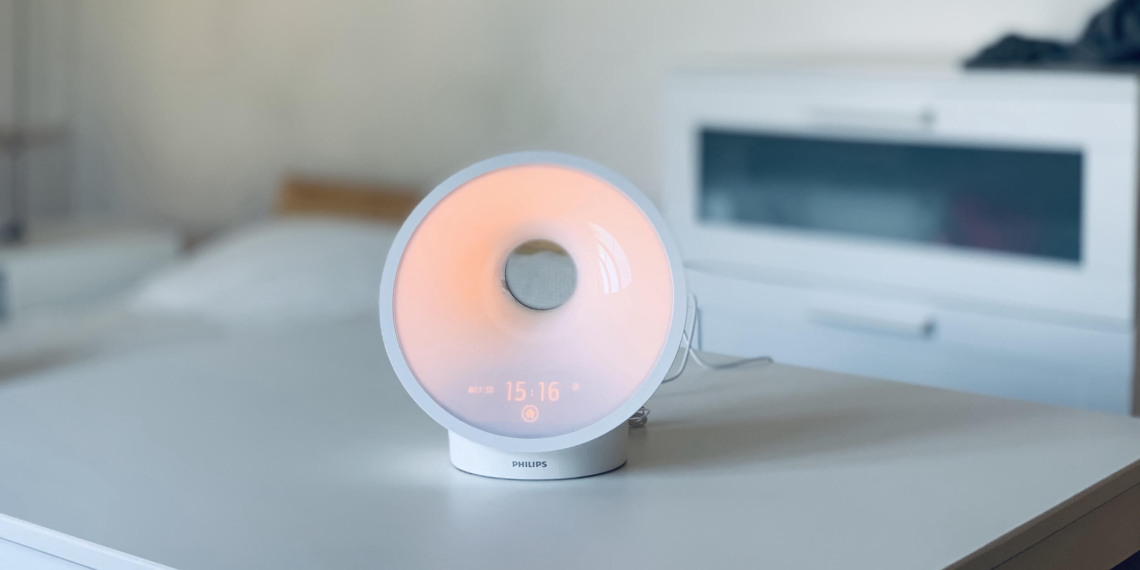
Philips Somneo — это гаджет, который поднимает вас с утра не звонком или рингтоном, а заполняющим комнату светом. Звуковое пробуждение в подобных устройствах часто тоже поддерживается. В теории это работает так: за некоторое время до пробуждения ваш организм начинает реагировать на нарастающий свет. В установленный час вы окончательно пробуждаетесь, чувствуете себя выспавшимся и нисколько не раздражённым, ведь вас поднимали из кровати аккуратно, постепенно и с заботой. Попробуем разобраться, как это работает на самом деле.

Внешний вид

В редакцию приехало довольно громоздкое устройство: сразу понятно, что это не портативный гаджет, а серьёзный девайс, который займёт место на тумбочке. Габариты будильника — 22,5 × 22 × 12 сантиметров, вес — около 300 граммов.

Корпус будильника выполнен из прочного глянцевого пластика. Диоды под светящейся частью прикрыты панелью, пропускающей и рассеивающей свет (тоже из пластика). Выглядит здорово, но подойдёт не к любому интерьеру.

Внимание привлекает форма устройства. Если вы пользовались световыми будильниками, то знаете, что обычно по центру располагается циферблат или центр лампы. В случае с Philips Somneo всё иначе: ближе к центру расположено отверстие. Его предназначение осталось невыясненным: скорее всего, это просто особенность дизайна, выделяющая устройство среди других моделей на рынке.

Будильник не лишён проводов. Во-первых, он не автономный: для работы устройство должно быть включено в розетку. Во-вторых, тут есть радио, а значит, и антенна. Она выполнена из отрезка провода. В городе приём хороший: антенну можно аккуратно скрутить и затянуть проволокой.

Также сзади находится решётка динамика и разъёмы: вход mini jack для внешних источников звука и USB для зарядки гаджетов.

Управление

Механических кнопок тут нет, только сенсорные: в меню в нижней части циферблата и одна неочевидная сверху — для откладывания сигнала будильника на девять минут.

В инструкции раскрыто значение всех двух десятков символов. Кажется, что будильник очень сложно устроен, но это не так: в меню всё интуитивно понятно.

Здесь можно установить будильник, поменять его яркость, переключиться в режим светильника или включить радио. Всё с помощью 3–5 сенсорных кнопок.

Функции

Часы-будильник

Philips Somneo показывает время. Причём, если вы отключите устройство от сети, штатной батарейки хватит на несколько часов — перенастраивать ничего не придётся.

С будильником всё не так гладко. Кажется, я тестировал его не в подходящей комнате и не в подходящее время года — в начале осени. Дело в том, что я ставлю будильник на 7:30 — в это время моя спальня уже заполняется естественным солнечным светом. Я установил режим рассвета с радио, поэтому будили меня дикторы «Маяка» и «Максимума», а не мягкий нарастающий свет Philips Somneo.

На видео ниже снята и ускорена в четыре раза минута до установленной отметки будильника. Не обращайте внимания на мерцание — его видит камера смартфона, но не человеческий глаз.

Также хотелось бы отметить неоптимальное расположение сенсоров. Соблазн проснуться на девять минут позже велик, поэтому соответствующую кнопку спрятали подальше. А вот кнопка выключения будильника осталась на самом видном месте.

В сонном состоянии не хочется утруждать себя поиском нужного сенсора: есть риск отключить все сигналы и проспать всё на свете.

Успокаивающий гаджет для засыпания

А вот засыпать с Philips Somneo стало ежевечерней традицией. В режиме заката лампа меняет свет с ярко-белого через апельсиново-оранжевый и янтарный до мягкого красного. Выглядит здорово и действительно успокаивает.

Антистресс-гаджет с дыхательными упражнениями

В этом режиме Philips Somneo светит то ярче, то тусклее. Цель пользователя — синхронизировать вдохи и выдохи с интенсивностью света. Можно установить время упражнения и количество циклов дыхания в минуту. На мой взгляд, штука довольно бесполезная.

Зарядка для гаджетов

Устройство, которое вы привыкли заряжать во время сна, — смартфон или умные часы — можно подключить к USB-порту будильника. Он выдаёт напряжение 5 В и силу тока 1 А.

Колонка и радио

Philips Somneo может работать как радио в FM-частотах, проигрывать звуки природы (они установлены в память устройства) и музыку с внешних источников через AUX. Я использовал только радио. Будильник выдаёт звук такого же качества, как у любого портативного радиоприёмника: не очень мощный и с сильным акцентом на верхних частотах. В память устройства можно записать пять станций.

Ночник

Диоды будильника могут светить с интенсивностью прикроватной лампы. На рекламных фотографиях люди рядом с Philips Somneo читают книги. Мне кажется, что для чтения такой свет не очень подходит: при высокой яркости заметно, что он слишком рассеянный, как от мини-прожектора. А при убавлении яркости читать становится трудно. Но использовать в качестве ночника будильник в любом случае можно.

Итоги

Philips Somneo HF3650 — световой будильник, в котором нет компромиссов. Он предлагает всё, что нужно, и даже больше. Если вы слышали что-то про световые будильники и хотите такой, причём самый навороченный, — это ваш выбор.

5 главных новостей из мира технологий за минувшую неделю


Ключевым событием минувшей недели стала

презентация Apple. Именно ей посвящена большая часть традиционного недельного дайджеста. Напомним о самом главном.

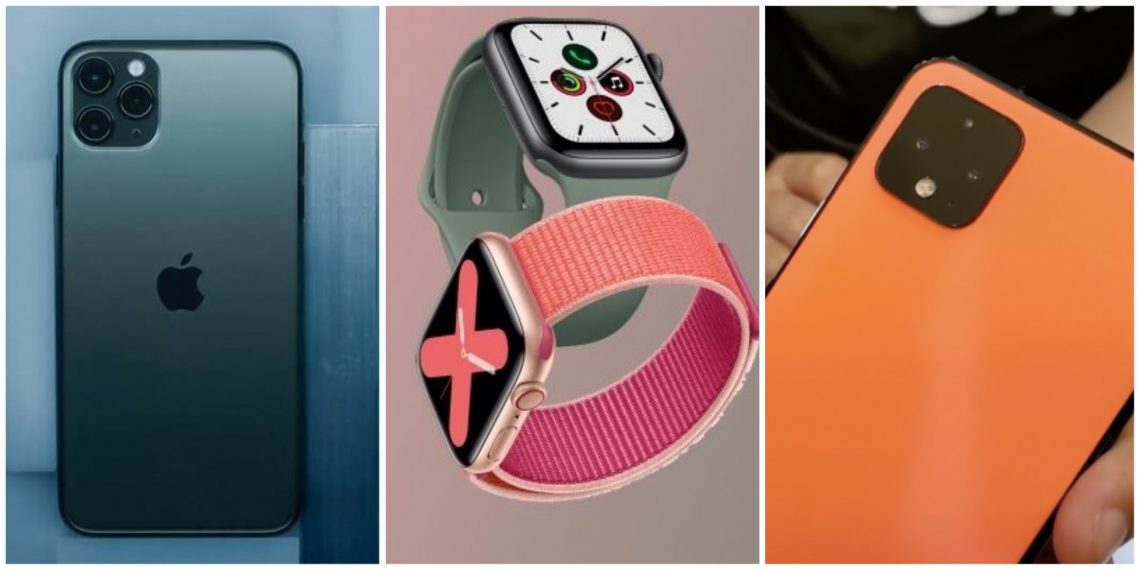
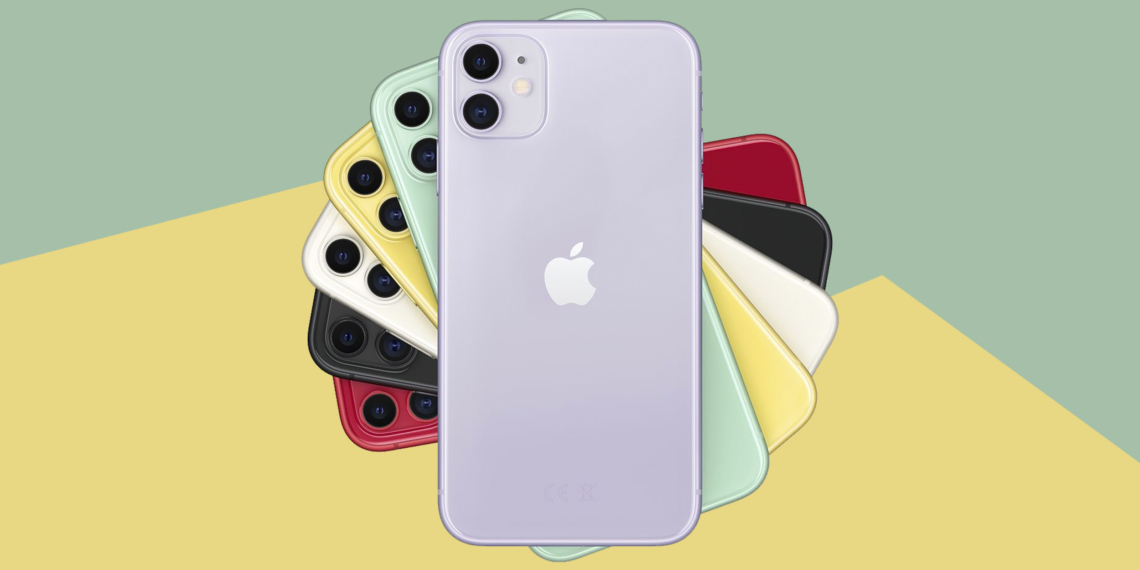
Apple представила iPhone 11, iPhone 11 Pro и iPhone 11 Pro Max

cnet.com

На презентации 10 сентября компания Apple представила три смартфона: iPhone 11, iPhone 11 Pro и iPhone 11 Pro Max. Они получили мощные процессоры и новые камеры с возможностью широкоугольной съёмки. Оформление фотомодулей уже породило целую волну

мемов

Читать подробнее →

Apple представила часы Watch Series 5 с негаснущим дисплеем

Другой новинкой Apple стали часы Watch Series 5. Как и прошлогодняя

модель, эта будет доступна в двух размерах: 40 и 44 мм. Самым важным улучшением стал экран, который теперь может работать в режиме 24/7 — на нём всегда будет отображаться время и данные из выбранных приложений.

Читать подробнее →

Apple представила новый доступный iPad с экраном 10,2 дюйма

Третье новое устройство с презентации — планшет iPad 7-го поколения, который оснастили дисплеем Retina с диагональю 10,2 дюйма и поддержкой стилусов Pencil первого поколения. Кроме того, эта модель получила фирменный коннектор для подключения пристяжных клавиатур.

Читать подробнее →

Apple снизила российские цены на старые модели iPhone

10 программ для создания крутой анимации


1. Moho

Платформы: Windows, macOS.

Один из лучших профильных инструментов для работы с векторной 2D-анимацией и мультипликацией. Moho позволяет рисовать на графическом планшете, делать раскадровки и послойно обрабатывать объекты во встроенном графическом редакторе. Утилита имеет библиотеку визуальных объектов и персонажей, обеспечивает реалистичную физику, а также интегрирована с движком Unity.

Скачать с официального сайта →

2. Adobe Animate

Платформы: Windows, macOS.

Мощная программа для веб-дизайна из пакета Adobe, которая позволяет создавать векторную графику и анимацию. С Animate одинаково легко как обработать готовое изображение, так и нарисовать с нуля. Приложение поддерживает наложение звука, 3D-модели, скрипты ActionScripts и, конечно, интеграцию с другими продуктами Adobe. После экспорта контент можно использовать на сайтах, в онлайн-видео или играх.

Скачать с официального сайта →

3. Synfig Studio

Платформы: Windows, macOS, Linux.

Довольно простой в использовании редактор 2D-анимации с открытым исходным кодом. Synfig позволяет создавать мультипликацию, применять фильтры, эффекты затенения и морфинга. Есть поддержка скелетной анимации. Очень удобно, что готовый материал можно отрендерить позже или вообще на другом компьютере.

Скачать с официального сайта →

4. Cinema 4D

Платформы: Windows, macOS, Linux.

Профессиональное решение для создания 3D-объектов, анимированной графики и реалистичных рендеров. Cinema 4D отличается простым интерфейсом, в котором легко разобраться даже новичку. Программа поддерживает процедурное и полигональное моделирование, а также имеет различные пакетные модули на все случаи жизни, включая визуализацию сцен, симуляцию динамики объектов, анимации персонажей и другое.

Скачать с официального сайта →

5. Pencil2D

Платформы: Windows, macOS, Linux.

Минималистичное приложение с открытым исходным кодом для работы с простой 2D-графикой. Позволяет на ходу рисовать персонажей и анимировать их, не усложняя творческий процесс. Легко обрабатывает как векторную, так и растровую графику, умеет добавлять эффекты и фильтры. Содержит полезные подсказки и примеры, которые помогут освоиться начинающим художникам.

Скачать с официального сайта →

6. OpenToonz

Платформы: Windows, macOS, Linux.

Профессиональный программный комплекс для рисования двухмерной анимации, который использовался при создании «

Футурамы

», «Унесённых призраками» и «Губки Боба». OpenToonz позволяет переносить изображения с кальки, имеет большой набор инструментов и эффектов для рисования, а также может похвастаться удобной функцией скелетной анимации персонажей.

Скачать с официального сайта →

7. TupiTube

Платформы: Windows, macOS, Linux.

Простой инструмент для создания 2D-анимации, ориентированный на любительскую аудиторию и детей в частности. Главная особенность TupiTube — лёгкий процесс рисования, благодаря которому можно сделать мультфильм всего за несколько простых шагов. Есть встроенная библиотека ресурсов и поддержка экспорта готовой анимации в различные форматы.

Скачать с официального сайта →