
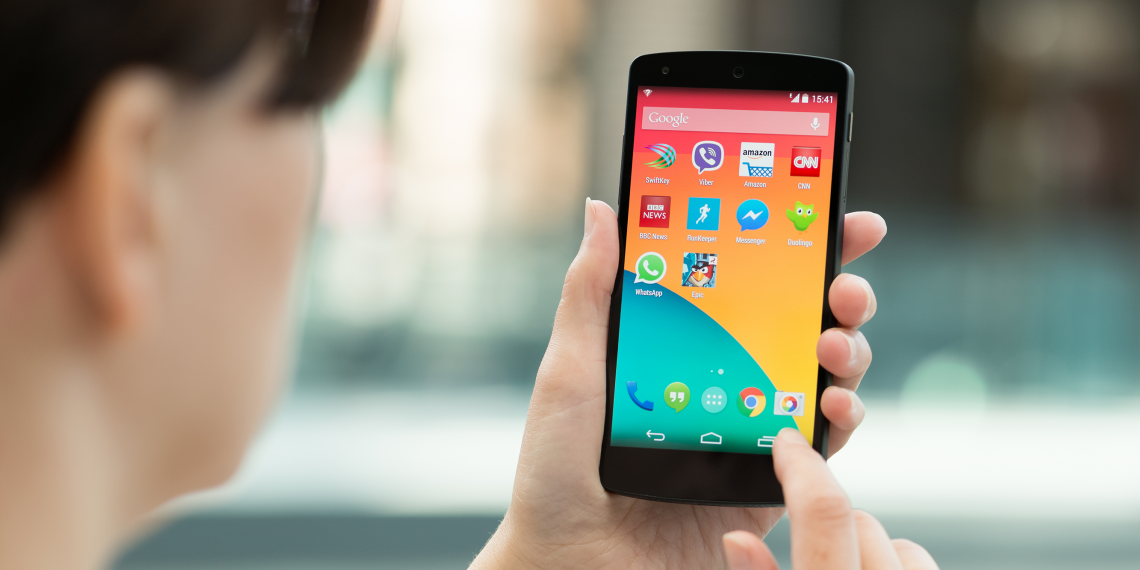
Каждому из нас известен эффект новизны. Первые дни и даже недели ты обожаешь вещь, которую купил. Аккуратно с ней обращаешься, сдуваешь с неё пылинки. Но с течением времени вещь надоедает и иногда даже раздражает.
То же самое касается и наших смартфонов. Но смартфон, как правило, вещь довольно дорогая, и менять его очень часто могут только богатые люди. Если вы к таким себя не относите, то можно вернуть эффект новизны с помощью
нового чехла. Также можно вернуть радость от пользования телефоном, сильно изменив его настройки и внешний вид системы.
Вы, наверное, уже слышали, что для серьёзных изменений в смартфоне нужно получать root-доступ, то есть полный доступ ко всем настройкам системы. Но это не так! Давайте посмотрим, как можно изменить ваш смартфон, не теряя при этом гарантии.
Меняем домашний экран
Чаще всего вы видите именно домашний экран своего смартфона. Ведь именно здесь расположены иконки программ, которые вам часто нужны. Также, скорее всего, здесь расположены важные для вас виджеты. А значит, начать изменять внешний вид системы вашего смартфона стоит именно с этого экрана.
Существуют десятки различных лаунчеров, которые изменят ваш домашний экран до неузнаваемости. Купили смартфон на Android, но захотелось попробовать Windows? Нет проблем, для этого есть
специальный лаунчер. Кроме того, есть очень
необычные лаунчеры, которые совсем не похожи ни на одну из систем. Существуют также
лаунчеры, которые подстраиваются
под ваши требования, но не один раз при настройке, а в каждый момент, когда вы пользуетесь своим телефоном. Советую вам также обратить внимание на
подборку лучших лаунчеров
от нашего автора Дмитрия Горчакова.
наборами иконок
для вашего смартфона.
Установите новые виджеты. Это также неплохой способ обновить домашний экран. Скорее всего, на вашем домашнем экране установлен виджет часов. Поменяйте его на более функциональный
погодный виджет. У вас будет доступ к большему количеству информации с домашнего экрана. Например, у меня на одном виджете отображается время, погода и следующий будильник.
И последним штрихом изменения вашего домашнего экрана является, конечно же, установка новой заставки. Если у вас Android 5 с Material Design, то лучшим выбором будут
обои в этом же стиле. Также у вас есть возможность поставить
погодные обои. Они будут меняться в зависимости от того, какая погода за окном.
найти инструкцию, как сделать живые обои самому.
Меняем экран блокировки
Вторым шагом к изменению внешнего вида системы вашего смартфона является смена экрана блокировки. Это именно тот экран, который вы видите, когда включаете свой смартфон. Начать можно с установки новой заставки локскрина.
Для этого экрана также существует большое количество специальных приложений. Они кардинально изменят внешний вид экрана блокировки вашего смартфона. Так же, как и с изменением домашнего экрана, вы можете придать локскрину стиль другой операционной системы. Например, поставить
локскрин, который выполнен в стиле iPhone. Есть и более
функциональные локскрины, которые умеют отображать погоду и другую информацию.
Устанавливаем новую клавиатуру
При использовании смартфона мы практически постоянно вводим какой-нибудь текст. Например, пишем сообщения знакомым, набираем электронные письма по работе, ищем какую-нибудь информацию. И каждый раз мы используем клавиатуру.
Пользуетесь исключительно той клавиатурой, которая была установлена по умолчанию? Или, может быть, вы давно пользуетесь какой-нибудь одной клавиатурой? Попробуйте что-нибудь новенькое. Благо для Android их существует огромное количество.
Есть


Комментариев нет:
Отправить комментарий