
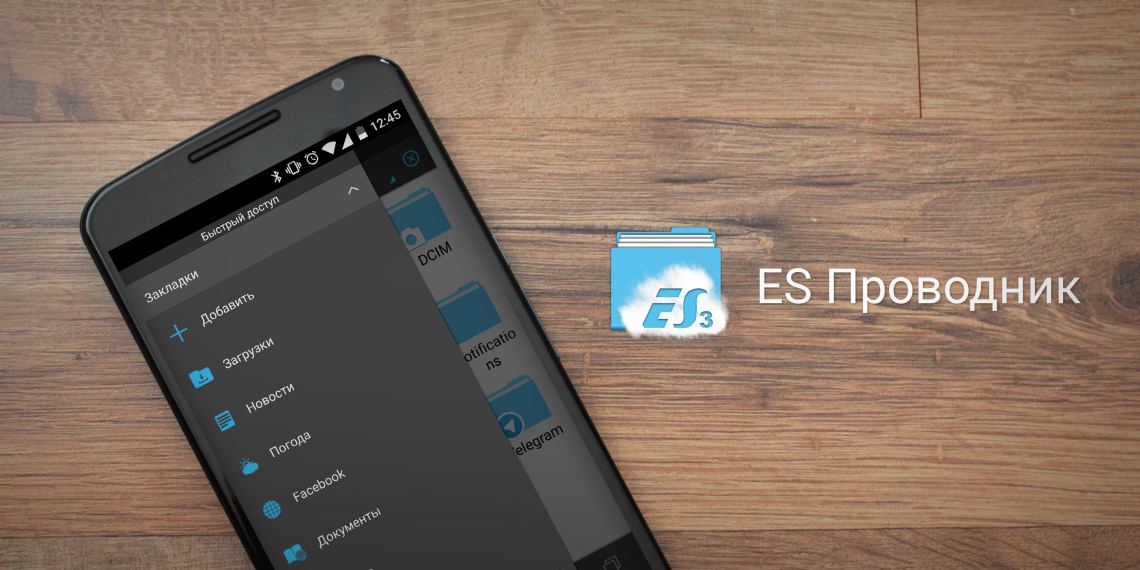
Использовать лишь ключевую функцию продукта — это нормально. Возможно, в те времена многих существующих сейчас фишек «ES Проводника» попросту не было. Но даже если и были, то казались ненужными, ведь передо мной стояла вполне конкретная задача: сделать работу с данными такой же, как в Windows.
В Windows работа с данными проста и понятна. Свободно настраиваемая пользователем структура папок и файлов, с которой удобно работать. Всё открыто, всё доступно. Я могу взять накопленные за многие годы коллекции MP3 или фильмов и делать с ними что захочется. Оперативно перемещать, копировать и реорганизовывать большие массивы данных с кучей папок, подпапок и множеством файлов. И всё это с неизменным сохранением офлайн-доступа, ведь данные хранятся локально, а не на каком-то удалённом сервере, как в случае с облачными хранилищами.
В голову приходила идея использовать Dropbox, но его мобильные приложения до сих пор не дают управлять офлайн-доступом к папкам — только к отдельным файлам. Это очень странно. Вручную добавлять в избранное несколько сотен или тысяч файлов мне не хочется и вряд ли захочется. «Google Диск», кажется, умеет сохранять в офлайн по папкам, но любое облачное хранилище ограничено в размерах.
Мобильный клиент облачного хранилища не даст мне скопировать или переместить данные за пределы своей корневой папки, куда-то в память устройства. Слишком много ограничений, а потому полноценный менеджер файлов как минимум не помешает, а в большинстве случаев расширит возможности пользователя.
Загрузить
QR-Code
ES Проводник
Разработчик:
ES Global
Цена:
Бесплатно
Моё первое знакомство с функциональностью приложения «ES Проводник» закончилось на элементарном перемещении и открытии файлов, и так я пользовался им несколько лет. Скопировать новый сезон любимого сериала, фильм, крякнутый или тестовый APK-файл какого-нибудь приложения.
Жестовое управление
Первым шагом в углублённом изучении приложения стало жестовое управление. Следуя интуиции и привычке, для работы с папками и файлами хочется тапнуть на них и ждать появления контекстного меню.
Так же работал и я, но стоит добавить к удержанию пальца на объекте небольшое движение в сторону, как по углам экрана появляются довольно крупные иконки с основными наиболее часто выполняемыми действиями. Удаление в корзину, шаринг, копирование и отправка по локальной сети — всё это одним небрежным жестом. Никаких прицельных тапов по крохотным элементам на небольшом экране смартфона. Зажали и смахнули в нужную сторону. Этот же жест работает для перемещения файлов и папок в другие папки. Всего один приём, который позволяет исключить из работы лишние тапы по контекстным меню.
Можно пойти ещё дальше и стать гуру жестов. В любом меню «ES Проводника» заметен полупрозрачный кружочек, расположенный в центре экрана. Это начальная точка для выполнения пользовательских жестов. Форма жеста ничем не ограничена, возможно создание любых фигур любой сложности. Главное, чтобы вы запомнили жест и связанное с ним событие.
К жесту привязывается любое актуальное действие, будь то переход в конкретную папку или даже запуск стороннего приложения.
Контроль над контентом
Заметьте, все тонкости жестового управления, описанные выше, рассматривались внутри лишь одного экрана. Это стартовый экран, который открывается при запуске приложения, и он показывает раздел карты памяти — именно то, что в первую очередь нужно пользователю (в моём случае карта памяти эмулируется, так как в Nexus 5 хранилище встроенное).
Возможно, именно грамотный выбор стартовой точки, в которую попадает пользователь после запуска «ES Проводника», является причиной игнорирования прочих функций. Ты сразу попадаешь в нужный раздел, быстро копируешь нужное и уходишь.
Обратите внимание на верхнюю часть интерфейса. Значки домика, мобильного устройства и сети — это на самом деле действующие вкладки. Перемещаться между ними можно простыми свайпами влево и вправо, как в мобильном браузере, только вкладки здесь могут быть не только веб-страницами, а потому называются окнами. Вызов списка окон и их настройка происходит через соответствующую кнопку «Окна» в правом нижнем углу интерфейса.
Возможность быстрого перехода между окнами значительно упрощает работу с большим количеством файлов и папок. Мы открываем два окна «Проводника» в Windows при наведении порядка в большом количестве данных, и «ES Проводник» реализует аналогичный принцип работы.
Домашняя страница «ES Проводника» — это центр управления и мониторинга, где располагается вся ключевая информация о состоянии памяти мобильного устройства и расположенном в нём контенте.
При этом контент автоматически сортируется по типу (изображения, музыка, видео и так далее), и для некоторых пользователей это может стать лучшей функцией в менеджере файлов. Я люблю порядок и всегда стараюсь держать данные организованно, по полочкам, но, видя состояние внутренней памяти на устройствах некоторых людей, порой приходишь в ужас. Назвать это свалкой — значит выразиться очень мягко. Благодаря автоматической группировке в общие библиотеки с фильтрами по ключевым параметрам хаос превращается пусть и не в упорядоченную по расположению, но хотя бы пригодную для поиска нужных файлов среду.
Персонализация
Чем больше возможностей «ES Проводника» открываешь, тем больше времени в нём проводишь. Очевидно, что следующим после детального изучения интерфейса появится желание тонко настроить внешний вид под себя. Сделать тему ярче или темнее, изменить вид папок, сделать нагляднее отображение типов файлов. Настройку можно осуществлять по отдельным элементам с помощью встроенных средств кастомизации либо загрузить модуль ES Themes.
Загрузить
QR-Code
ES Themes -- Classic Theme
Разработчик:
ES Global


Комментариев нет:
Отправить комментарий